
Inhaltsverzeichnis(8)
Ab dem 31. Januar 2027 müssen Produktbilder für Google Shopping mindestens 500×500 Pixel groß sein; Google empfiehlt 1500×1500 oder mehr. Das Produkt soll 75–90 % des Bildes füllen, und KI-generierte Bilder müssen Metadaten wie das IPTC-Tag Digital Source Type behalten.
Bild hochskalieren mit KI — mehr Auflösung, mehr Details und Schärfe
Fotos mit niedriger Auflösung per KI hochskalieren: Die Bildgröße steigt, neue Details und Schärfe kommen hinzu – bis zur Druckqualität. 2 Credits pro Durchlauf.
Anforderungen an Google-Shopping-Bilder kurz zusammengefasst
Das Google Merchant Center verlangt ab dem 31. Januar 2027 Produktbilder von mindestens 500 × 500 Pixeln für alle Produkte. Dies sind die wichtigsten Regeln auf der Seite mit den Bildanforderungen von Google, geprüft am 7. November 2026:
| Regel | Anforderung |
|---|---|
| Mindestgröße | Mindestens 500 × 500 Pixel für alle Produkte, ab 31. Januar 2027 |
| Empfohlene Größe | 1500 × 1500 Pixel oder mehr |
| Dateiformate | JPEG, WebP, PNG, GIF, BMP oder TIFF, mit einer zum Format passenden Erweiterung |
| Dateibeschränkungen | Keine Datei größer als 16 MB und kein Bild größer als 64 Megapixel |
| Bildausschnitt | Das Produkt füllt mindestens 75 % und höchstens 90 % des Bildes aus |
| Varianten | Ein individuelles Bild für jede Variante, eine Variante pro Bild |
| Nicht erlaubt | Werbetexte, Preise, Handlungsaufforderungen, Wasserzeichen, hinzugefügte Logos, Barcodes, Rahmen, Platzhalterbilder |
| Genauigkeit | Das Foto spiegelt die exakte Farbe, das Muster, die Oberflächenbeschaffenheit und das Material des Produkts wider |
| KI-Bilder | Mit generativer KI erstellte Bilder müssen entsprechende Metadaten tragen, wie z. B. den IPTC Digital Source Type-Tag, und Sie dürfen diese nicht entfernen |
Die Größenregel ist diejenige mit einer Frist. Die praktische Aufgabe von jetzt an bis Januar besteht also darin, jedes Produktbild unter 500 × 500 Pixeln zu finden und zu ersetzen, ohne dabei die anderen Regeln zu verletzen.
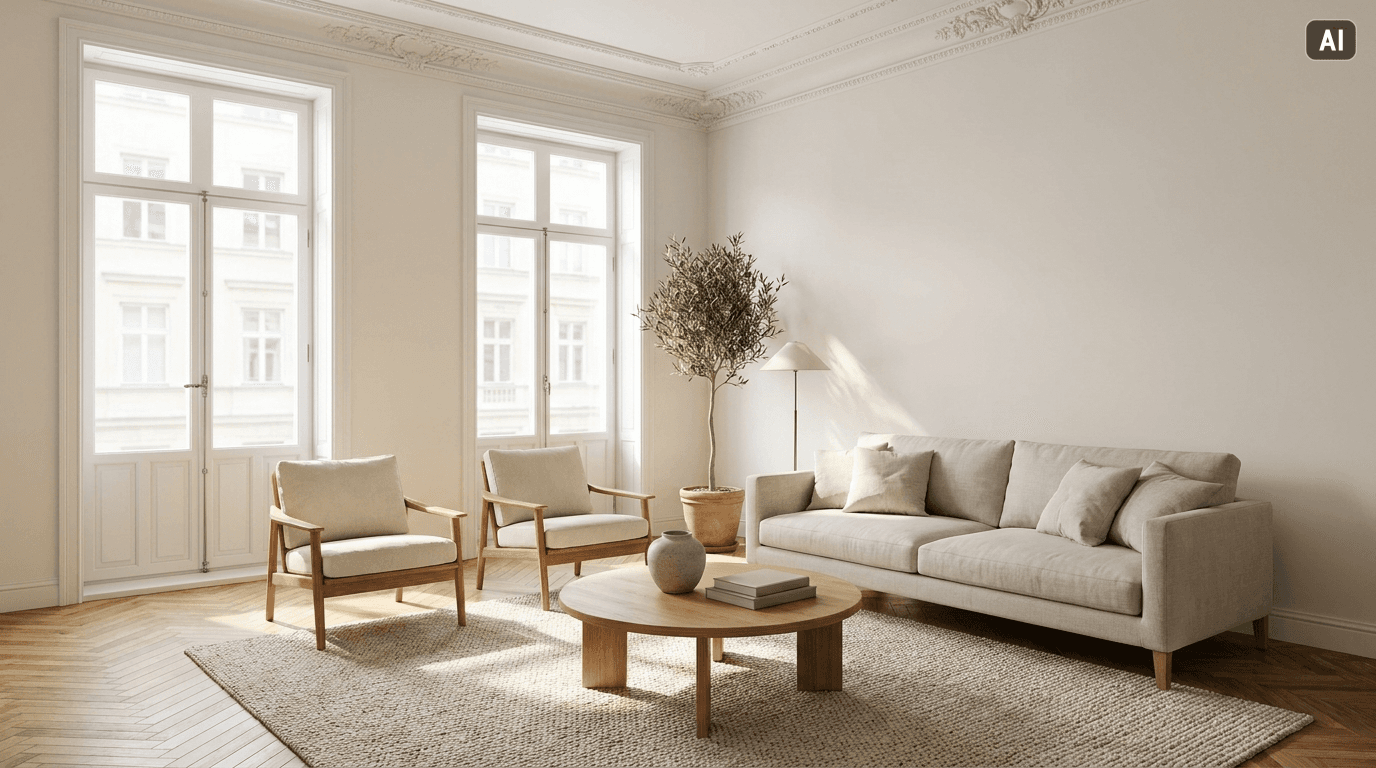
Zu den Bildern in diesem Leitfaden: Das Titelbild ist KI-generiert.
Das Minimum von 500 × 500 Pixeln ab dem 31. Januar 2027
Die Seite von Google kündigt "new image size requirements of at least 500 x 500 pixels for all products beginning January 31, 2027" („neue Anforderungen an die Bildgröße von mindestens 500 x 500 Pixeln für alle Produkte ab dem 31. Januar 2027“) an. Sie nennt kein separates Minimum für Kleidung oder eine andere Kategorie, daher gilt die Untergrenze von 500 × 500 Pixeln für jedes Produkt in Ihrem Feed.
Nach Bildern unter dem Mindestmaß sollten Sie zuerst suchen:
- Alte Katalogfotos, die vor Jahren für kleine Web-Thumbnails aufgenommen wurden.
- Lieferantenbilder, die in der Größe heruntergeladen wurden, in der sie auf der Website des Lieferanten angezeigt wurden.
- Bilder, deren Größe durch Ihre Shop-Plattform oder ein Plugin geändert wurde, bei denen die URL in Ihrem Feed auf eine kleine Version statt auf das Original verweist.
- Zugeschnittene Variantenfotos, die aus einer größeren Gruppenaufnahme herausgeschnitten wurden.
Überprüfen Sie die Bild-URL, die Ihr Feed tatsächlich unter image_link sendet, nicht das Foto, an dessen Upload Sie sich erinnern. Wenn Ihr Shop mehrere Größen desselben Bildes bereitstellt, verweist der Feed möglicherweise auf eine kleine Version, selbst wenn ein großes Original vorhanden ist.
Empfohlene Größe und Bildausschnitt
Google empfiehlt Bilder von 1500 × 1500 Pixeln oder größer. Zwei Regeln für den Bildausschnitt sind genauso wichtig wie die Pixelanzahl:
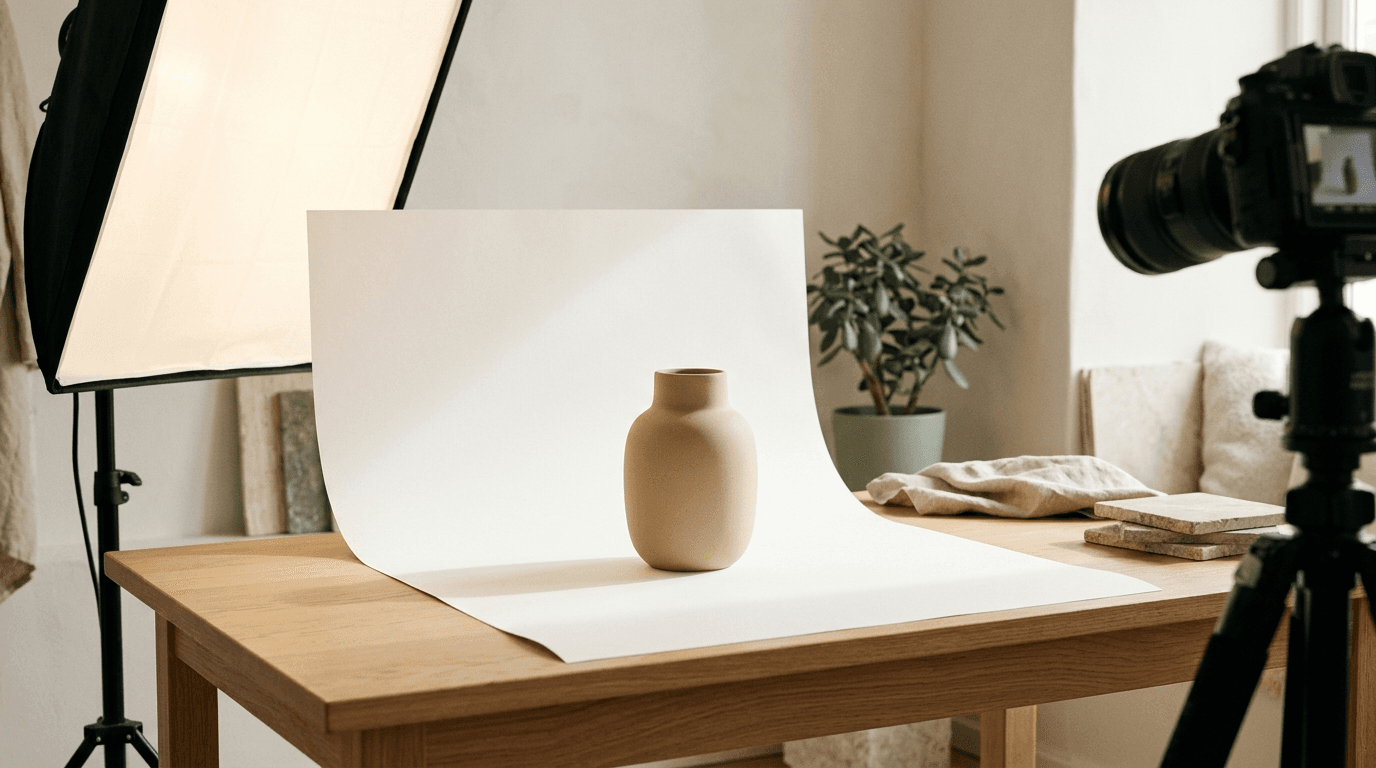
- Füllen Sie den Rahmen aus, aber nicht vollständig. Das Produkt sollte mindestens 75 % und höchstens 90 % des Bildes einnehmen. Ein kleines Produkt in der Mitte eines großen leeren Hintergrunds erfüllt die Pixelregel, verstößt aber gegen die Regel für den Bildausschnitt.
- Zeigen Sie das Produkt deutlich und allein. Google fordert "an unobstructed, clean view of the item for sale" („eine unverstellte, saubere Ansicht des zum Verkauf stehenden Artikels“) und keine Produkte, die nicht zusammen damit verkauft werden. Fügen Sie andere Blickwinkel und Nahaufnahmen über
additional_image_linkund Raumszenen-Fotos überlifestyle_image_linkhinzu.
Google weist außerdem darauf hin, dass es "may test subtle cropping on your image" („möglicherweise einen dezenten Zuschnitt Ihres Bildes testen kann“); halten Sie wichtige Teile des Produkts daher von den Rändern fern.
Was zur Ablehnung eines Bildes führt
Google führt die folgenden Punkte als Gründe für eine Ablehnung oder als unzulässige Maßnahmen auf:
- Werbetexte und Grafiken, die nach dem Shooting hinzugefügt wurden: Handlungsaufforderungen, Preise, Versanddetails, werbliche Adjektive oder Zustandstexte wie "New" („Neu“).
- Wasserzeichen, Copyright-Symbole und grafische Stempel, einschließlich Wasserzeichen von Stockfotos.
- In der Postproduktion hinzugefügte Logos oder Shop-Namen. Ein Logo, das physischer Bestandteil des Produkts ist, ist in Ordnung.
- Barcodes, QR-Codes und Seriennummern-Etiketten, die über das Foto gelegt wurden.
- Rahmen um das Bild.
- Platzhalterbilder oder ein allgemeines Foto, das für verschiedene Produkte wiederverwendet wird, die eigene Bilder benötigen.
- Ein einfarbiges Quadrat anstelle eines Produktfotos.
Die Seite von Google nennt Ausnahmen von der Regel für generische Bilder für drei Kategorien: Hardware, Vehicles & Parts sowie Computer Software.
KI-generierte und KI-bearbeitete Produktbilder
Die Seite von Google legt eine Metadaten-Regel für generative KI fest: "All images created using generative AI must contain meta data indicating that the image was AI-generated" („Alle mit generativer KI erstellten Bilder müssen Metadaten enthalten, die darauf hinweisen, dass das Bild KI-generiert wurde“), mit dem IPTC Digital Source Type-Tag als Beispiel. Zudem wird verlangt, eingebettete Metadaten wie die Eigenschaft IPTC Digital Source Type nicht zu entfernen, und es werden drei Codes genannt, die beibehalten werden müssen: TrainedAlgorithmicMedia, CompositeSynthetic und AlgorithmicMedia.
Zwei praktische Konsequenzen:
- Entfernen Sie den Tag nicht auf dem Weg in Ihren Feed. Bildoptimierer, Exportvoreinstellungen und einige Shop-Plattformen entfernen Metadaten, wenn sie eine Datei komprimieren oder in der Größe anpassen. Überprüfen Sie diese Einstellung bei jedem Schritt zwischen dem KI-Tool und der URL in Ihrem Feed, und prüfen Sie ein finales Bild stichprobenartig mit einem Metadaten-Viewer wie ExifTool.
- Genauigkeit steht weiterhin an erster Stelle. Google verlangt, dass das Foto die exakte Farbe, das Muster, die Oberflächenbeschaffenheit und das Material des Produkts widerspiegelt. Ein KI-Bild, das eines dieser Merkmale verändert, stellt das Produkt falsch dar, unabhängig davon, was seine Metadaten aussagen.
Was Roomagen in seine Ergebnisse schreibt. Jedes Roomagen-Ergebnis enthält maschinenlesbare KI-Metadaten. Ergebnisse, die Roomagen als neue Datei speichert, tragen den IPTC Digital Source Type-Tag, und Ergebnisse, die exakt so gespeichert werden, wie sie generiert wurden, behalten stattdessen die signierten Content Credentials des Generators. Im IPTC-Tag werden Bilder, die aus einem Plan oder einer Skizze erstellt wurden, als mit generativer KI erstellt (TrainedAlgorithmicMedia) gekennzeichnet. Ergebnisse der Tools, die ein Foto bearbeiten, einschließlich Bild-Upscaling, werden als mit generativer KI bearbeitet gekennzeichnet – der IPTC-Code für ein Composite mit KI-Elementen. Googles Seite erwähnt diesen „Bearbeitet“-Code nicht. Wenn Ihr Feed KI-bearbeitete Produktfotos enthält, prüfen Sie die aktuellen Richtlinien des Merchant Center zu bearbeiteten Bildern und behalten Sie den Tag in jedem Fall bei. Unser Leitfaden zu KI-Kennzeichnungen und Metadaten erklärt die Kennzeichnungen und wie man sie überprüft.
Kleine Produktfotos korrigieren
Gehen Sie die Optionen in dieser Reihenfolge durch, von der originalgetreuesten bis zur am wenigsten getreuen:
- Finden Sie die Originaldatei. Die Kameradatei oder das hochauflösende Bild des Lieferanten ist oft noch irgendwo vorhanden: bei der Lieferung des Fotografen, im Downloadbereich des Lieferanten oder beim ursprünglichen Upload Ihres Shops vor der Größenänderung.
- Fotografieren Sie das Produkt neu. Bei Ihren Bestsellern löst ein neues Foto in voller Auflösung die Regeln bezüglich Größe, Bildausschnitt und Genauigkeit auf einmal.
- Führen Sie ein Bild-Upscaling mit KI durch und prüfen Sie das Ergebnis. Ein KI-Upscaler vergrößert ein kleines Bild und fügt dabei Details hinzu. Mit dem Bild-Upscaling von Roomagen kostet ein Durchlauf 2 Credits und rendert in kostenpflichtigen Plänen in 4K, niemals kleiner als die lange Kante des Originals. Es funktioniert am besten ab etwa 1.000 Pixeln an der längsten Seite; ein sehr kleines Bild liefert der KI weniger Ausgangsmaterial. Da die KI neue Details generiert, betrachten Sie das Ergebnis in voller Größe, bevor es in Ihren Feed wandert: Text auf Etiketten und Verpackungen, Nähte, Holzmaserung, Webstrukturen von Stoffen und feine Muster sind die Bereiche, die sich am ehesten verändern. Wenn irgendetwas am Produkt anders aussieht als beim echten Artikel, verwenden Sie dieses Bild nicht.
- Passen Sie den Bildausschnitt nach dem Vergrößern an. Sobald das Bild groß genug ist, schneiden Sie es zu oder erweitern Sie die Leinwand, sodass das Produkt 75–90 % des Rahmens ausfüllt.
Die eigene Seite von Google verweist Händler auch auf das Product Studio im Merchant Center, von dem es heißt, dass es die Auflösung erhöhen, Hintergründe entfernen und Szenen generieren kann.
Lifestyle- und Raumszenen-Bilder
Für Möbel, Beleuchtung und Dekoration nimmt das Attribut lifestyle_image_link von Google ein Foto des Produkts in seinem Nutzungskontext auf. Diese Bilder sind der Bereich, in dem KI-Raumszenen am nützlichsten sind: Ein Sofa, das in einem möblierten Wohnzimmer gezeigt wird, verrät Käufern mehr über seine Größe und Farbe als ein Freisteller auf weißem Hintergrund.
Wenn Sie ein Produkt mit einem KI-Tool in ein Raumfoto einfügen, wie z. B. mit Roomagens Möbel oder Objekte in Fotos einfügen, das ein Referenzfoto des Möbelstücks verwenden kann, überprüfen Sie das Produkt selbst sorgfältig. Seine Form, Farbe, Beine, Griffe und Stoffe müssen mit dem echten Artikel übereinstimmen. Behalten Sie die KI-Metadaten bei und belassen Sie das reine Produktfoto als Ihren primären image_link.
Checkliste vor dem 31. Januar 2027
- Listen Sie jeden
image_linkin Ihrem Feed mit seiner Pixelgröße auf und markieren Sie diejenigen unter 500 × 500 Pixeln. - Suchen Sie für jedes kleine Bild nach der Originaldatei, bevor Sie ein Bild-Upscaling durchführen oder es neu fotografieren.
- Überprüfen Sie, ob das Produkt 75–90 % jedes Hauptbildes ausfüllt.
- Entfernen Sie Werbetexte, Preise, Wasserzeichen, hinzugefügte Logos, Barcodes und Rahmen.
- Weisen Sie jeder Variante ein eigenes Bild zu, das nur diese Variante zeigt.
- Vergleichen Sie KI-hochskalierte oder KI-bearbeitete Bilder in voller Größe mit dem echten Produkt: Farbe, Muster, Oberflächenbeschaffenheit, Material, jeglicher Text.
- Stellen Sie sicher, dass kein Schritt zwischen Ihrem KI-Tool und Ihrem Feed die IPTC-Metadaten entfernt.
- Fügen Sie alternative Blickwinkel in
additional_image_linkund Raumszenen-Fotos inlifestyle_image_linkhinzu. - Überprüfen Sie die Seite von Google vor Ablauf der Frist erneut: Die Regeln können sich ändern, und dieser Leitfaden gibt den Stand vom 7. November 2026 wieder.
Bereit, Ihre Inserate zu verwandeln?
Testen Sie Roomagens KI-Virtual-Staging kostenlos. Laden Sie Ihr erstes Foto hoch und sehen Sie das Ergebnis, meist in weniger als einer Minute.
Kostenlos startenHäufig gestellte Fragen

Geschrieben von
Roomagen Team
Das Roomagen-Team erstellt ausführliche Leitfäden über KI-Virtual-Staging, Immobilienfotografie und Vermarktungsstrategien.