
Simulation d'implantation de maison sur terrain — placez votre bâtiment sur la photo de votre parcelle
Roomagen permet d'implanter une maison sur un terrain en photo : peignez l'emplacement et le bâtiment apparaît dans l'angle et la lumière de votre photo, pour 3 crédits. Ajoutez ensuite un aménagement paysager, une clôture ou une retouche libre.
Un projet n'a pas le même air sur le vrai terrain que sur un fond blanc. La pente, les voisins, les arbres et la lumière décident de l'effet que fera une maison, mais un vrai photomontage demande un architecte ou des heures de retouche pour caler l'angle et la lumière. Roomagen le fait à partir d'une photo de votre terrain et d'une image de votre bâtiment : peignez le sol où il doit se poser, et il est placé dans la perspective et la lumière de la photo pour 3 crédits. Ajoutez ensuite une pelouse, des arbres, une allée ou une clôture, une étape à la fois.
Sans carte bancaire. Résultats généralement en moins d'une minute.
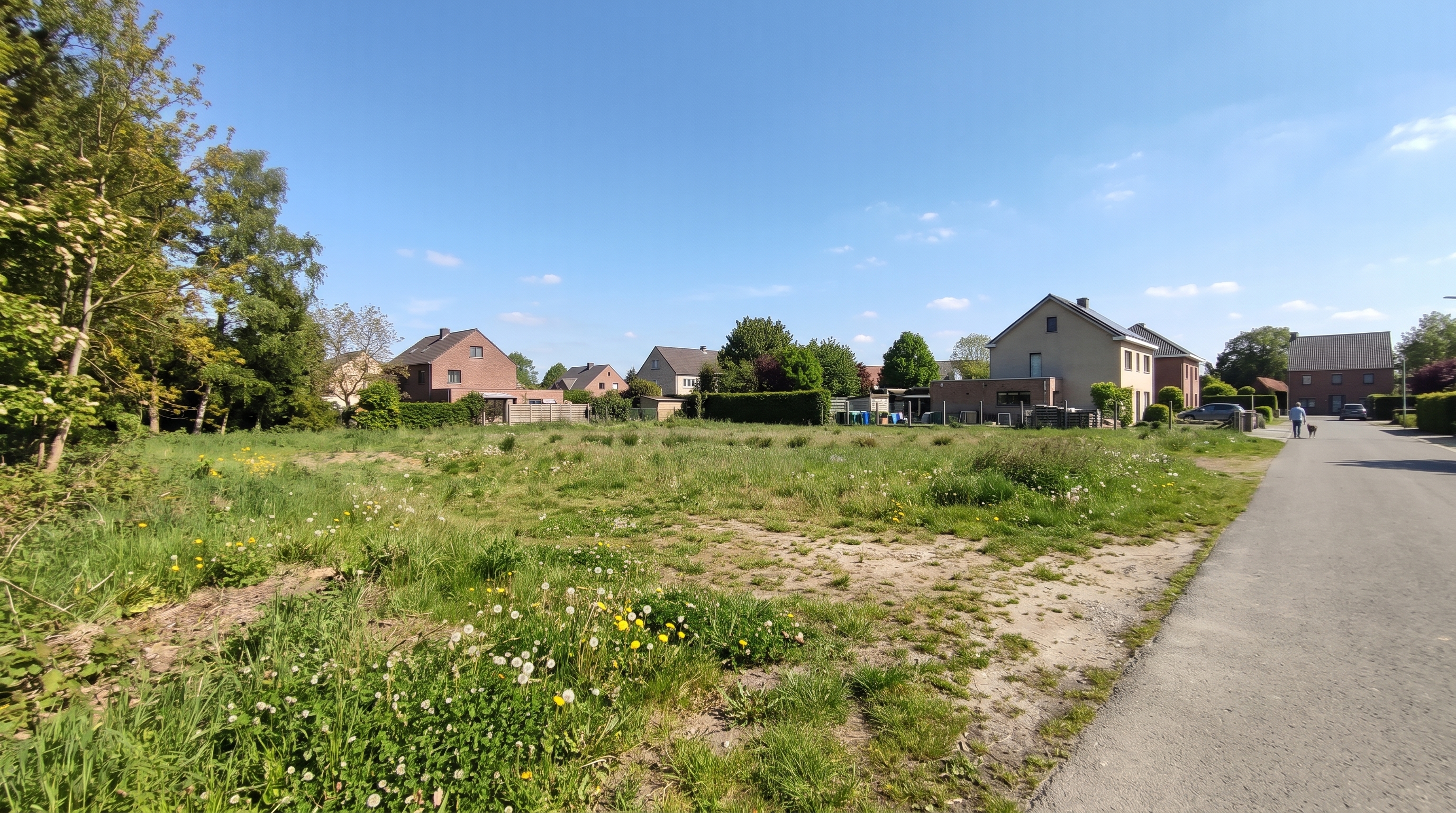
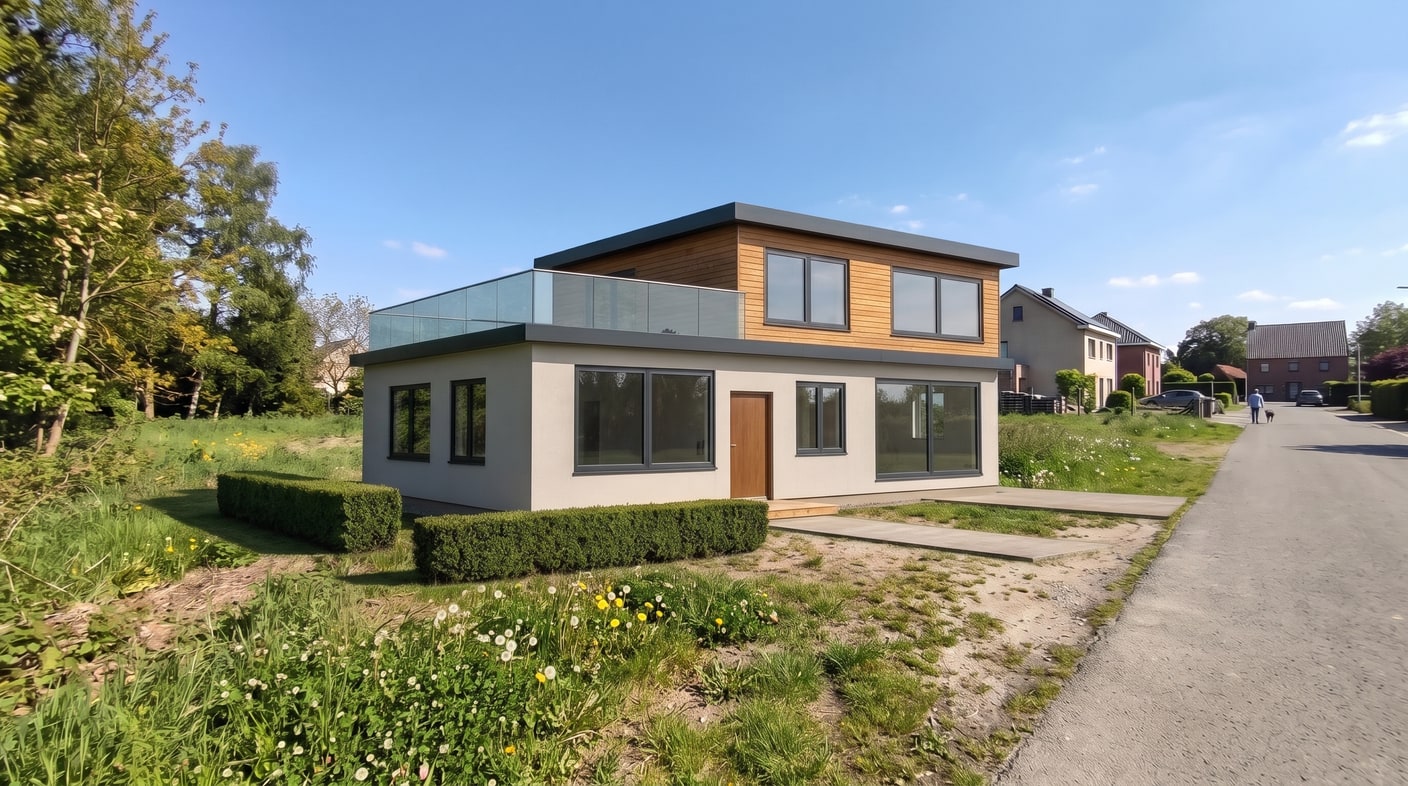
Exemple de démonstration : l'image « Avant » a été générée par IA pour ce site ; ce n'est pas une photo de client.
Fonctionnalités
Importez une photo de votre terrain et une vue de votre bâtiment, peignez l'emplacement et voyez la maison sur place. Ajoutez ensuite pelouse, arbres, allée ou clôture. Dès 3 crédits.
Comment voir une maison sur son terrain avant de construire ?
Place votre bâtiment sur une photo de votre terrain, dans l'angle et la lumière de cette photo
Quelles photos donnent les meilleurs résultats ?
Ajoute étape par étape un aménagement paysager, une clôture ou un mur, ou toute modification que vous décrivez
Que pouvez-vous ajouter autour de la maison ?
Fonctionne avec une vue 3D du bâtiment ou un résultat de 3D → Rendu photoréaliste
Comment ça marche
Obtenez des résultats professionnels en trois étapes simples
Déposez vos photos ici
ou parcourir les fichiers
Importez vos photos
Glissez-déposez vos photos ou parcourez vos fichiers pour les importer. Roomagen accepte les fichiers JPEG, PNG et WebP jusqu'à 50 Mo chacun.
Photographiez le terrain depuis l'endroit d'où vous regarderiez la maison, avec tout l'emplacement dans le cadre, et importez la photo. Ajoutez le bâtiment : une vue exportée de votre modèle 3D ou un résultat de 3D → Rendu photoréaliste.
Traitement par IA
Notre IA avancée analyse vos images et applique automatiquement des améliorations professionnelles. Choisissez entre le home staging virtuel, l'amélioration, la suppression d'objets ou la conversion jour vers crépuscule.
Peignez le sol où le bâtiment doit se poser. Il y est placé dans l'angle et la lumière de la photo pour 3 crédits, ou 5 en 4K avec Pro et Business. Si la taille ou l'emplacement ne convient pas, peignez à nouveau et relancez.
Téléchargez les résultats
Prévisualisez vos images transformées et téléchargez des résultats haute résolution prêts pour les annonces, les supports marketing et les réseaux sociaux. Sans filigrane sur les forfaits premium.
Ajoutez ce qui l'entoure, une étape à la fois, pour 2 crédits chacune : pelouse, massifs de fleurs, arbres, allée en pierre, gravier ou éclairage de jardin ; clôture en métal, en bois, en verre, haie ou mur en pierre ; ou toute modification que vous décrivez.
Pourquoi choisir Roomagen
Placer le bâtiment
Place votre bâtiment sur une photo de votre terrain, dans l'angle et la lumière de cette photo
Pelouse, arbres et allées
Ajoute étape par étape un aménagement paysager, une clôture ou un mur, ou toute modification que vous décrivez
Clôtures et murs
Fonctionne avec une vue 3D du bâtiment ou un résultat de 3D → Rendu photoréaliste
Pour qui est-ce ?
Futurs propriétaires
Voyez la maison que vous projetez sur votre propre terrain, depuis l'endroit où vous vous tiendrez, avant d'arrêter le projet.
Constructeurs et promoteurs
Montrez aux acheteurs un terrain avec la maison prévue dessus, puis ajoutez le jardin et la clôture qu'ils auraient.
Architectes
Insérez le projet dans une photo du vrai site pour un rendez-vous client, sans réaliser de photomontage à la main.
Cas d'utilisation courants
Choisir un projet pour votre terrain
Placez deux ou trois projets sur la même photo de votre terrain et comparez-les côte à côte dans votre historique avant de vous décider.
Vendre un terrain avec un projet
Montrez aux acheteurs ce que le terrain peut devenir : la maison prévue en place, avec pelouse, arbres et clôture. Indiquez qu'il s'agit de visualisations.
Imaginer le jardin
Une fois la maison en place, peignez des zones pour une pelouse, des massifs de fleurs, des arbres, une allée en pierre, du gravier ou un éclairage de jardin, et voyez-les sur la photo.
Rendez-vous client sur site
Prenez une photo du site, placez le projet à partir du rendu de l'architecte et discutez du résultat avec tout le monde devant la même image.
Un photomontage d'architecte ajuste le modèle à une photo du site à la main et se facture à l'image. Le faire soi-même dans un logiciel de retouche impose de détourer le bâtiment et d'ajuster perspective, échelle et lumière à l'œil. Roomagen place le bâtiment dans l'angle et la lumière de la photo pour 3 crédits, puis ajoute aménagement paysager, clôtures et retouches libres pour 2 crédits chacun. C'est une image pour décider et présenter, pas un relevé ni une pièce de permis de construire.
| Roomagen | Photomontage par un architecte | Retouche photo vous-même | |
|---|---|---|---|
| Coût | 3 crédits pour placer le bâtiment | Un tarif par image | Un logiciel et votre temps |
| Ce qu'il faut | Une photo du terrain et une image du bâtiment | Des photos du site, le modèle et un brief | Savoir retoucher et caler la perspective à la main |
| Lumière et angle | Accordés à votre photo | Ajustés à la main | Ajustés à la main |
| Jardin et clôture | Ajoutés étape par étape, 2 crédits chacun | Inclus dans le brief | À dessiner vous-même |
Spécifications techniques
- Entrées
- Une photo du terrain et une image du bâtiment (vue 3D ou rendu)
- Formats pris en charge
- JPEG, PNG, WebP
- Taille max. du fichier
- 50 Mo
- Étapes
- Bâtiment, aménagement paysager, clôture ou mur, retouche libre
- Résolution de sortie
- 2K ; 4K avec Pro et Business
- Coût en crédits
- Placement du bâtiment 3 crédits (5 en 4K) ; chaque étape suivante 2 crédits
Tarification
| Formule | Prix | Crédits/mois | Par image | Résolution |
|---|---|---|---|---|
| Free | $0 | 6 (one-time) | Gratuit | — |
| Starter | $12/mois | 60 | $0.40 | 2K |
| Pro | $29/mois | 200 | $0.29 | 2K ou 4K |
| Business | $79/mois | 700 | $0.23 | 2K ou 4K |
Coût par image = 2 crédits. Les forfaits annuels réduisent le coût d'environ 17 %. Packs de crédits : 60 crédits pour $19, 180 pour $45, 360 pour $79.
Voyez la maison sur votre terrain avant de construire
Peignez l'emplacement du bâtiment, puis ajoutez pelouse, arbres, allée ou clôture. Placer le bâtiment coûte 3 crédits.
Questions Fréquemment Posées
Tout ce que vous devez savoir sur Roomagen
Importez une photo du terrain et une image du bâtiment, puis peignez le sol où il doit se poser. Roomagen place le bâtiment dans l'angle et la lumière de la photo, et vous pouvez ajouter un jardin et une clôture ensuite.
Une photo nette, prise de jour depuis l'endroit d'où vous regarderiez la maison, avec tout l'emplacement visible et rien devant. Un cadrage large qui montre aussi les voisins et la rue donne son contexte au résultat.
Utilisez une vue exportée de votre modèle 3D ou un résultat de 3D → Rendu photoréaliste. Une vue extérieure prise à peu près à la même hauteur et dans la même direction que la photo du terrain s'intègre le mieux.
Oui. Il garde sa forme, ses fenêtres et son toit ; il est ajusté à la zone peinte dans la perspective de la photo. S'il paraît trop grand ou trop petit, peignez une zone plus grande ou plus petite et relancez.
Placer le bâtiment coûte 3 crédits, ou 5 en 4K avec les plans Pro et Business. L'aménagement paysager, la clôture ou la retouche libre coûtent 2 crédits chacun, et les nouveaux comptes reçoivent 6 crédits gratuits.
Oui. Peignez une zone et choisissez ce qui s'y trouve : pelouse, massifs de fleurs, arbres, allée en pierre, gravier ou éclairage de jardin, autant que vous voulez, ou écrivez une courte remarque. Chaque étape d'aménagement coûte 2 crédits.
Oui. Tracez la ligne, puis choisissez métal, bois, mur en pierre, haie ou verre, une couleur et une hauteur de 1, 1,5 ou 2 mètres. Vous pouvez aussi importer à la place la photo d'une clôture qui vous plaît.
Non. C'est une image pour décider et présenter, pas un relevé, un plan de masse ni une pièce de permis de construire. Tailles, distances et hauteurs ne sont pas mesurées : vérifiez-les avec votre architecte et les règles d'urbanisme.
Cet outil place un bâtiment entier sur un terrain vide. Pour ajouter un garage, un abri ou un studio de jardin à côté d'une maison existante sur une photo, utilisez plutôt l'outil Garage, carport et abri de jardin.
Oui. Placez chaque projet sur la même photo du terrain ; les résultats sont enregistrés dans votre historique, vous pouvez donc les comparer côte à côte et repartir de celui que vous préférez.
Explorez les outils connexes
Découvrez plus d'outils IA pour améliorer votre marketing immobilier
Rendu architectural IA — une vue de votre modèle 3D devient une photo réaliste
Transformez une vue de votre modèle SketchUp, Revit, Archicad, Rhino ou Blender en image photoréaliste par IA. Choisissez la lumière, la météo et les personnes ; 2 crédits par image.
En savoir plusDu plan au rendu 3D — d'un croquis à une image photoréaliste dans un seul atelier
Transformez un croquis en plan, le plan en vue 3D et la vue 3D en rendu photoréaliste, puis placez le bâtiment sur votre terrain. Étapes à 2 crédits ; placement sur le terrain à 3.
En savoir plusSimulateur aménagement jardin — 12 styles de paysagiste sur votre photo
Aménagez virtuellement un jardin ou un extérieur : plantes, arbres, massifs, dans 12 styles, du jardin zen au méditerranéen. Pour maisons, hôtels et commerces.
En savoir plusSimulateur clôture — 8 styles, de la clôture occultante au mur en pierre
8 styles : clôture occultante, PVC, fer forgé, métal moderne, murs en parpaings, pierre, enduit ou brique. Ajoutez-les ou remplacez l'existant sur votre photo.
En savoir plusSimulation de dépendance, garage ou abri de jardin sur photo
Ajoutez sur la photo d'une propriété une dépendance, un garage, un carport, un abri de jardin ou une serre, ou une clôture, un mur, une allée, assortis à la maison.
En savoir plus