
Du plan au rendu 3D — d'un croquis à une image photoréaliste dans un seul atelier
L'Atelier plans et 3D de Roomagen mène un plan du croquis à main levée jusqu'au plan net, à la vue 3D puis au rendu 3D photoréaliste, dans un seul espace de travail ; chaque étape coûte 2 crédits.
Passer d'un plan à une image que tout le monde comprend demande souvent plusieurs logiciels : un pour redessiner le plan, un pour construire le modèle 3D, un pour le rendu et un éditeur photo pour le placer sur le terrain. Chaque passage de l'un à l'autre coûte du temps et de l'argent. L'Atelier plans et 3D de Roomagen réunit les étapes : redessinez un croquis ou un vieux plan, transformez le plan en vue 3D meublée, rendez une vue 3D photoréaliste et placez le bâtiment sur une photo de votre terrain. Les étapes de plan et de rendu coûtent 2 crédits, le placement sur le terrain 3, et les résultats sont enregistrés dans l'historique.
Sans carte bancaire. Résultats généralement en moins d'une minute.
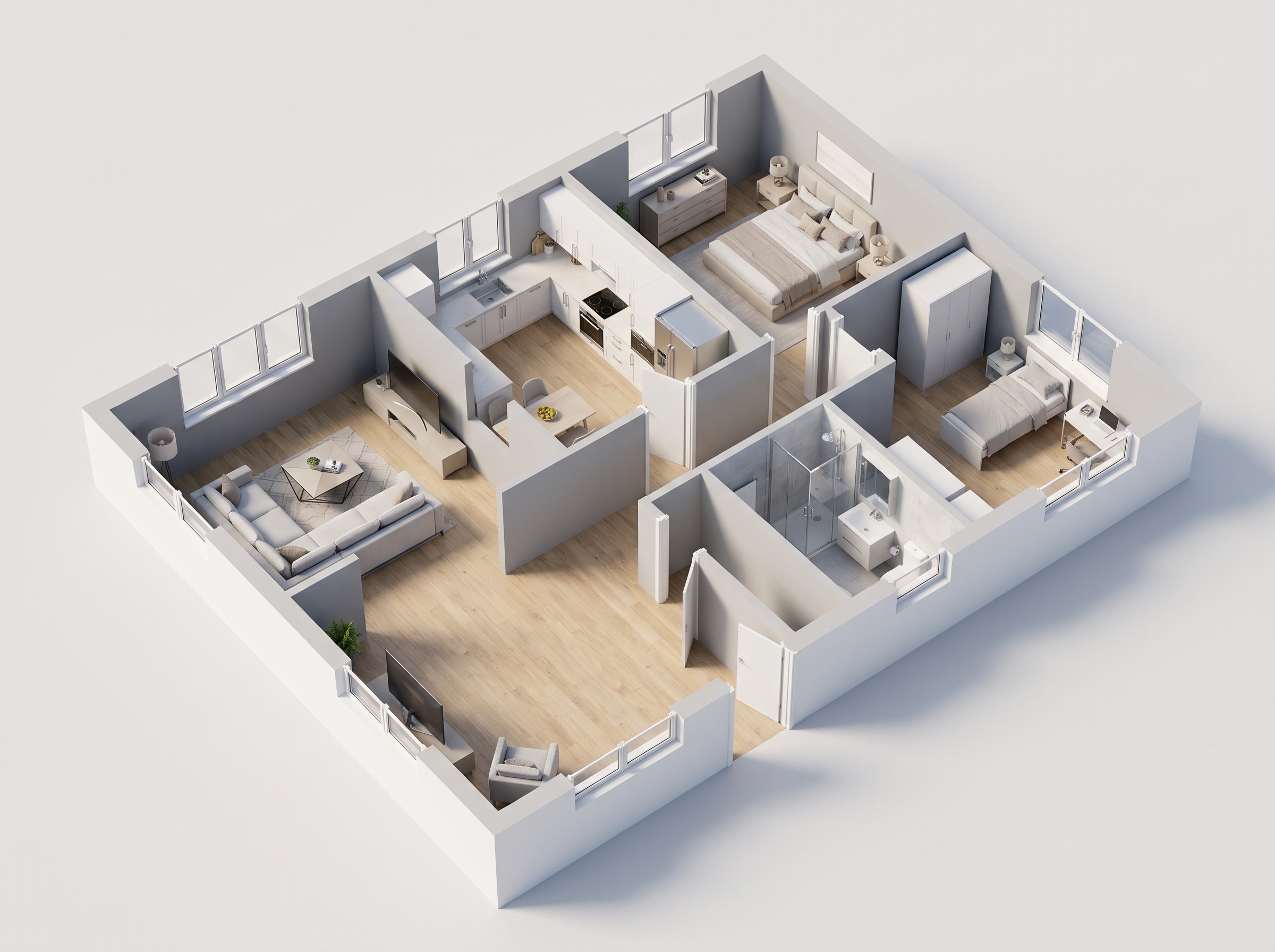
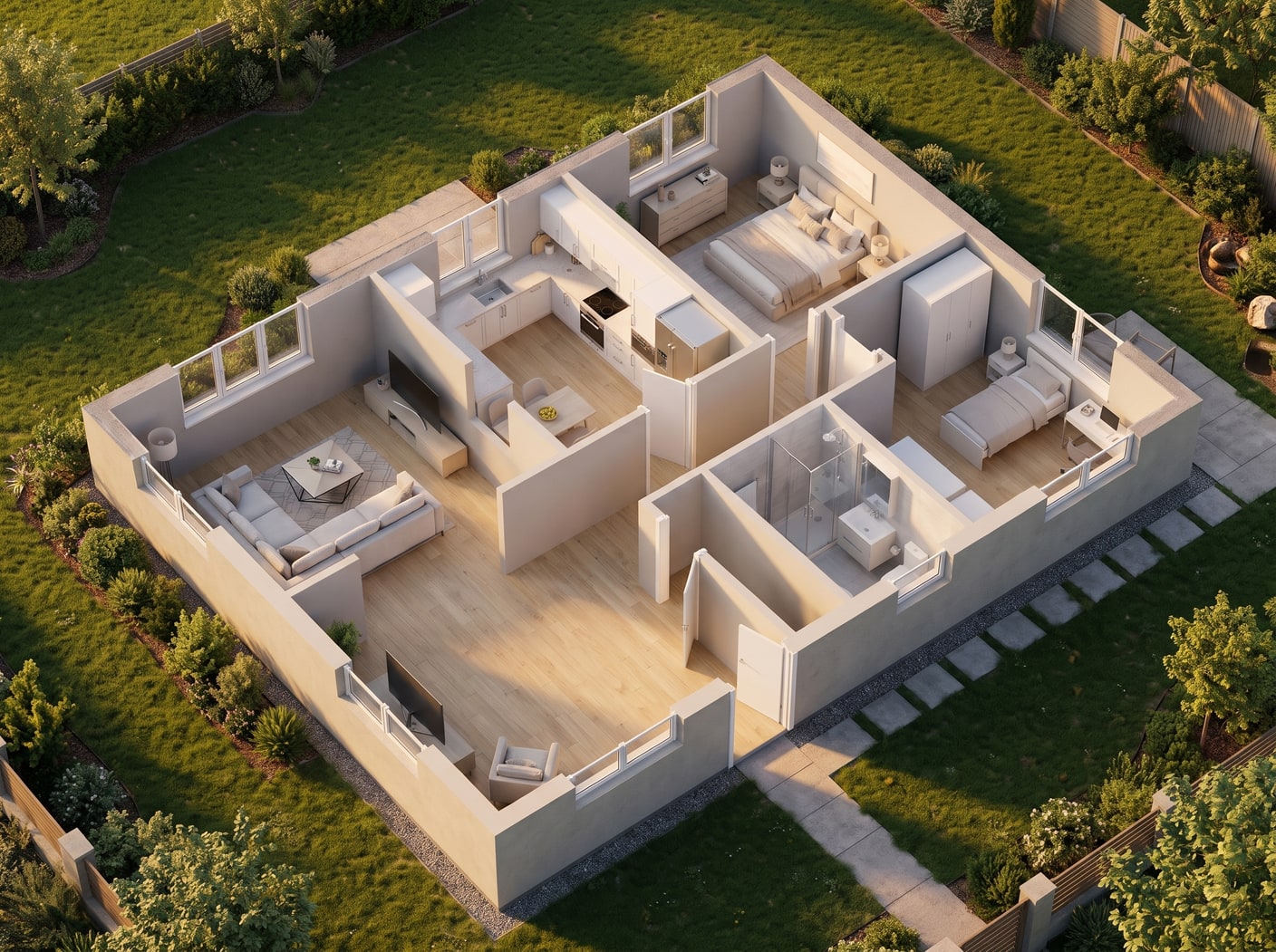
Exemple de démonstration : l'image « Avant » a été générée par IA pour ce site ; ce n'est pas une photo de client.
Fonctionnalités
Transformez un croquis en plan, le plan en vue 3D et la vue 3D en rendu photoréaliste, puis placez le bâtiment sur votre terrain. Étapes à 2 crédits ; placement sur le terrain à 3.
Comment passer d'un plan à un rendu 3D ?
Cinq outils dans un seul espace : Croquis → Plan d'étage, Plan d'étage → 3D, Plan → Couleur, Plan → Visualisation et 3D → Rendu photoréaliste
Que contient l'atelier ?
Un historique de vos résultats, des étapes suivantes en un clic et un pinceau qui corrige un endroit pour 2 crédits
Comment les étapes s'enchaînent-elles ?
Placez un bâtiment sur une photo de votre terrain, puis ajoutez un aménagement paysager et une clôture
Comment ça marche
Obtenez des résultats professionnels en trois étapes simples
Déposez vos photos ici
ou parcourir les fichiers
Importez vos photos
Glissez-déposez vos photos ou parcourez vos fichiers pour les importer. Roomagen accepte les fichiers JPEG, PNG et WebP jusqu'à 50 Mo chacun.
Partez de ce que vous avez : la photo d'un croquis à main levée, le scan d'un vieux plan, un plan propre ou une vue de votre modèle 3D. Une vérification gratuite s'assure que l'import convient à l'outil et vous oriente vers le bon outil si ce n'est pas le cas.
Traitement par IA
Notre IA avancée analyse vos images et applique automatiquement des améliorations professionnelles. Choisissez entre le home staging virtuel, l'amélioration, la suppression d'objets ou la conversion jour vers crépuscule.
Lancez une étape pour 2 crédits. Après Croquis → Plan d'étage, un clic transforme le résultat en 3D, en plan coloré ou en plan visualisé. Pour rendre une vue 3D photoréaliste, ouvrez 3D → Rendu photoréaliste et choisissez le résultat 3D dans votre Bibliothèque.
Téléchargez les résultats
Prévisualisez vos images transformées et téléchargez des résultats haute résolution prêts pour les annonces, les supports marketing et les réseaux sociaux. Sans filigrane sur les forfaits premium.
Corrigez un endroit au pinceau pour 2 crédits, gardez les versions dans la colonne d'historique, et placez un rendu extérieur sur une photo de votre terrain avec aménagement paysager et clôture. Une courte visite présente l'atelier la première fois que vous l'ouvrez.
Pourquoi choisir Roomagen
Du croquis au plan
Cinq outils dans un seul espace : Croquis → Plan d'étage, Plan d'étage → 3D, Plan → Couleur, Plan → Visualisation et 3D → Rendu photoréaliste
Du plan à la 3D
Un historique de vos résultats, des étapes suivantes en un clic et un pinceau qui corrige un endroit pour 2 crédits
De la 3D au rendu photoréaliste, puis sur votre terrain
Placez un bâtiment sur une photo de votre terrain, puis ajoutez un aménagement paysager et une clôture
Pour qui est-ce ?
Agents immobiliers
Passez du vieux plan du propriétaire à un plan net, une vue 3D meublée et une image photoréaliste pour l'annonce, au même endroit.
Architectes et designers
Redessinez un croquis à main levée, vérifiez-le en 3D et présentez-le en image réaliste sans changer de logiciel.
Particuliers et autoconstructeurs
Transformez le croquis de votre future maison en vue 3D et en image réaliste, puis voyez-la sur une photo de votre terrain.
Cas d'utilisation courants
D'un vieux plan aux images de l'annonce
Importez le scan ou la photo d'un vieux plan, redessinez-le en plan net, transformez-le en vue 3D meublée et ajoutez les deux à l'annonce.
Du croquis à la présentation
Dessinez l'agencement sur papier, photographiez-le, transformez-le en plan puis en vue 3D, et rendez ensuite la vue 3D photoréaliste pour le client.
Tester agencements et styles
Passez le même plan dans différents styles d'intérieur ou palettes de couleurs, gardez les résultats dans la colonne d'historique et repartez du meilleur.
Voir la maison sur le terrain
Rendez photoréaliste une vue extérieure, puis placez le bâtiment sur une photo de votre terrain et ajoutez un jardin et une clôture.
Agents immobiliers
Donnez aux acheteurs une image claire de l'agencement.
des acheteurs qui cherchent en ligne jugent les plans très utiles (NAR, 2026)
Les logiciels de dessin comme AutoCAD ou Planner 5D tracent le plan, et les moteurs de rendu comme V-Ray ou Lumion produisent les images : cela fait deux logiciels, un modèle et des réglages de rendu. Les outils IA spécialisés font chacun une étape et obligent à télécharger puis réimporter entre deux. L'atelier Roomagen relie les étapes dans un seul espace, la plupart pour 2 crédits, enregistre les résultats et corrige un endroit précis au pinceau.
| Atelier Roomagen | Outils séparés | Logiciel de dessin + logiciel de rendu | |
|---|---|---|---|
| Déroulé | Croquis, plan, 3D, rendu photoréaliste et terrain au même endroit | Télécharger et réimporter d'un outil à l'autre | Modéliser le plan, puis paramétrer un rendu |
| Coût | 2 crédits par étape | Un abonnement par outil | Des licences et un ordinateur puissant |
| Corriger un détail | Pinceau sur un endroit, 2 crédits | Tout recommencer | Modifier le modèle et relancer le rendu |
| Compétences requises | Aucune | Aucune | Dessin technique et rendu |
Spécifications techniques
- Outils
- Croquis → Plan d'étage, Plan d'étage → 3D, Plan → Couleur, Plan → Visualisation, 3D → Rendu photoréaliste
- Formats pris en charge
- JPEG, PNG, WebP
- Taille max. du fichier
- 50 Mo
- Résolution de sortie
- 2K ; 4K avec Pro et Business
- Retouches
- Pinceau et gomme sur n'importe quel résultat, 2 crédits
- Coût en crédits
- 2 crédits par étape ; placer un bâtiment sur un terrain : 3 crédits
Tarification
| Formule | Prix | Crédits/mois | Par image | Résolution |
|---|---|---|---|---|
| Free | $0 | 6 (one-time) | Gratuit | — |
| Starter | $12/mois | 60 | $0.40 | 2K |
| Pro | $29/mois | 200 | $0.29 | 2K ou 4K (4 crédits) |
| Business | $79/mois | 700 | $0.23 | 2K ou 4K (4 crédits) |
Coût par image = 2 crédits. Les forfaits annuels réduisent le coût d'environ 17 %. Packs de crédits : 60 crédits pour $19, 180 pour $45, 360 pour $79.
Du croquis à l'image photoréaliste, au même endroit
Redessinez le plan, passez-le en 3D, rendez-le réaliste et placez-le sur votre terrain. La plupart des étapes coûtent 2 crédits ; le placement sur le terrain, 3.
Questions Fréquemment Posées
Tout ce que vous devez savoir sur Roomagen
C'est un espace de travail unique pour les outils de plans de Roomagen : Croquis → Plan d'étage, Plan d'étage → 3D, Plan → Couleur, Plan → Visualisation et 3D → Rendu photoréaliste. Les résultats sont enregistrés dans un seul historique, et vous passez d'une étape à l'autre sans rien télécharger.
Importez le plan dans Plan d'étage → 3D pour obtenir une vue 3D meublée. Ouvrez ensuite 3D → Rendu photoréaliste, choisissez ce résultat 3D dans votre Bibliothèque et réglez la lumière ; la caméra et l'agencement restent les mêmes.
Oui. Photographiez un croquis du plan avec les murs, les portes et les fenêtres, et Croquis → Plan d'étage le redessine en plan net. Ensuite, un clic le transforme en 3D, en plan coloré ou en plan visualisé.
Non. L'atelier a besoin d'un plan, d'un croquis de plan ou d'une vue de modèle 3D. Pour les photos de vraies pièces, utilisez plutôt les outils photo de Roomagen, comme le Staging virtuel ou le Rendu intérieur.
Chaque étape coûte 2 crédits ; placer un bâtiment sur une photo de votre terrain en coûte 3. En 4K, les outils de plan coûtent 4 crédits, alors que 3D → Rendu photoréaliste reste à 2. Les nouveaux comptes reçoivent 6 crédits gratuits.
Passez le pinceau sur n'importe quel résultat : peignez l'endroit, écrivez ce qu'il doit devenir, et seule cette zone change, pour 2 crédits. La gomme retire un objet peint de la même façon, et les versions précédentes sont enregistrées dans l'historique.
Les résultats apparaissent dans la colonne d'historique de l'atelier et dans votre Bibliothèque. Vous pouvez rouvrir n'importe lequel, le télécharger ou lancer l'étape suivante à partir de lui.
Oui. Depuis un résultat extérieur de 3D → Rendu photoréaliste, choisissez « Placer sur mon terrain », importez une photo de votre terrain et peignez l'endroit où se dresse le bâtiment. Ajoutez ensuite une pelouse, des arbres, une allée ou une clôture.
Oui. Une courte visite démarre la première fois que vous ouvrez l'atelier et montre la liste des outils, la zone d'import, les réglages, le bouton Créer, l'historique et le pinceau. Cliquez sur « Comment ça marche » dans l'en-tête pour la revoir.
Non. L'atelier produit des plans clairs et des images pour les annonces, les présentations et les décisions, pas des plans d'exécution ni des pièces de permis de construire. Vérifiez les cotes sur le plan d'origine et présentez les images 3D et photoréalistes comme des visualisations.
Explorez les outils connexes
Découvrez plus d'outils IA pour améliorer votre marketing immobilier
Transformer un croquis en plan — du dessin à main levée au plan net par IA
Photographiez un croquis à main levée, un dessin sur papier millimétré ou un vieux plan : l'IA le redessine en plan numérique net, souvent en moins d'une minute.
En savoir plusTransformer un plan 2D en 3D — vue isométrique meublée par IA
Convertissez un plan 2D en vue 3D isométrique meublée avec l'IA : agencement des pièces, mobilier et circulations visibles d'un coup d'œil, pour annonces et projets.
En savoir plusRendu architectural IA — une vue de votre modèle 3D devient une photo réaliste
Transformez une vue de votre modèle SketchUp, Revit, Archicad, Rhino ou Blender en image photoréaliste par IA. Choisissez la lumière, la météo et les personnes ; 2 crédits par image.
En savoir plusSimulation d'implantation de maison sur terrain — placez votre bâtiment sur la photo de votre parcelle
Importez une photo de votre terrain et une vue de votre bâtiment, peignez l'emplacement et voyez la maison sur place. Ajoutez ensuite pelouse, arbres, allée ou clôture. Dès 3 crédits.
En savoir plusMettre un plan en couleur avec l'IA — en moins d'une minute
Mettez en couleur un plan noir et blanc avec l'IA : quatre palettes, pièces détectées automatiquement, résultat en moins de 90 secondes, sans Photoshop.
En savoir plus