
間取りからパースへ — スケッチからフォトリアルな画像まで一つのスタジオで
Roomagenの間取り図・3Dスタジオは、手描きのスケッチからきれいな間取り図、3Dビュー、フォトリアルなパースまでを一つの作業場で進めます。各ステップ2クレジットで、ブラシで一部分を直せます。
間取り図から誰にでもわかる画像にするには、たいてい複数のソフトが必要です。図面の清書、3Dモデルの作成、レンダリング、そして敷地に置くための画像編集。受け渡しのたびに時間と費用がかかります。Roomagenの間取り図・3Dスタジオはステップを一つにまとめます。スケッチや古い図面を描き直し、図面を家具付きの3Dビューにし、3Dビューをフォトリアルにして、建物を土地の写真に配置。ほとんどのステップは2クレジット、土地への配置は3クレジットで、結果は履歴に保存されます。
クレジットカード不要。通常1分以内に結果をお届けします。
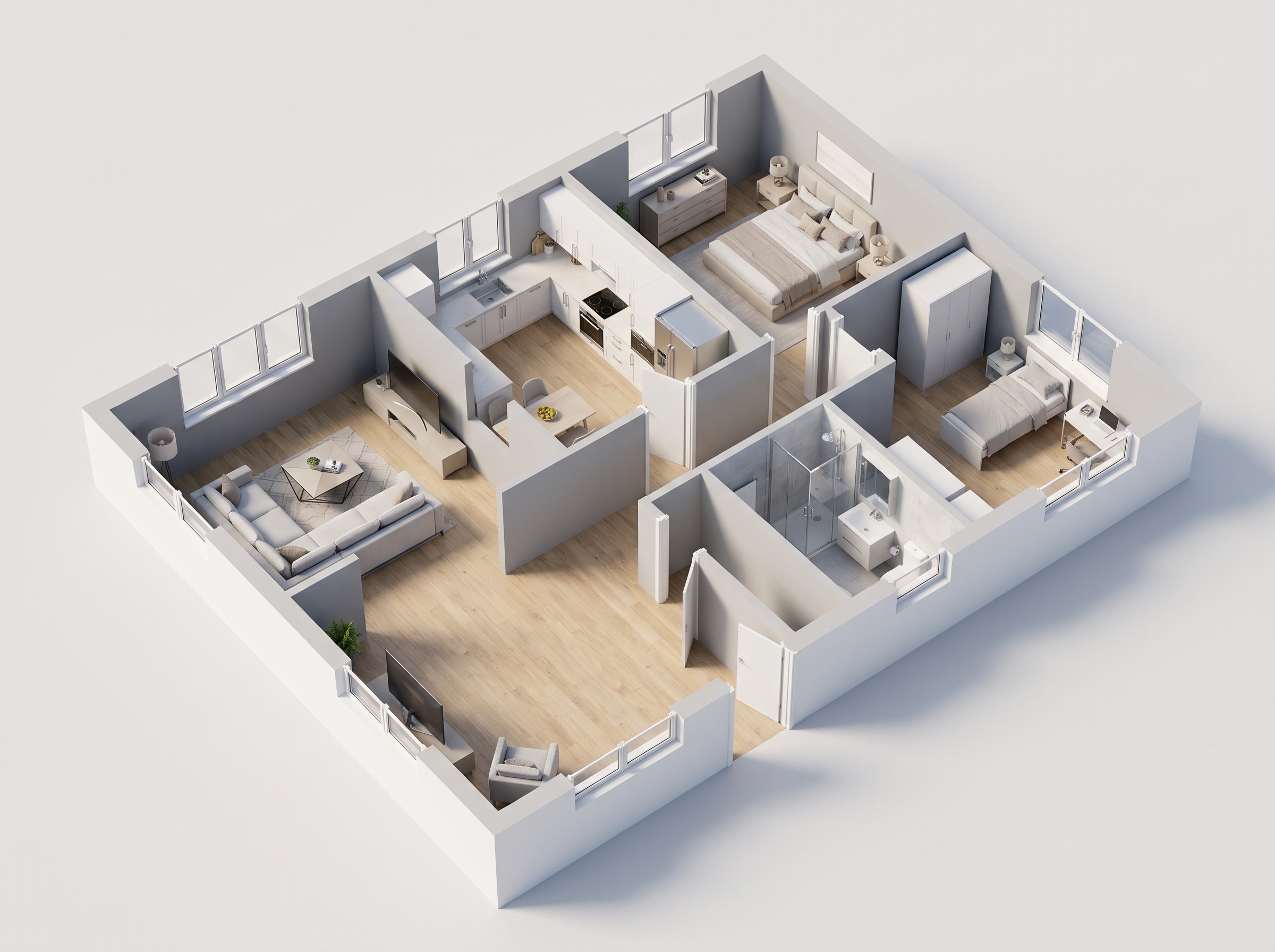
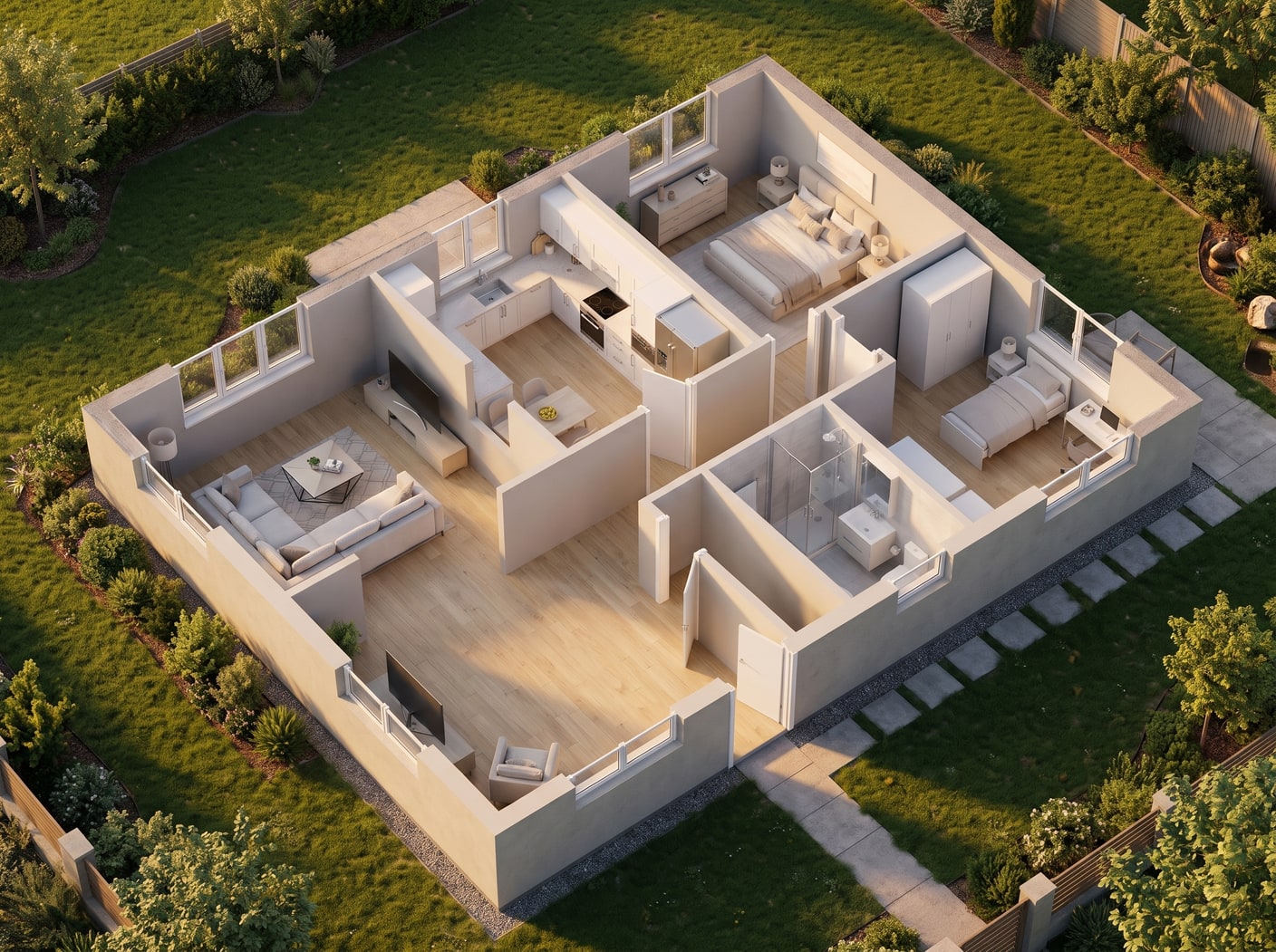
デモ用の作例:「ビフォー」の画像は当サイト用にAIで作成したもので、クライアントの写真ではありません。
機能
スケッチを間取り図に、間取り図を3Dビューに、3Dビューをフォトリアルなパースにし、土地にも配置。ステップは2クレジット、土地への配置は3クレジットです。
間取り図を3Dパースにする方法
一つの作業場に5つのツール:「スケッチ → 間取り図」「間取り図 → 3D」「間取り図 → カラー」「間取り図 → ビジュアル化」「3D → フォトリアル画像」
スタジオでできること
結果の履歴、ワンクリックの次のステップ、一部分を2クレジットで直すブラシ
ステップのつながり方
建物を土地の写真に配置し、外構・植栽とフェンスを追加
ご利用方法
3つの簡単なステップでプロ品質の仕上がりを実現
写真をここにドロップ
またはファイルを選択
写真をアップロード
写真をドラッグ&ドロップするか、ファイルを選択してアップロードしてください。JPEG、PNG、WebP形式のファイルを1枚あたり最大50MBまでアップロードできます。
今あるものから始めます。手描きスケッチの写真、古い図面のスキャン、きれいな間取り図、3Dモデルのビュー。無料チェックがアップロードがツールに合っているかを確かめ、合わなければ適切なツールに案内します。
AI処理
高度なAIが画像を分析し、プロ品質の補正を自動的に適用します。バーチャルステージング、画像補正、不要物除去、昼から夕暮れへの変換からお選びください。
各ステップは2クレジットです。「スケッチ → 間取り図」のあとは、ワンクリックで3D、カラーの図面、ビジュアル化した図面にできます。3Dビューをフォトリアルにするには、「3D → フォトリアル画像」を開き、ライブラリから3Dの結果を選びます。
結果をダウンロード
変換された画像をプレビューし、物件掲載、マーケティング資料、ソーシャルメディア用に高解像度の結果をダウンロードできます。プレミアムプランでは透かしなし。
どの部分も2クレジットでブラシで直し、バージョンを履歴の列に残し、外観のパースを土地の写真に配置して外構・植栽とフェンスを加えます。初めてスタジオを開くと、短いツアーが使い方を案内します。
Roomagenが選ばれる理由
スケッチ → 間取り図
一つの作業場に5つのツール:「スケッチ → 間取り図」「間取り図 → 3D」「間取り図 → カラー」「間取り図 → ビジュアル化」「3D → フォトリアル画像」
間取り図 → 3D
結果の履歴、ワンクリックの次のステップ、一部分を2クレジットで直すブラシ
3D → フォトリアル画像、そして自分の土地へ
建物を土地の写真に配置し、外構・植栽とフェンスを追加
誰のためのツール?
不動産エージェント
オーナーの古い図面から、きれいな間取り図、家具付きの3Dビュー、物件情報用のフォトリアルな画像まで、一か所で作れます。
建築家・デザイナー
手描きのスケッチを清書し、3Dで確認し、ソフトを切り替えずに実写のような画像でプレゼンできます。
施主・自分で家を建てる方
将来の家のスケッチを3Dビューとリアルな画像にし、土地の写真の上でも見られます。
一般的な使用例
古い図面から物件画像へ
古い図面のスキャンや写真をアップロードし、きれいな間取り図に描き直し、家具付きの3Dビューにして、両方を物件情報に加えます。
スケッチからプレゼンへ
紙に間取りをスケッチして撮影し、間取り図と3Dビューにしてから、3Dビューをフォトリアルな画像にして施主に見せます。
レイアウトとスタイルの比較
同じ図面を別のインテリアスタイルや配色で作成し、結果を履歴の列に残して、いちばん良いものから続けます。
土地に建った家を見る
外観のビューをフォトリアルにし、建物を土地の写真に配置して、庭とフェンスを加えます。
AutoCADやPlanner 5Dなどの製図ツールが図面を描き、V-RayやLumionなどのレンダリングエンジンが画像を作るため、2つのソフト、モデル、レンダリング設定が必要です。単機能のAIツールはそれぞれ1ステップだけで、間にダウンロードとアップロードが入ります。Roomagenのスタジオは一つの作業場でステップをつなぎ、ほとんどは2クレジットで、結果を保存し、一部分をブラシで直せます。
| Roomagenスタジオ | 別々のツール | 製図ソフト+レンダリングソフト | |
|---|---|---|---|
| 流れ | スケッチ、図面、3D、フォトリアル、土地を一か所で | ツールごとにダウンロードと再アップロード | 図面をモデリングしてからレンダリングを設定 |
| 費用 | 各ステップ2クレジット | ツールごとのサブスクリプション | ソフトのライセンスと高性能なPC |
| 細部の修正 | ブラシで一部分、2クレジット | 最初からやり直し | モデルを編集して再レンダリング |
| 必要なスキル | なし | なし | 製図とレンダリング |
技術仕様
- ツール
- スケッチ → 間取り図、間取り図 → 3D、間取り図 → カラー、間取り図 → ビジュアル化、3D → フォトリアル画像
- 対応フォーマット
- JPEG, PNG, WebP
- 最大ファイルサイズ
- 50 MB
- 出力解像度
- 2K(ProとBusinessでは4K)
- 修正
- どの結果にもブラシと消去、2クレジット
- クレジット費用
- 各ステップ2クレジット、土地への建物の配置は3クレジット
料金
| プラン | 料金 | クレジット/月 | 1枚あたり | 解像度 |
|---|---|---|---|---|
| Free | $0 | 6 (one-time) | 無料 | — |
| Starter | $12/月 | 60 | $0.40 | 2K |
| Pro | $29/月 | 200 | $0.29 | 2Kまたは4K(4クレジット) |
| Business | $79/月 | 700 | $0.23 | 2Kまたは4K(4クレジット) |
1枚あたりのコスト = 2クレジット。年間プランならコストが約17%下がります。クレジットパック:60クレジット $19、180クレジット $45、360クレジット $79。
よくある質問
Roomagenについて知っておくべきすべてのこと
Roomagenの図面ツールをまとめた一つの作業場で、「スケッチ → 間取り図」「間取り図 → 3D」「間取り図 → カラー」「間取り図 → ビジュアル化」「3D → フォトリアル画像」があります。結果は一つの履歴に保存され、ダウンロードせずに次のステップへ進めます。
図面を「間取り図 → 3D」にアップロードすると、家具付きの3Dビューになります。次に「3D → フォトリアル画像」を開き、その3Dの結果をライブラリから選んで光を選ぶと、カメラとレイアウトはそのままです。
はい。壁、ドア、窓を描いた間取りのスケッチを撮影すると、「スケッチ → 間取り図」がきれいな図面に描き直します。そこからワンクリックで3D、カラーの図面、ビジュアル化した図面にできます。
いいえ。スタジオに必要なのは間取り図、そのスケッチ、または3Dモデルのビューです。実際の部屋の写真には、バーチャルステージングやインテリアレンダリングなどの写真ツールを使ってください。
各ステップ2クレジットで、建物を土地の写真に配置するのは3クレジットです。図面ツールは4Kで4クレジットですが、「3D → フォトリアル画像」は2クレジットのまま。新規アカウントには6つの無料クレジットが付きます。
どの結果にもブラシが使えます。その部分を塗り、どうしたいかを書くと、その範囲だけが2クレジットで変わります。消去も同じように塗ったものを取り除き、以前のバージョンは履歴に保存されます。
結果はスタジオの履歴の列とライブラリに表示されます。どれでも開き直したり、ダウンロードしたり、そこから次のステップを続けたりできます。
はい。「3D → フォトリアル画像」の外観の結果から「自分の敷地に配置」を選び、土地の写真をアップロードして建物の場所を塗ります。その後、芝生、樹木、小道、フェンスを加えられます。
はい。初めてスタジオを開くと短いツアーが始まり、ツール一覧、アップロードする場所、設定、作成ボタン、履歴、ブラシを案内します。もう一度見るにはヘッダーの「使い方」をクリックします。
いいえ。スタジオが作るのは物件情報、プレゼン、検討のためのわかりやすい図面と画像で、施工図や確認申請の図面ではありません。寸法は元の図面で確認し、3Dとフォトリアルの画像はビジュアライゼーションと明記してください。
関連ツール
ビジュアルを強化するAIツールをもっと発見
手書きの間取り図をデジタル化 — スケッチをAIで1分以内に図面へ
手書きの間取りスケッチや古い紙の図面を、写真を撮ってアップロードするだけでAIがきれいなデジタル間取り図に。通常1分以内です。
詳しく見る間取り図を3D化 — AIが家具付きの立体間取り図に変換
2Dの間取り図をAIで、斜め上から見た家具付きの3D間取り図に。部屋の配置や家具、部屋同士のつながりがひと目でわかり、物件情報やプレゼンに使えます。
詳しく見る建築パースをAIで作成 — 3Dモデルのビューを写真のような画像に
SketchUp、Revit、Archicad、Rhino、Blenderのモデルのビューを、AIでフォトリアルな建築パースに。光、天気、人物を選べて、1枚2クレジットです。
詳しく見る土地の写真に家を建てたイメージを — 敷地の写真に建物を配置
土地の写真と建物のビューをアップロードし、建てる場所を塗ると、そこに建った姿が見られます。芝生、樹木、小道、フェンスも追加でき、3クレジットからです。
詳しく見る間取り図の色付け — 白黒の間取り図をAIで1分以内にカラーに
白黒の間取り図をAIでカラーに。4つのパレットから選ぶだけで部屋を自動で見分けて色分けし、90秒以内に完成。Photoshopやデザインの知識は不要です。
詳しく見る