
Grundriss Rendering — von der Skizze zum fotorealistischen Bild in einem Studio
Das Grundriss- & 3D-Studio von Roomagen führt einen Grundriss von der Handskizze über einen sauberen Plan und eine 3D-Ansicht bis zum fotorealistischen Rendering in einem Arbeitsbereich, je Schritt 2 Credits, mit Pinsel für jede Stelle.
Vom Grundriss zu einem Bild, das alle verstehen, braucht es meist mehrere Programme: eines zum Nachzeichnen des Plans, eines für das 3D-Modell, eines zum Rendern und ein Bildbearbeitungsprogramm, um es aufs Grundstück zu setzen. Jede Übergabe kostet Zeit und Geld. Das Grundriss- & 3D-Studio von Roomagen hält die Schritte zusammen: eine Skizze oder einen alten Plan neu zeichnen, den Plan in eine möblierte 3D-Ansicht verwandeln, eine 3D-Ansicht fotorealistisch machen und das Gebäude in ein Foto Ihres Grundstücks setzen; die meisten Schritte kosten 2 Credits, das Platzieren auf dem Grundstück 3, und die Ergebnisse werden im Verlauf gespeichert.
Keine Kreditkarte erforderlich. Ergebnisse meist in weniger als einer Minute.
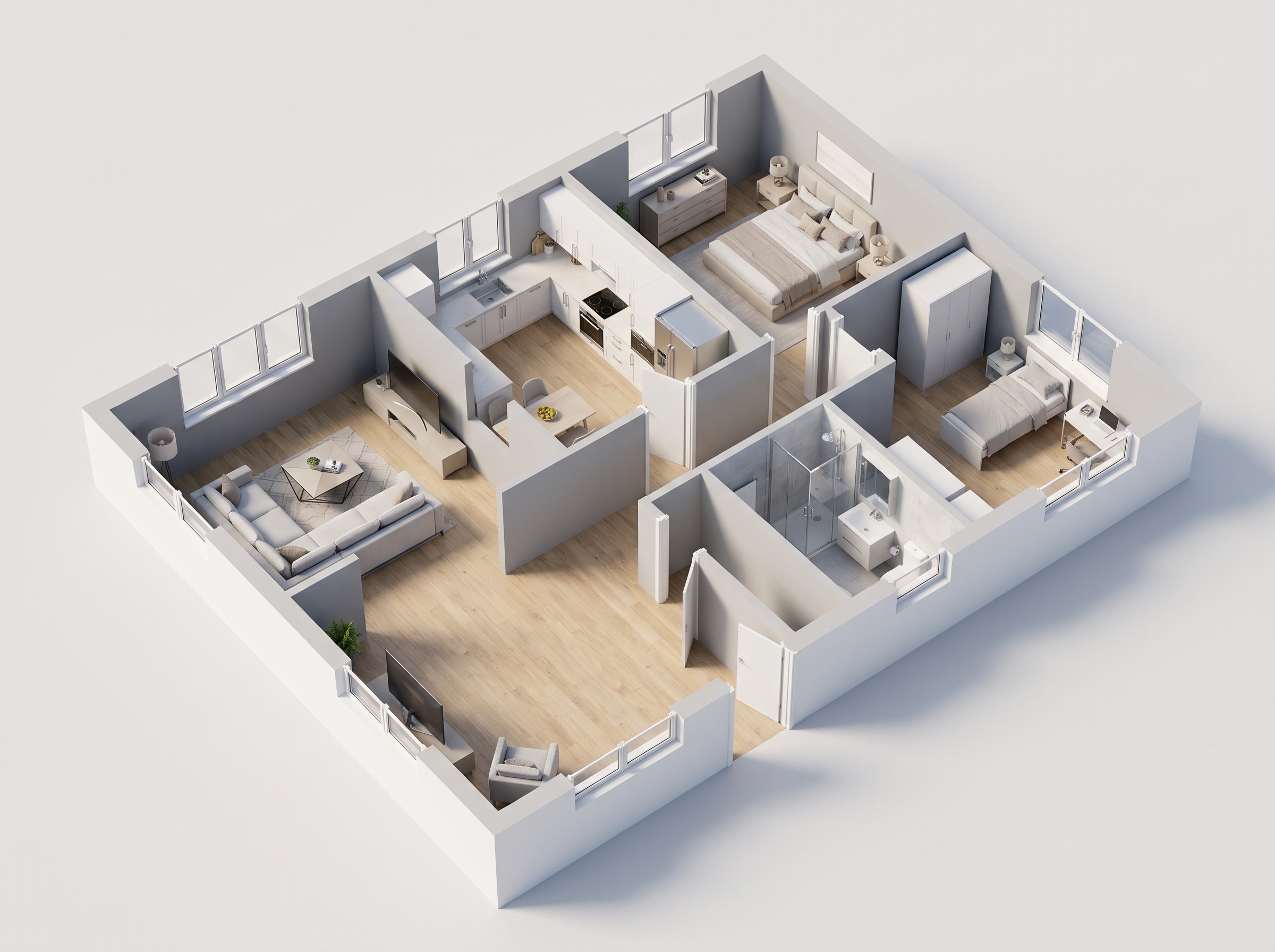
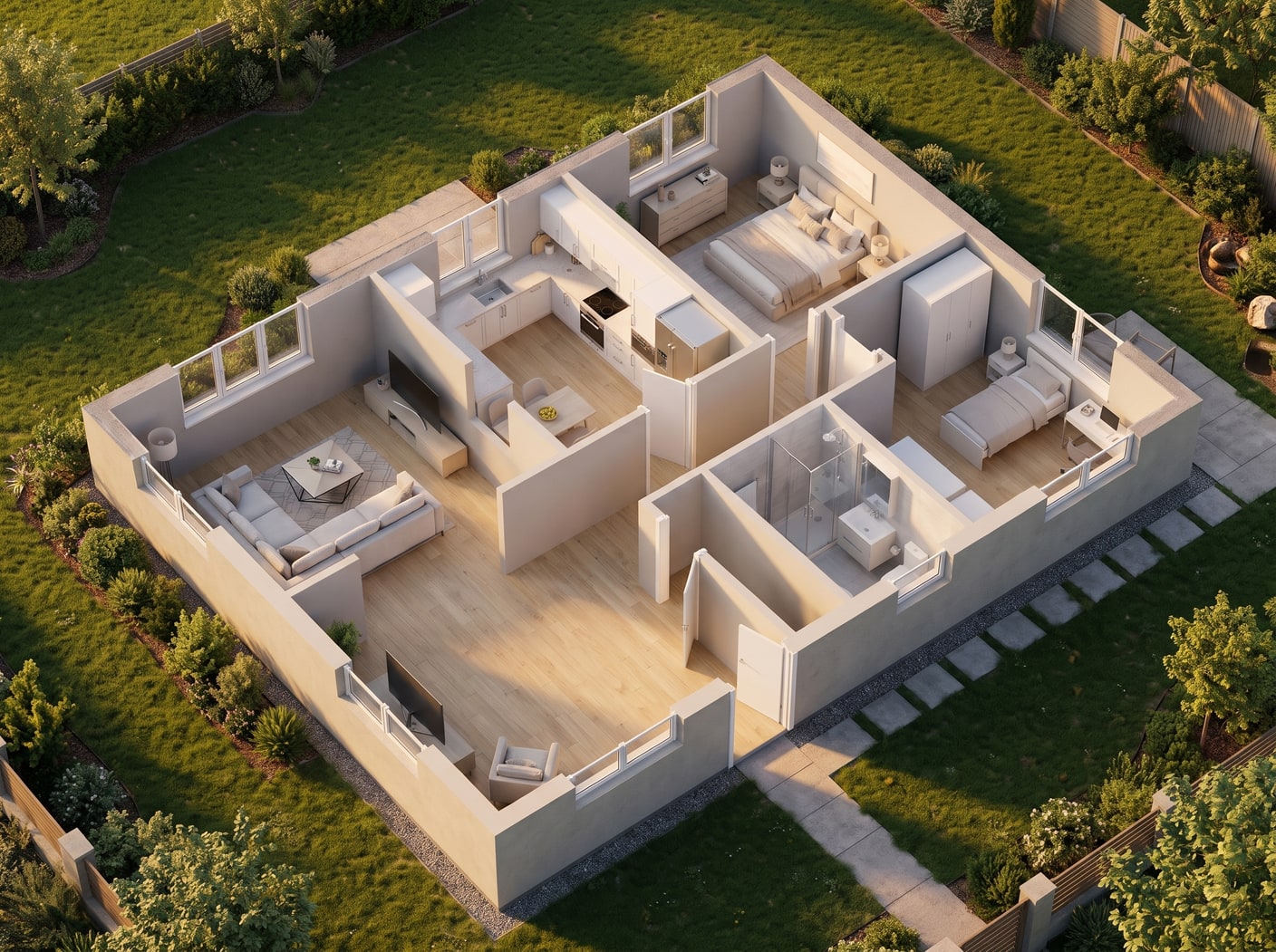
Demo-Beispiel: Das „Vorher“-Bild wurde für diese Website mit KI erstellt; es ist kein Kundenfoto.
Funktionen
Machen Sie aus einer Skizze einen Grundriss, aus dem Plan eine 3D-Ansicht und aus der 3D-Ansicht ein fotorealistisches Rendering, dann setzen Sie es auf Ihr Grundstück. Schritte je 2 Credits, das Platzieren auf dem Grundstück 3.
Wie wird aus einem Grundriss ein 3D-Rendering?
Fünf Tools in einem Arbeitsbereich: Skizze → Grundriss, Grundriss → 3D, Grundriss → Farbig, Grundriss → Visualisierung und 3D → Fotorealistisches Bild
Was steckt im Studio?
Ein Verlauf Ihrer Ergebnisse, nächste Schritte per Klick und ein Pinsel, der eine Stelle für 2 Credits korrigiert
Wie hängen die Schritte zusammen?
Ein Gebäude in ein Foto Ihres Grundstücks setzen, dann Garten und Zaun ergänzen
So funktioniert's
Professionelle Ergebnisse in drei einfachen Schritten
Fotos hier ablegen
oder Dateien durchsuchen
Fotos hochladen
Ziehen Sie Ihre Fotos per Drag & Drop hierher oder wählen Sie sie über die Dateisuche aus. Roomagen akzeptiert JPEG-, PNG- und WebP-Dateien mit bis zu 50 MB pro Datei.
Starten Sie dort, wo Sie gerade sind: mit dem Foto einer Handskizze, dem Scan eines alten Plans, einem sauberen Grundriss oder einer Ansicht Ihres 3D-Modells. Eine kostenlose Prüfung stellt sicher, dass der Upload zum Tool passt, und verweist Sie sonst auf das richtige.
KI-Verarbeitung
Unsere fortschrittliche KI analysiert Ihre Bilder und wendet automatisch professionelle Verbesserungen an. Wählen Sie zwischen virtuellem Staging, Bildverbesserung, Objektentfernung oder Tag-zu-Dämmerung-Umwandlung.
Starten Sie einen Schritt für 2 Credits. Nach Skizze → Grundriss macht ein Klick aus dem Ergebnis eine 3D-Ansicht, einen farbigen Plan oder einen visualisierten Plan. Um eine 3D-Ansicht fotorealistisch zu machen, öffnen Sie 3D → Fotorealistisches Bild und wählen Sie das 3D-Ergebnis aus Ihrer Bibliothek.
Ergebnisse herunterladen
Sehen Sie sich eine Vorschau Ihrer transformierten Bilder an und laden Sie hochauflösende Ergebnisse herunter, bereit für Inserate, Marketingmaterialien und soziale Medien. Keine Wasserzeichen bei Premium-Tarifen.
Korrigieren Sie jede Stelle mit dem Pinsel für 2 Credits, behalten Sie Versionen in der Verlaufsspalte und setzen Sie eine Außenansicht mit Garten und Zaun in ein Foto Ihres Grundstücks. Eine kurze Tour zeigt Ihnen das Studio beim ersten Öffnen.
Warum Roomagen wählen
Skizze → Grundriss
Fünf Tools in einem Arbeitsbereich: Skizze → Grundriss, Grundriss → 3D, Grundriss → Farbig, Grundriss → Visualisierung und 3D → Fotorealistisches Bild
Grundriss → 3D
Ein Verlauf Ihrer Ergebnisse, nächste Schritte per Klick und ein Pinsel, der eine Stelle für 2 Credits korrigiert
3D → Fotorealistisches Bild, dann aufs Grundstück
Ein Gebäude in ein Foto Ihres Grundstücks setzen, dann Garten und Zaun ergänzen
Für wen ist es?
Immobilienmakler
Vom alten Plan des Eigentümers zum sauberen Grundriss, zur möblierten 3D-Ansicht und zum fotorealistischen Bild fürs Exposé, alles an einem Ort.
Architekten und Planer
Zeichnen Sie eine Handskizze sauber nach, prüfen Sie sie in 3D und präsentieren Sie sie als echt wirkendes Bild, ohne das Programm zu wechseln.
Bauherren und Selbstbauer
Machen Sie aus der Skizze Ihres künftigen Hauses eine 3D-Ansicht und ein realistisches Bild und sehen Sie es dann auf einem Foto Ihres Grundstücks.
Häufige Anwendungsfälle
Vom alten Plan zu Exposé-Bildern
Laden Sie einen Scan oder ein Foto eines alten Plans hoch, zeichnen Sie ihn als sauberen Grundriss neu, machen Sie daraus eine möblierte 3D-Ansicht und nehmen Sie beides ins Exposé.
Von der Skizze zur Präsentation
Skizzieren Sie die Aufteilung auf Papier, fotografieren Sie sie, machen Sie daraus Grundriss und 3D-Ansicht und lassen Sie die 3D-Ansicht dann für den Kunden fotorealistisch werden.
Aufteilungen und Stile testen
Rendern Sie denselben Plan in verschiedenen Einrichtungsstilen oder Farbpaletten, behalten Sie die Ergebnisse in der Verlaufsspalte und machen Sie mit dem besten weiter.
Das Haus auf dem Grundstück sehen
Machen Sie eine Außenansicht fotorealistisch, setzen Sie das Gebäude dann in ein Foto Ihres Grundstücks und ergänzen Sie Garten und Zaun.
Planungsprogramme wie AutoCAD oder Planner 5D zeichnen den Plan, und Render-Engines wie V-Ray oder Lumion machen die Bilder, also zwei Programme, ein Modell und Render-Einstellungen. Einzelne KI-Tools erledigen je einen Schritt und brauchen dazwischen einen Download und einen Upload. Das Roomagen-Studio verbindet die Schritte in einem Arbeitsbereich, die meisten für 2 Credits, speichert die Ergebnisse und korrigiert einzelne Stellen mit einem Pinsel.
| Roomagen Studio | Einzelne Tools | Planungs- und Render-Software | |
|---|---|---|---|
| Ablauf | Skizze, Plan, 3D, fotorealistisches Bild und Grundstück an einem Ort | Zwischen den Tools herunter- und wieder hochladen | Plan modellieren, dann ein Rendering einrichten |
| Kosten | 2 Credits pro Schritt | Ein Abo pro Tool | Softwarelizenzen und ein leistungsfähiger Rechner |
| Ein Detail korrigieren | Eine Stelle mit dem Pinsel, 2 Credits | Neu anfangen | Modell bearbeiten und neu rendern |
| Nötiges Know-how | Keins | Keins | Zeichnen und Rendern |
Technische Spezifikationen
- Tools
- Skizze → Grundriss, Grundriss → 3D, Grundriss → Farbig, Grundriss → Visualisierung, 3D → Fotorealistisches Bild
- Unterstützte Formate
- JPEG, PNG, WebP
- Max. Dateigröße
- 50 MB
- Ausgabeauflösung
- 2K; 4K in Pro & Business
- Korrekturen
- Pinsel und Entfernen auf jedem Ergebnis, 2 Credits
- Credit-Kosten
- 2 Credits pro Schritt; Gebäude aufs Grundstück setzen 3 Credits
Preise
| Plan | Preis | Credits/Monat | Pro Bild | Auflösung |
|---|---|---|---|---|
| Free | $0 | 6 (one-time) | Kostenlos | — |
| Starter | $12/Monat | 60 | $0.40 | 2K |
| Pro | $29/Monat | 200 | $0.29 | 2K oder 4K (4 Credits) |
| Business | $79/Monat | 700 | $0.23 | 2K oder 4K (4 Credits) |
Kosten pro Bild = 2 Credits. Jahrespläne senken die Kosten um ~17 %. Credit-Pakete: 60 Credits für $19, 180 für $45, 360 für $79.
Von der Skizze zum fotorealistischen Bild an einem Ort
Plan neu zeichnen, in 3D verwandeln, echt wirken lassen und aufs Grundstück setzen. Die meisten Schritte kosten 2 Credits, das Platzieren auf dem Grundstück 3.
Häufig Gestellte Fragen
Alles, was Sie über Roomagen wissen müssen
Ein Arbeitsbereich für die Grundriss-Tools von Roomagen: Skizze → Grundriss, Grundriss → 3D, Grundriss → Farbig, Grundriss → Visualisierung und 3D → Fotorealistisches Bild. Die Ergebnisse werden in einem Verlauf gespeichert, und Sie gehen von einem Schritt zum nächsten, ohne etwas herunterzuladen.
Laden Sie den Plan in Grundriss → 3D hoch, und Sie bekommen eine möblierte 3D-Ansicht. Öffnen Sie dann 3D → Fotorealistisches Bild, wählen Sie dieses 3D-Ergebnis aus Ihrer Bibliothek und bestimmen Sie das Licht; Kamera und Aufteilung bleiben gleich.
Ja. Fotografieren Sie eine Skizze des Grundrisses mit Wänden, Türen und Fenstern, und Skizze → Grundriss zeichnet sie als sauberen Plan neu. Von dort macht ein Klick daraus eine 3D-Ansicht, einen farbigen Plan oder einen visualisierten Plan.
Nein. Das Studio braucht einen Grundriss, eine Skizze davon oder eine Ansicht eines 3D-Modells. Für Fotos echter Räume nutzen Sie die Foto-Tools wie Virtuelles Staging oder Innenraum-Rendering.
Jeder Schritt kostet 2 Credits; ein Gebäude in ein Foto Ihres Grundstücks zu setzen kostet 3. Plan-Tools kosten in 4K 4 Credits, 3D → Fotorealistisches Bild bleibt bei 2. Neue Konten starten mit 6 kostenlosen Credits.
Nehmen Sie den Pinsel auf einem beliebigen Ergebnis: Bemalen Sie die Stelle, schreiben Sie, was dort sein soll, und nur dieser Bereich ändert sich für 2 Credits. „Entfernen“ nimmt ein bemaltes Objekt genauso heraus, und frühere Versionen werden im Verlauf gespeichert.
Die Ergebnisse erscheinen in der Verlaufsspalte des Studios und in Ihrer Bibliothek. Sie können jedes davon wieder öffnen, herunterladen oder den nächsten Schritt von dort aus starten.
Ja. Wählen Sie bei einem Außenergebnis aus 3D → Fotorealistisches Bild „Auf mein Grundstück“, laden Sie ein Foto Ihres Grundstücks hoch und bemalen Sie, wo das Gebäude steht. Dann ergänzen Sie Rasen, Bäume, einen Weg oder einen Zaun.
Ja. Beim ersten Öffnen des Studios startet eine kurze Tour und zeigt die Tool-Liste, wo Sie hochladen, die Einstellungen, den Erstellen-Button, den Verlauf und den Pinsel. Klicken Sie oben auf „So geht’s“, um sie noch einmal zu sehen.
Nein. Das Studio macht klare Pläne und Bilder für Exposés, Präsentationen und Entscheidungen, keine Ausführungs- oder Bauantragspläne. Prüfen Sie Maße am Originalplan und kennzeichnen Sie 3D- und fotorealistische Bilder als Visualisierungen.
Verwandte Tools entdecken
Entdecken Sie weitere KI-gestützte Tools für Ihre Projekte
Digitalisierung von Plänen: Skizze online zum digitalen Grundriss
Handskizze, Papierplan oder alten Bauplan per KI in einen sauberen digitalen Grundriss umwandeln, meist in unter einer Minute. Für Makler, Planer, Eigentümer.
Mehr erfahrenGrundriss in 3D umwandeln — isometrische 3D-Ansicht mit Möbeln per KI
Wandeln Sie 2D-Grundrisse mit KI in isometrische 3D-Ansichten um: möbliert, mit Raumaufteilung und Möbelplatzierung – für Inserate, Präsentationen und Entwürfe.
Mehr erfahrenKI Rendering Architektur — aus der Ansicht Ihres 3D-Modells ein echt wirkendes Foto
Machen Sie aus einer Ansicht Ihres SketchUp-, Revit-, Archicad-, Rhino- oder Blender-Modells ein fotorealistisches Bild mit KI. Licht, Wetter und Personen wählen Sie; 2 Credits pro Bild.
Mehr erfahrenHaus auf Grundstück visualisieren — Ihr Gebäude in ein Foto des Bauplatzes setzen
Laden Sie ein Foto Ihres Grundstücks und eine Ansicht Ihres Gebäudes hoch, bemalen Sie, wo es stehen soll, und sehen Sie es dort. Danach Rasen, Bäume, Weg oder Zaun ergänzen. Ab 3 Credits.
Mehr erfahrenGrundriss colorieren — Schwarz-Weiß-Pläne in unter 90 Sekunden farbig
Grundrisse mit KI colorieren: Schwarz-Weiß-Pläne werden mit vier Designer-Paletten und erkannten Räumen in unter 90 Sekunden farbig – ohne Photoshop-Kenntnisse.
Mehr erfahren