
Inhaltsverzeichnis(10)
Um einen alten Grundriss zu digitalisieren, scannen oder fotografieren Sie ihn zuerst flach und gerade. Dann wählen Sie das Ergebnis: ein sauberes Bild (KI-Neuzeichnung), einen bearbeitbaren Plan (kostenlose App) oder CAD-Vektoren (Software oder Dienstleister).
Grundriss-Digitalisierung per KI — einscannen, neu zeichnen, aufarbeiten
Alte Grundrisse, gescannte Baupläne und Handskizzen mit KI digitalisieren – Maße und Raumnamen behalten oder entfernen. 6 Gratis-Credits bei der Anmeldung.
Einen alten Grundriss digitalisieren – kurz zusammengefasst
Aus einem alten Grundriss können drei verschiedene Arten von digitalen Dateien werden, und die richtige Methode hängt davon ab, welche Sie benötigen:
- Ein sauberes Bild für ein Exposé, eine Broschüre oder ein Gespräch über Renovierungsarbeiten. Der schnellste Weg: eine KI-Neuzeichnung.
- Ein bearbeitbarer Plan, den Sie ändern, einrichten und in 3D betrachten können. Der Weg: in einer kostenlosen Grundriss-App nachzeichnen.
- CAD-Vektoren (DXF oder DWG) für einen Architekten, ein Bauunternehmen oder eine Baugenehmigung. Der Weg: Konvertierungssoftware oder ein Zeichendienst.
| Methode | Was Sie erhalten | Kosten | Zeit pro Plan | Am besten geeignet für |
|---|---|---|---|---|
| 1. Einscannen oder abfotografieren | PDF- oder JPEG-Kopie des Originals | Kostenlos | Minuten | Archivieren, im Originalzustand weitergeben |
| 2. In einer kostenlosen App nachzeichnen (Sweet Home 3D) | Bearbeitbarer Plan mit 3D-Ansicht | Kostenlos | Stunden | Renovierungsideen, Möblierung |
| 3. In Vektoren umwandeln (Inkscape, Scan2CAD) | DXF- oder SVG-Linien, die nachbearbeitet werden müssen | Kostenlos (Inkscape) bis 89 $ pro Monat (Scan2CAD Pro) | Stunden an Nachbearbeitung | CAD-Arbeiten |
| 4. Mit KI neu zeichnen (Roomagen Grundriss digitalisieren) | Sauberer JPEG-Plan im gewählten Stil | 2 Credits pro Durchlauf | Etwa eine Minute | Exposés, Broschüren, schnelle Übersicht |
| 5. Neu zeichnen oder neu vermessen lassen | Neuer 2D-Plan von einem Dienstleister | Ab 29 € pro Plan (OM-Grundrisse) oder 0,18 $ pro Quadratfuß für einen neuen Scan (Twindo) | 2–4 Werktage oder Zeit vor Ort | Wenn Sie die Arbeit abgeben möchten |
Die Preise wurden am 7. November 2026 überprüft; Dienstleister passen ihre Preise an, prüfen Sie diese daher vor der Bestellung.
Für welche Methode Sie sich auch entscheiden, zwei Dinge entscheiden über das Ergebnis: wie gut Sie das Original erfassen (Schritt 1 unten) und wie sorgfältig Sie die digitale Version mit dem Original abgleichen (die Checkliste am Ende).
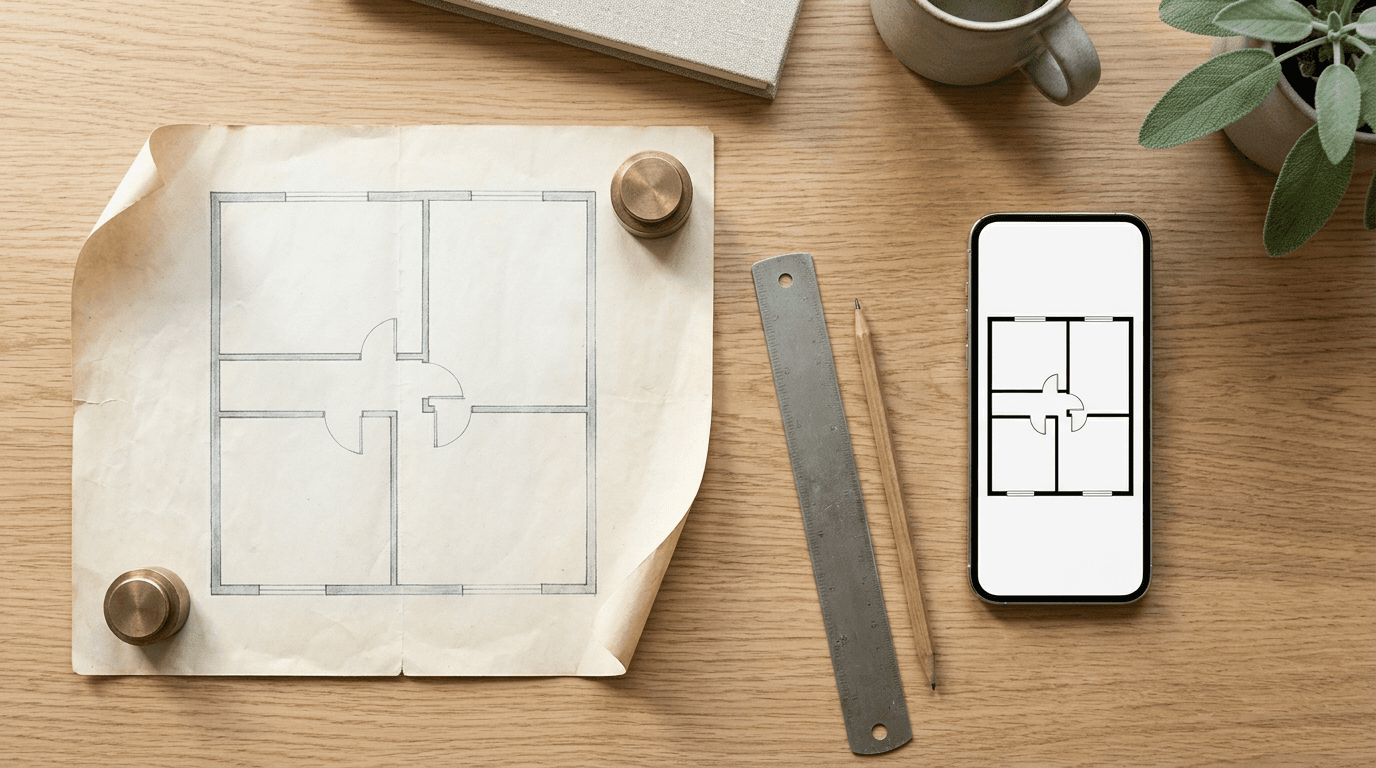
Hinweis zu den Abbildungen in diesem Leitfaden: Das Titelbild wurde mit KI generiert, und die Skizze im Beispiel ist ein KI-generiertes Muster.
Schritt 1: Den alten Plan richtig erfassen
Jede Methode beginnt mit einer Aufnahme des Papiers. Eine unscharfe, verzerrte oder schattige Aufnahme beeinträchtigt jeden nachfolgenden Schritt – diese zehn zusätzlichen Minuten lohnen sich also.
- Glätten Sie den Plan. Rollen Sie ihn am Vortag aus und beschweren Sie ihn mit Büchern. Knicke und aufgerollte Kanten lassen Wände auf einem Foto krumm wirken.
- Sorgen Sie für gleichmäßige Beleuchtung. Tageslicht von der Seite oder zwei Lampen im gleichen Winkel verhindern helle Flecken in der Mitte und dunkle Ecken.
- Fotografieren Sie frontal. Halten Sie das Smartphone parallel zum Papier, direkt über der Mitte. Der Dokumentenscanner-Modus Ihres Smartphones kann das Blatt begradigen und den Kontrast erhöhen.
- Verwenden Sie einen Scanner, wenn der Plan passt. Ein Flachbettscanner liefert gleichmäßiges Licht und verhindert Objektivverzerrungen. Bei Plänen, die größer als der Scanner sind, bieten viele Copyshops Scans für Großformate an.
- Fotografieren Sie große Bögen in Abschnitten, falls Sie keinen Großformatscanner haben, und zwar mit Überlappung zwischen den Aufnahmen. Behalten Sie ein Gesamtfoto des Bogens als Referenz.
- Zoomen Sie heran, bevor Sie fortfahren. Die kleinsten Zahlen auf dem Plan, wie Raumgrößen und Wandlängen, müssen in der Datei lesbar sein. Wenn sie es nicht sind, fotografieren Sie aus geringerer Entfernung noch einmal.
- Behalten Sie die Originaldatei. Speichern Sie den Rohscan oder das Originalfoto direkt neben allem, was Sie daraus erstellen. Dies ist die Referenz, mit der Sie den neuen Plan abgleichen.
Verblasste Blaupausen und Bleistiftpläne profitieren vor dem nächsten Schritt stark von einer Kontrastanhebung in einem beliebigen Bildbearbeitungsprogramm.
Methode 1: Einen sauberen Scan behalten (kostenlos)
Bei vielen alten Plänen ist ein guter Scan bereits die gesamte Arbeit. Wenn Sie den Plan nur aufbewahren, an einen Käufer schicken oder zu den Hausunterlagen legen möchten, genügt ein scharfes PDF oder JPEG des Originals. Zudem bleiben alle Details erhalten, die das Original zeigt, einschließlich Stempeln und handschriftlicher Notizen.
Was ein Scan nicht leistet: Er behält jeden Fleck, jeden Knick und jede verblasste Linie bei, und Sie können weder eine Wand noch eine Beschriftung ändern. Wenn Sie einen Plan benötigen, der sauber aussieht oder den Sie bearbeiten können, nutzen Sie eine der nachfolgenden Methoden und behalten Sie den Scan als Referenzkopie.
Methode 2: In einer kostenlosen Grundriss-App nachzeichnen (kostenlos)
Nachzeichnen bedeutet, dass Sie neue Wände über den alten Plan zeichnen. Sie erhalten einen vollständig bearbeitbaren Plan, und die kostenlose App Sweet Home 3D zeigt ihn direkt beim Zeichnen in 3D an. Das dazugehörige Benutzerhandbuch beschreibt die Schritte:
- Wählen Sie Plan > Hintergrundbild importieren… und wählen Sie Ihren Scan aus. Die Anleitung nennt BMP-, JPEG-, GIF- und PNG-Dateien.
- Legen Sie den Maßstab fest. Bewegen Sie die Enden der farbigen Linie auf eine Wand, deren Länge Sie kennen, und tragen Sie dann diese tatsächliche Länge ein. Jede Wand, die Sie anschließend zeichnen, wird daran gemessen.
- Zeichnen Sie die Wände über den Hintergrund und fügen Sie dann Türen, Fenster und Raumnamen hinzu. Der Hintergrund kann später über Plan > Hintergrundbild anpassen… korrigiert werden.
Das Nachzeichnen braucht Zeit: Planen Sie für ein Haus eine Stunde oder mehr ein, abhängig von der Zimmeranzahl und Ihrer Übung. Die Genauigkeit hängt vom eingestellten Maßstab und davon ab, wie exakt Sie den Linien folgen. Im Gegenzug erhalten Sie einen Plan, den Sie fortlaufend ändern können – ideal für die Renovierungsplanung.
Methode 3: In CAD-Vektoren konvertieren (kostenlos oder kostenpflichtig)
Vektorisierungssoftware wandelt die Linien eines Scans in Linien um, die ein CAD-Programm bearbeiten kann.
- Inkscape (kostenlos, Open Source). Der Befehl Pfad > Bitmap nachzeichnen wandelt ein Rasterbild in bearbeitbare Pfade um. Das Inkscape-Handbuch benennt die Grenzen deutlich: „Wenn Sie allerdings eine 100% originalgetreue Darstellung Ihres Bildes erwarten, nur im Vektorformat, werden Sie enttäuscht sein.“ Der Mittellinien-Modus ist für Strichzeichnungen und Handschriften gedacht.
- Scan2CAD (kostenpflichtig). Ein spezialisiertes Programm für Zeichnungen zur Raster-zu-Vektor-Umwandlung. Die Preisseite führt den Pro-Tarif mit 89 $ pro Monat bei monatlicher Abrechnung auf, mit einer günstigeren Jahresoption, wobei die Texterkennung (OCR) in allen Tarifen enthalten ist.
Rechnen Sie in beiden Fällen mit Nachbearbeitungsaufwand. Alte Pläne weisen Flecken, unterbrochene Linien und handschriftliche Zahlen auf; die konvertierte Datei wird vereinzelte Linienstücke, doppelte Wände und in Formen umgewandelten Text enthalten. Das Konvertieren lohnt sich, wenn Sie eine DXF- oder DWG-Datei benötigen, um in CAD weiterzuarbeiten; für ein sauberes Bild ist die nächste Methode schneller.
Methode 4: Mit KI neu zeichnen (etwa eine Minute)
Eine KI-Neuzeichnung liest den alten Plan ein und zeichnet einen neuen, sauberen Plan: gerade Wände, eindeutige Türanschläge und neue Beschriftungen. Mit Roomagen Grundriss digitalisieren:
- Eingabe: ein JPEG, PNG oder WebP des Plans mit bis zu 50 MB. Bei einem PDF exportieren oder fotografieren Sie die Seite vorher. Für eine grobe Handskizze ist Skizze zu Grundriss das passende Werkzeug.
- Ausgabe: ein JPEG in einem von vier Stilen: Reine Strichzeichnung, Hellgraue Füllungen, Schraffierte Wände oder Symbolisiert + Farbig. Die Auflösung beträgt 2K in kostenpflichtigen Tarifen und 4K in Pro und Business.
- Maße: Sie entscheiden, ob Sie die Maße des Originals beibehalten (Standard), sie entfernen oder fehlende Maße durch die KI schätzen lassen möchten. Schätzungen sind nur Näherungswerte.
- Kosten: 2 Credits pro Durchlauf, in der Regel in unter einer Minute erledigt. Mehrseitige Vorlagen werden Seite für Seite verarbeitet.
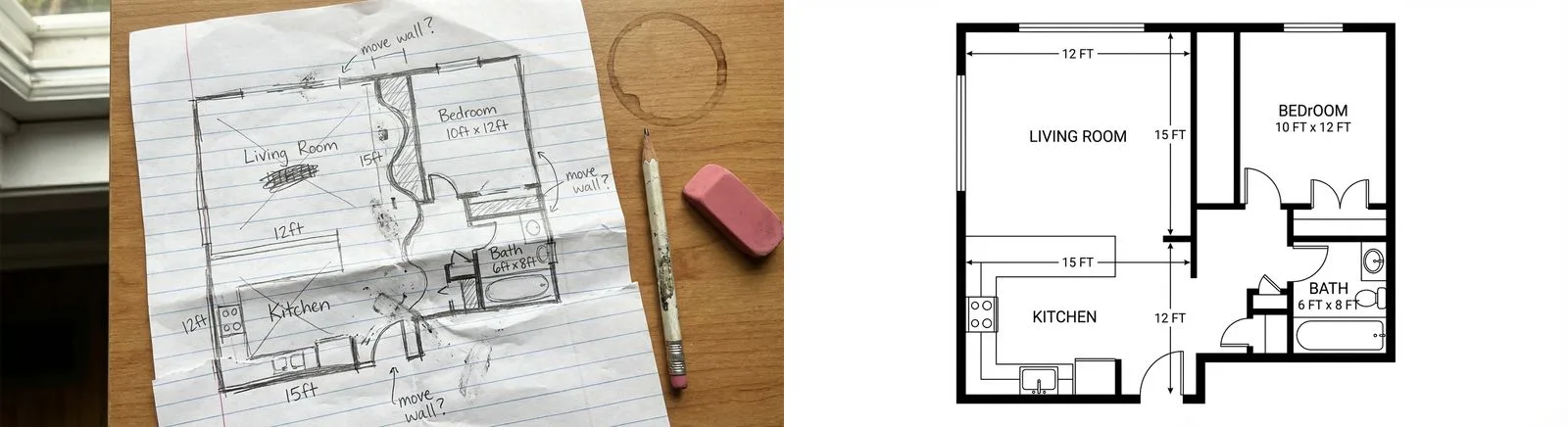
Das Ergebnis ist ein Rasterbild, keine CAD-Datei. Wände und Beschriftungen lassen sich nicht als separate Objekte bearbeiten; Sie können ein Logo oder Anmerkungen in einem Bildbearbeitungsprogramm ergänzen. Die KI zeichnet auch den Text neu, sodass eine Zahl fehlerhaft ausgegeben werden kann, wie die falsch geschriebene Kennzeichnung oben zeigt. Prüfen Sie jeden Raumnamen und jedes Maß anhand Ihres Scans, bevor Sie den Plan veröffentlichen oder bauliche Maßnahmen danach umsetzen.
Methode 5: Neu zeichnen oder neu vermessen lassen
Wenn Sie die Arbeit lieber nicht selbst erledigen möchten, helfen zwei Arten von Dienstleistungen weiter:
- Zeichendienste zeichnen einen neuen Plan anhand Ihres Scans oder Ihrer Skizze. In Deutschland beispielsweise zeichnet OM-Grundrisse von ohne-makler.net einen hochgeladenen Plan (PDF, JPEG oder PNG und grundsätzlich auch eine Handskizze) ab 29 € neu, fertiggestellt in 2–4 Werktagen.
- Aufmaß- und Zeichendienste vermessen die Immobilie neu, anstatt sich auf das alte Papier zu verlassen. Twindo, ehemals Canvas, wandelt Scans seiner App ab 0,18 $ pro Quadratfuß für 2D-Grundrisse in CAD-Dateien um, bei einem Mindestbestellwert von 10 $ pro Auftrag.
Für Zeichnungen, die an ein Bauamt oder einen Statiker gehen, sollten Sie ein Angebot von einem Architekten oder Bauzeichner einholen; ein Bauantragsplan erfordert mehr als einen sauberen Grundriss.
Welche Methode passt zu Ihrem Ziel?
| Ihr Ziel | Beginnen Sie mit | Warum |
|---|---|---|
| Einen Plan in ein Exposé oder eine Broschüre einfügen | KI-Neuzeichnung (Methode 4) | Sauberes, lesbares Bild in etwa einer Minute |
| Eine Renovierung oder eine neue Möblierung planen | Kostenloses Nachzeichnen (Methode 2) | Bearbeitbare Wände und eine 3D-Ansicht |
| Einem Architekten oder Handwerker eine Zeichnungsgrundlage liefern | Vektoren (Methode 3) oder ein Dienstleister (Methode 5) | Diese arbeiten mit CAD |
| Eine Kiste mit alten Plänen archivieren | Scan (Methode 1), KI-Neuzeichnung für die genutzten Pläne | Behält die Originale als Nachweis |
| Kaufinteressenten oder Gästen die Raumaufteilung in 3D zeigen | KI-Neuzeichnung, danach Grundriss zu 3D | Eine möblierte isometrische Ansicht aus dem sauberen Plan |
| Der alte Plan stimmt möglicherweise nicht mehr mit dem Gebäude überein | Neu vermessen (Methode 5) | Ein neues Aufmaß ist besser als eine veraltete Zeichnung |
Den digitalen Plan mit dem Original abgleichen
Nutzen Sie den Originalscan als Referenz und gehen Sie ihn Raum für Raum durch:
- Jeder Raum ist vorhanden und keiner ist doppelt angelegt.
- Raumnamen sind richtig geschrieben und den richtigen Räumen zugeordnet.
- Jedes Maß stimmt Ziffer für Ziffer mit dem Original überein, in derselben Einheit (Fuß und Zoll bleiben Fuß und Zoll).
- Türen öffnen sich so, wie es das Original zeigt, und Fenster befinden sich an denselben Wänden.
- Treppen, Schornsteine und Einbauschränke sind dort platziert, wo das Original sie vorsieht.
- Die Außenmaße stimmen rechnerisch: Die Raumbreiten entlang einer Wand ergeben in der Summe die Gesamtlänge dieser Wand.
- Alles, was von Ihnen oder der KI geschätzt wurde, ist als Näherungswert gekennzeichnet.
Alte Pläne und Genauigkeit
Ein alter Plan zeigt das Gebäude so, wie es gezeichnet wurde – das entspricht nicht immer dem tatsächlichen Bestand. Über Jahrzehnte hinweg werden Wände versetzt, Anbauten errichtet und Räume umgenutzt. Bevor Sie sich bei Bauarbeiten auf einen digitalisierten Plan verlassen, vergleichen Sie ihn mit dem Gebäude: Messen Sie zwei oder drei Räume nach und prüfen Sie, ob es Wände, Türen oder Anbauten gibt, die der Plan nicht zeigt. Wenn sie abweichen, messen Sie neu nach, denn eine perfekte Kopie eines veralteten Plans bleibt veraltet.
Bereit, Ihre Inserate zu verwandeln?
Testen Sie Roomagens KI-Virtual-Staging kostenlos. Laden Sie Ihr erstes Foto hoch und sehen Sie das Ergebnis, meist in weniger als einer Minute.
Kostenlos startenQuellen und Referenzen
- 1.Sweet Home 3D – Benutzerhandbuch (Version 7.5): Importieren und Skalieren eines Hintergrundbilds
- 2.Inkscape Beginners' Guide – Nachzeichnen eines Bildes (Trace Bitmap)
- 3.Scan2CAD – Preise (Pro-Tarif, monatlich abgerechnet; OCR enthalten)
- 4.ohne-makler.net – OM-Grundrisse Grundriss-Service (ab 29 €, 2–4 Werktage)
- 5.Twindo (ehemals Canvas) – Wie funktioniert die Preisgestaltung bei Scan to CAD? (aktualisiert am 14. September 2026)
Häufig gestellte Fragen

Geschrieben von
Roomagen Team
Das Roomagen-Team erstellt ausführliche Leitfäden über KI-Virtual-Staging, Immobilienfotografie und Vermarktungsstrategien.


