
目次(10)
古い間取り図をデジタル化するには、まず紙を平らにして正面からスキャンまたは撮影します。次に目的に合わせて結果を選びます:きれいな画像(AIによる再描画)、編集できる図面(無料アプリ)、CAD用のベクター(変換ソフトか外注)。
間取り図のトレース・清書 — 古い図面や手書きをデジタル化
古い間取り図、スキャンした図面、手書きのスケッチを、AIですっきりしたデジタル間取り図に描き直します。寸法や部屋名は残すか消すかを選べます。無料クレジット6つ付き。
古い間取り図のデジタル化の概要
古い間取り図は3種類のデジタルファイルに変換でき、どれが必要かによって適切な方法が異なります。
- 物件情報、パンフレット、またはリノベーションの打ち合わせ向けの鮮明な画像。最速の方法:AIによる間取り図デジタル化。
- 変更、家具の配置、3Dでの確認が可能な編集可能な図面。方法:無料の間取り図アプリでのトレース。
- 建築士、施工業者、または建築確認申請向けのCADベクターデータ(DXFまたはDWG)。方法:変換ソフトウェアまたは製図サービス。
| 方法 | 得られるもの | 費用 | 図面1件あたりの所要時間 | 最適な用途 |
|---|---|---|---|---|
| 1. スキャンまたは撮影する | 原本のPDFまたはJPEGのコピー | 無料 | 数分 | アーカイブ、現状のままでの共有 |
| 2. 無料アプリでトレースする(Sweet Home 3D) | 3D表示が可能な編集可能な図面 | 無料 | 数時間 | リノベーションのアイデア、家具の配置 |
| 3. ベクターに変換する(Inkscape、Scan2CAD) | クリーンアップが必要なDXFまたはSVGの線画 | 無料(Inkscape)から月額$89(Scan2CAD Pro) | 数時間のクリーンアップ作業 | CAD作業 |
| 4. AIで描き直す(Roomagen 間取り図デジタル化) | 選択したスタイルの鮮明なJPEG図面 | 1回の実行につき2クレジット | 約1分 | 物件情報、パンフレット、手元の簡易資料 |
| 5. 描き直しや再計測を依頼する | 外部サービスによる新しい2D図面 | 1図面あたり€29から(OM-Grundrisse)、または新規スキャンで1平方フィートあたり$0.18(Twindo) | 2〜4営業日、または現地作業時間 | 作業をすべて任せたい場合 |
価格は2026年11月7日に確認されたものです。サービスによって変更される場合があるため、注文前にご確認ください。
どの方法を選ぶ場合でも、結果を左右するのは、原本をいかに適切に取り込むか(以下のステップ1)と、デジタル版を原本といかに入念に照合するか(後半のチェックリスト)の2点です。
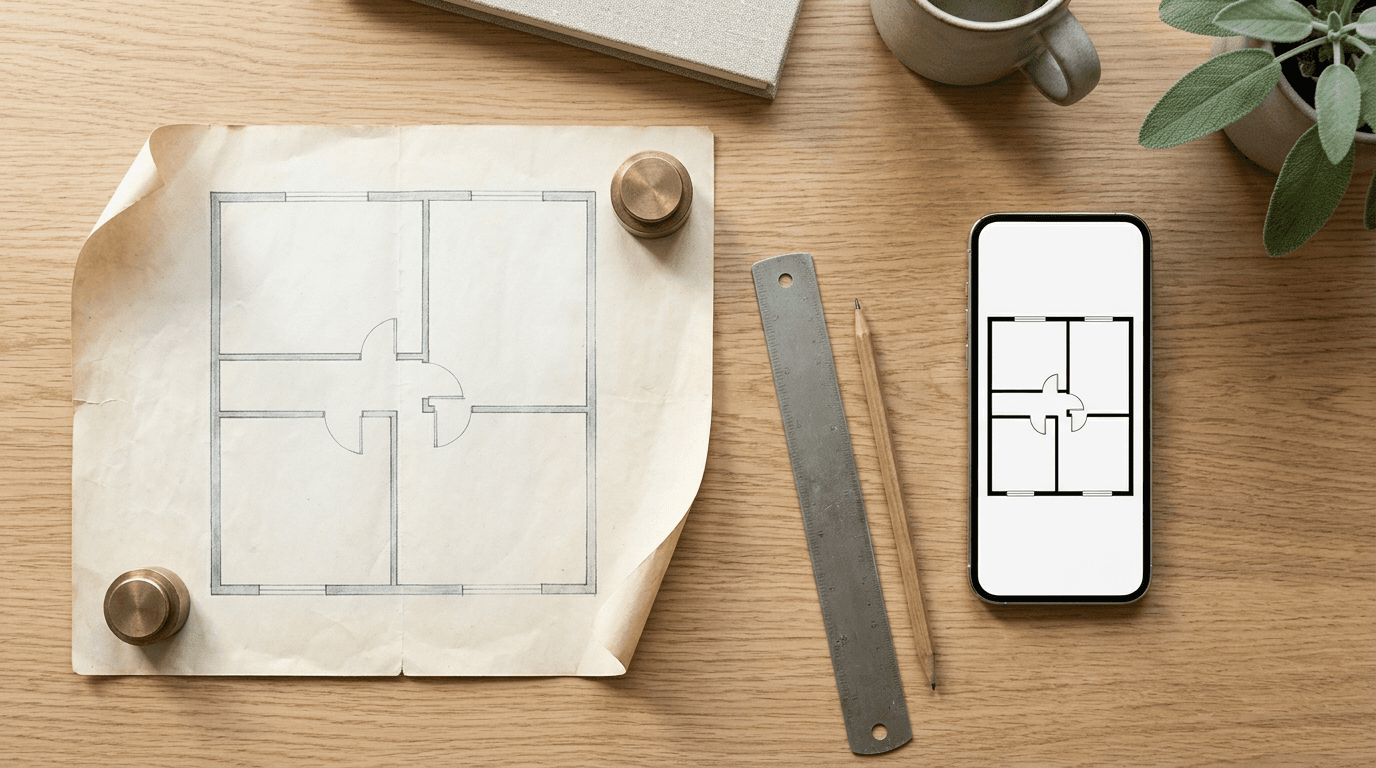
本ガイドの画像について:カバー画像はAI生成されたものであり、例に含まれるスケッチはAI生成のサンプルです。
ステップ1:古い図面を適切に取り込む
どの方法も、紙の写真から始まります。ぼやけた写真、歪んだ写真、影の落ちた写真は、その後のすべての方法に制約を与えてしまうため、このステップには10分余分にかける価値があります。
- 図面の折り目を伸ばす。 前日に広げて、本などを載せて平らにしておきます。折り目や端の丸まりは、写真の中で壁を歪ませてしまいます。
- 均一に照明を当てる。 横からの自然光、または同じ角度の2つの照明を使うことで、中央に強い反射ができたり隅が暗くなったりするのを防ぎます。
- 真正面から撮影する。 スマートフォンを紙と平行に保ち、中央の真上から構えます。スマートフォンの書類スキャナーモードを使えば、ページの歪みを補正し、コントラストを高めることができます。
- 図面が収まる場合はスキャナーを使う。 フラットベッドスキャナーを使えば、均一な光が得られ、レンズによる歪みもありません。スキャナーより大きい図面の場合、多くのコピーショップで大判シートのスキャンが可能です。
- 大判スキャナーがない場合は、大きなシートを分割して撮影する。 写真同士が重なり合うように撮影し、参照用としてシート全体の写真を1枚残しておきます。
- 次の作業に進む前に拡大して確認する。 部屋の広さや壁の長さなど、図面上の最も小さな数字がファイル内で判読できる必要があります。読めない場合は、より近づいて再撮影してください。
- 原本のファイルを保管する。 生のスキャンデータや写真を、それをもとに作成したものと一緒に保存しておきます。これは、新しい図面を照合するための証拠資料となります。
色あせた青写真や鉛筆書きの図面は、次のステップに進む前に、任意の写真編集ソフトでコントラストを強調すると大幅に改善されます。
方法1:鮮明なスキャンデータをそのまま保管する(無料)
多くの古い図面にとって、適切なスキャンを行うだけで作業は完了します。図面を保管したり、購入希望者に送ったり、住宅関連書類と一緒に残したりするだけであれば、原本の鮮明なPDFまたはJPEGがあれば十分であり、スタンプや手書きのメモを含め、原本に記載されているすべてが保持されます。
スキャンでは対応できないこと:すべての染み、折り目、色あせた線がそのまま残り、壁やテキストを変更することはできません。見栄えの良い図面や編集可能な図面が必要な場合は、以下のいずれかの方法を使用し、スキャンデータは参照用コピーとして保管してください。
方法2:無料の間取り図アプリでトレースする(無料)
トレースとは、古い図面の上に新しい壁を描いていく作業を指します。完全に編集可能な図面が得られ、無料アプリのSweet Home 3Dでは描画しながら3Dで確認できます。そのユーザーガイドには以下の手順が記載されています。
- Plan > Import background image…(プラン > 背景画像をインポート…)を選択し、スキャンデータを選びます。ガイドにはBMP、JPEG、GIF、PNGファイルが対応形式として記載されています。
- 縮尺を設定する。 色のついた線の両端を長さが分かっている壁の上に移動し、その実際の数値を入力します。その後描画するすべての壁は、これを基準に測定されます。
- 背景画像の上に壁を描き、ドア、窓、部屋名を追加します。背景画像は後からPlan > Modify background image…(プラン > 背景画像を変更…)で調整できます。
トレースには時間がかかります。部屋数や作業への慣れにもよりますが、住宅1軒につき1時間以上を見込んでください。精度は、設定した縮尺と、どれだけ忠実に線をなぞるかに左右されます。その代わり、継続して変更を加えられる図面が得られるため、リノベーションの計画に適しています。
方法3:CADベクターデータに変換する(無料または有料)
ベクター化ソフトウェアは、スキャン画像の線をCADプログラムで編集可能な線に変換します。
- Inkscape(無料、オープンソース)。 Path > Trace Bitmap(パス > ビットマップのトレース)コマンドにより、ラスター画像が編集可能なパスに変換されます。Inkscapeのマニュアルには、その限界について率直に記されています。「ただし、画像をベクター形式だけで100%忠実に再現することを期待すると、失望することになります」。そのセンターラインモードは、線画や手書き文字を対象としています。
- Scan2CAD(有料)。 図面専用のラスター・ベクター変換プログラムです。その料金ページによると、Proプランは月払いの場合月額$89で、より安価な年払いオプションもあり、すべてのプランに文字認識(OCR)が含まれています。
どちらを選んでもクリーンアップ作業が必要です。古い図面には染み、途切れた線、手書きの数字があり、変換後のファイルには不要な線分、二重になった壁、図形に変換されたテキストなどが生じます。変換は、CADでの作業を継続するためにDXFまたはDWGが必要な場合には価値がありますが、鮮明な画像が必要なだけなら、次の方法の方が迅速です。
方法4:AIで描き直す(約1分)
AIによる描き直しは、古い図面を読み取り、直線的な壁、明確なドアの開口軌跡、新しいテキストを備えた、新しく整った図面を生成します。Roomagenの間取り図デジタル化を使用する場合:
- 入力: 図面のJPEG、PNG、またはWebP(最大50 MB)。PDFの場合は、あらかじめページを書き出すか撮影してください。大まかな手描きスケッチの場合は、手描きスケッチから間取り図へが対応するツールです。
- 出力: Pure Line Art、Light Grey Fills、Hatched Walls、Symbolized + Coloredの4つのスタイルのいずれかのJPEG。有料プランでは2K、ProおよびBusinessでは4Kになります。
- 寸法: 原本の数値を保持する(デフォルト)、削除する、または不足している数値をAIに推定させるかを選択できます。推定値はあくまで概算です。
- 費用: 1回の実行につき2クレジットで、通常1分未満で完了します。複数ページのセットは1ページずつ処理します。
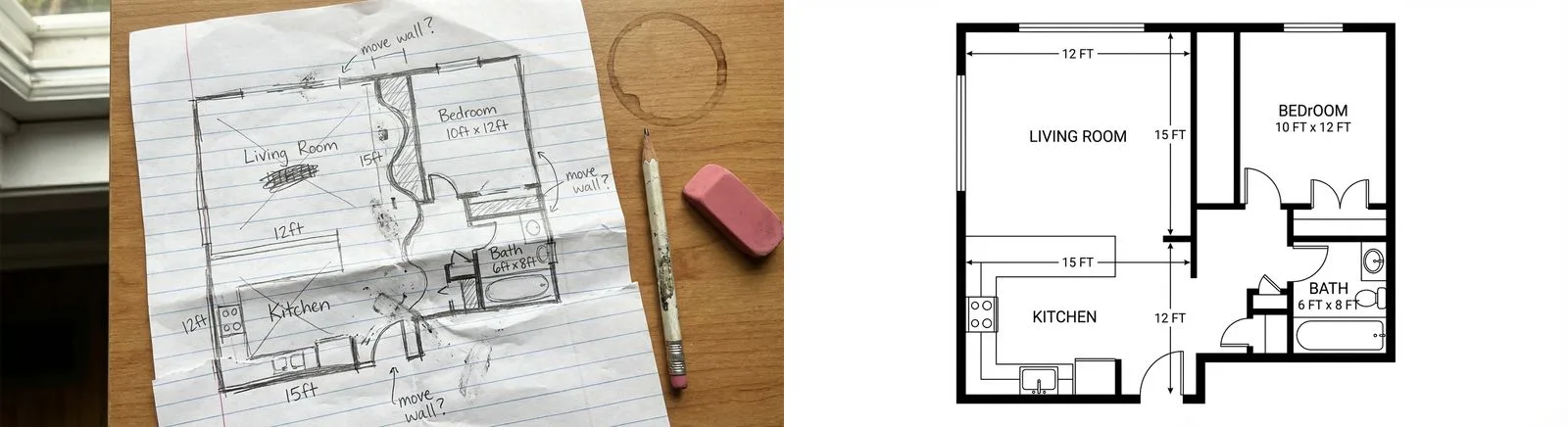
出力結果はラスター画像であり、CADファイルではありません。壁やラベルを個別のオブジェクトとして編集することはできませんが、画像編集ソフトでロゴやメモを追加することは可能です。AIはテキストも描き直すため、上の綴り間違いのラベルのように、数字が誤って出力されることがあります。公開したり施工に使用したりする前に、すべての部屋名と寸法をスキャンデータと照合してください。
方法5:描き直しや再計測を依頼する
自分で作業したくない場合は、2種類のサービスが役立ちます。
- 描き直しサービスは、スキャンデータやスケッチから新しい図面を作成します。例えばドイツでは、ohne-makler.netが提供するOM-Grundrisseが、アップロードされた図面(PDF、JPEG、PNG、および原則として手描きスケッチ)を€29から描き直し、2〜4営業日で納品します。
- スキャン・製図サービスは、古い紙の図面を信用する代わりに、住宅を再計測します。Twindo(旧Canvas)は、アプリのスキャンデータを2D間取り図の場合1平方フィートあたり$0.18から(1回の注文につき最低$10)でCADファイルに変換します。
建築確認機関や構造設計士に提出する図面については、建築士や製図技術者に見積もりを依頼してください。確認申請用の図面には、単に整った図面以上のものが求められます。
目的に合った方法はどれか?
| 目的 | 最初に行うこと | 理由 |
|---|---|---|
| 物件情報やパンフレットに図面を掲載したい | AIによる描き直し(方法4) | 約1分で鮮明で読みやすい画像が得られる |
| リノベーションや新しい家具配置を計画したい | 無料でのトレース(方法2) | 壁の編集が可能で3D表示ができる |
| 建築士や施工業者に基本図面を渡したい | ベクター化(方法3)または外部サービス(方法5) | 相手がCADで作業するため |
| 箱に入った大量の古い図面をアーカイブしたい | スキャン(方法1)、使用するものだけAIで描き直す | 原本を証拠として残せる |
| 購入希望者や宿泊客にレイアウトを3Dで見せたい | AIで描き直したあと、間取り図を3Dにを使用 | 整った図面から家具付きのアイソメトリックビューを作成できる |
| 古い図面が現在の住宅と一致していない可能性がある | 再計測(方法5) | 古い図面よりも新たな実測が勝る |
デジタル図面を原本と照合する
原本のスキャンデータを参照用として使い、部屋ごとに確認していきます。
- すべての部屋が含まれており、重複している部屋はないか。
- 部屋名は正しく綴られており、適切な部屋に配置されているか。
- すべての寸法が原本と1桁ずつ一致しており、同じ単位になっているか(フィートとインチはフィートとインチのまま)。
- ドアの開く向きが原本の表示通りで、窓が同じ壁面にあるか。
- 階段、煙突、作り付けの収納が原本通りの位置にあるか。
- 外側の寸法が合っているか(1つの壁に沿った各部屋の幅の合計が、その壁の全長と等しいか)。
- 自分やAIが推定した箇所には、すべて概算である旨の表示がなされているか。
古い図面と正確性
古い図面は描かれた当時の建物を表しているため、現在建っている建物と必ずしも一致するとは限りません。数十年を経て、壁が撤去されたり、増築されたり、部屋の用途が変更されたりすることがあります。デジタル化した図面を建築作業に使用する前に、住宅の実物と比較してください。2〜3の部屋を採寸し、図面にない壁、ドア、増築部分がないかを確認します。差異がある場合は再計測を行ってください。古い図面をどれほど完璧に再現しても、内容が古ければ役に立たないからです。
よくある質問

著者
Roomagen Team
Roomagenチームは、AIバーチャルステージング、不動産写真、物件マーケティング戦略に関する詳細なガイドを作成しています。


