

Sumario(6)
Para ver a casa no seu terreno antes de construir, fotografe o lote de onde você vai olhá-lo, envie a foto com uma imagem do projeto, pinte o chão onde ele fica e adicione paisagismo e cerca.
Simular a casa no seu terreno — coloque o projeto na foto do lote
Envie uma foto do seu terreno e uma vista do seu projeto, pinte onde a casa vai ficar e veja-a ali. Depois adicione grama, árvores, um caminho ou uma cerca. A partir de 3 créditos.
Como Ver uma Casa no Seu Terreno em Poucas Palavras
Um projeto parece diferente no terreno real do que sobre um fundo branco. A inclinação, os vizinhos, as árvores e a luz decidem qual será a sensação de uma casa naquele lugar. Com Visualizar uma Casa no Seu Terreno, você pode vê-la antes que qualquer coisa seja construída, começando a partir de duas imagens:
- Uma foto do terreno como ele é. O ângulo e os arredores vêm desta foto.
- Uma imagem da edificação: uma vista exportada do seu modelo 3D ou um resultado de 3D → Render fotorrealista.
Em seguida, você trabalha em etapas, e cada etapa adiciona uma nova versão ao histórico:
- Prédio: pinte o chão onde a casa ficará. Ela é inserida ali no ângulo e na luz da foto, por 3 créditos (5 em 4K).
- Paisagismo: pinte uma área e escolha grama, canteiros de flores, árvores, caminho de pedra, cascalho ou luzes de jardim, por 2 créditos.
- Cerca ou muro: desenhe a linha e escolha o tipo, a cor e a altura, por 2 créditos.
- Edição livre: pinte um ponto e descreva a alteração, por 2 créditos.
Proprietários usam a ferramenta para escolher entre projetos, construtores e incorporadores para mostrar aos compradores o que um lote pode se tornar, e arquitetos para levar um projeto a uma foto do local real em reuniões com clientes. Trata-se de uma imagem para tomar decisões e fazer apresentações, e não de um levantamento topográfico, uma planta de implantação ou um desenho para aprovação de projeto; a última seção explica a diferença.
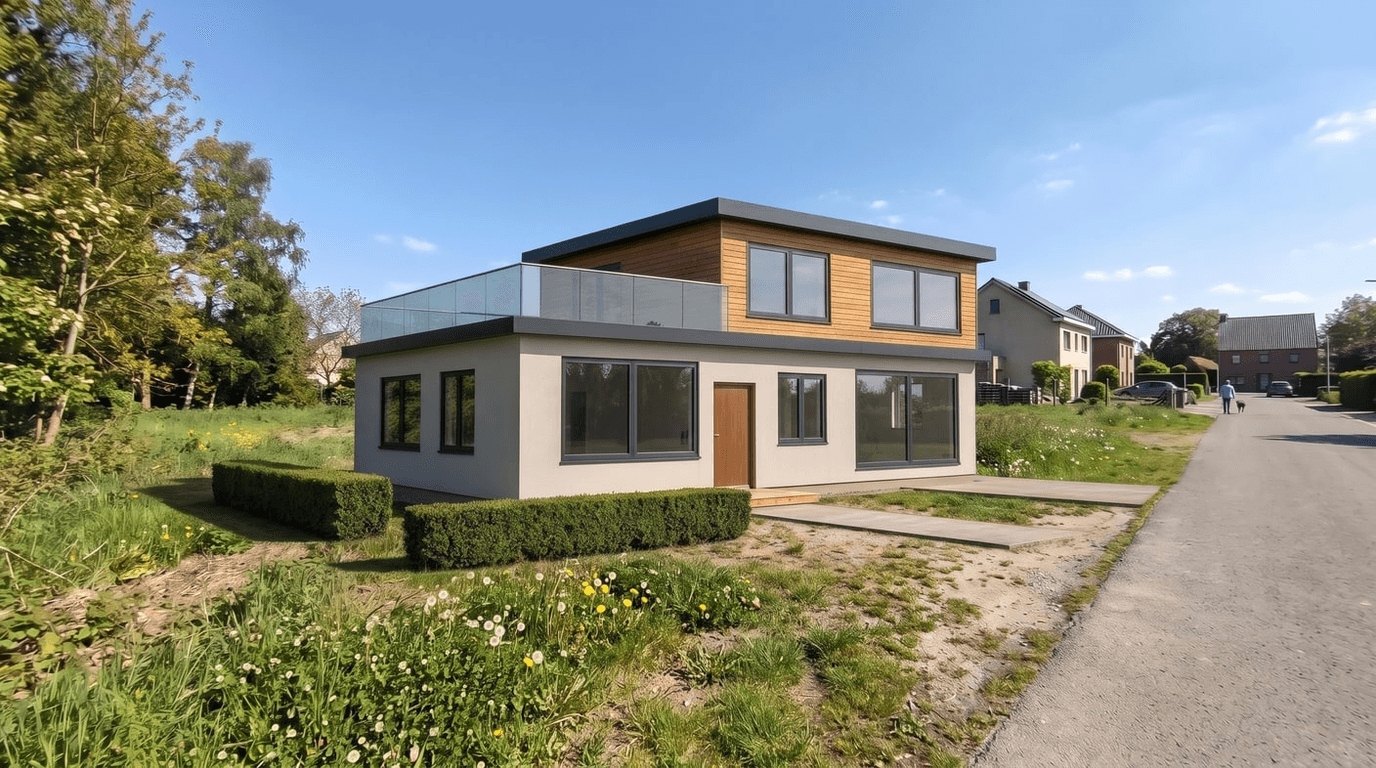
Sobre as imagens neste guia: a imagem de capa e o resultado são visualizações geradas por IA, e a foto do terreno no exemplo é uma amostra gerada por IA.
Passo 1: Tire a Foto Certa do Terreno
A foto do terreno decide mais do que qualquer outra coisa, pois a edificação é ajustada ao ângulo e à luz dela. Antes de fotografar:
- Fique no local de onde você olharia para a casa. Geralmente, esse ponto é a rua, a entrada de veículos ou o portão do jardim: o lugar de onde as pessoas a verão primeiro. O resultado mantém esse ponto de vista, portanto escolha-o de forma consciente.
- Fotografe à luz do dia. Uma foto nítida à luz do dia funciona melhor, e a edificação assume a iluminação da foto que você fornecer.
- Enquadre todo o local. O chão onde a casa ficará deve estar visível de ponta a ponta, com algum espaço ao redor. Uma foto ampla que também mostre os vizinhos, a rua e as árvores dá o contexto ao resultado.
- Mantenha o local livre. Nada deve bloquear o chão que você vai pintar. Carros estacionados ou pessoas em frente ao lote escondem o espaço de que a edificação precisa.
- Segure a câmera nivelada na altura dos olhos. Uma foto nivelada mantém as linhas verticais das árvores e das casas vizinhas retas, e a casa é inserida nessa mesma perspectiva.
- Fotografe de mais de um ponto de vista. Uma foto da rua e outra do jardim mostram o mesmo projeto por dois lados, sendo cada inserção um processamento separado.
A foto pode ser um arquivo JPG, PNG ou WebP de até 50 MB.
Passo 2: Prepare a Imagem da Edificação
A edificação também vem de uma imagem, e duas fontes funcionam:
- Uma vista exportada do modelo 3D, do SketchUp, Revit, Archicad ou de qualquer outro programa. Uma vista externa funciona melhor, com toda a edificação no enquadramento.
- Um resultado de 3D → Render fotorrealista. A partir de um resultado externo, Colocar no meu terreno abre a etapa do terreno para essa edificação, de modo que o render e a inserção permaneçam juntos no estúdio.
Combine as vistas. Uma vista externa a partir de aproximadamente a mesma altura e direção da foto do seu terreno se integra melhor: se você fotografou o lote da rua, use a fachada da edificação voltada para a rua. A edificação mantém sua forma, janelas e telhado ao ser inserida. O que estiver logo ao lado dela na imagem da edificação também pode vir junto, como mostram as cercas vivas no exemplo abaixo; portanto, uma vista limpa apenas da edificação oferece o maior controle sobre o jardim depois.
Passo 3: Pinte o Local e Verifique o Tamanho e o Ajuste
Faça o upload de ambas as imagens e, em seguida, pinte o chão sobre o qual a edificação ficará. Sua pintura aparece em vermelho na tela; ela nunca permanece no resultado. Uma observação opcional pode adicionar um detalhe, como para qual lado a entrada está voltada. Posicionar o prédio custa 3 créditos, ou 5 em 4K nos planos Pro e Business.
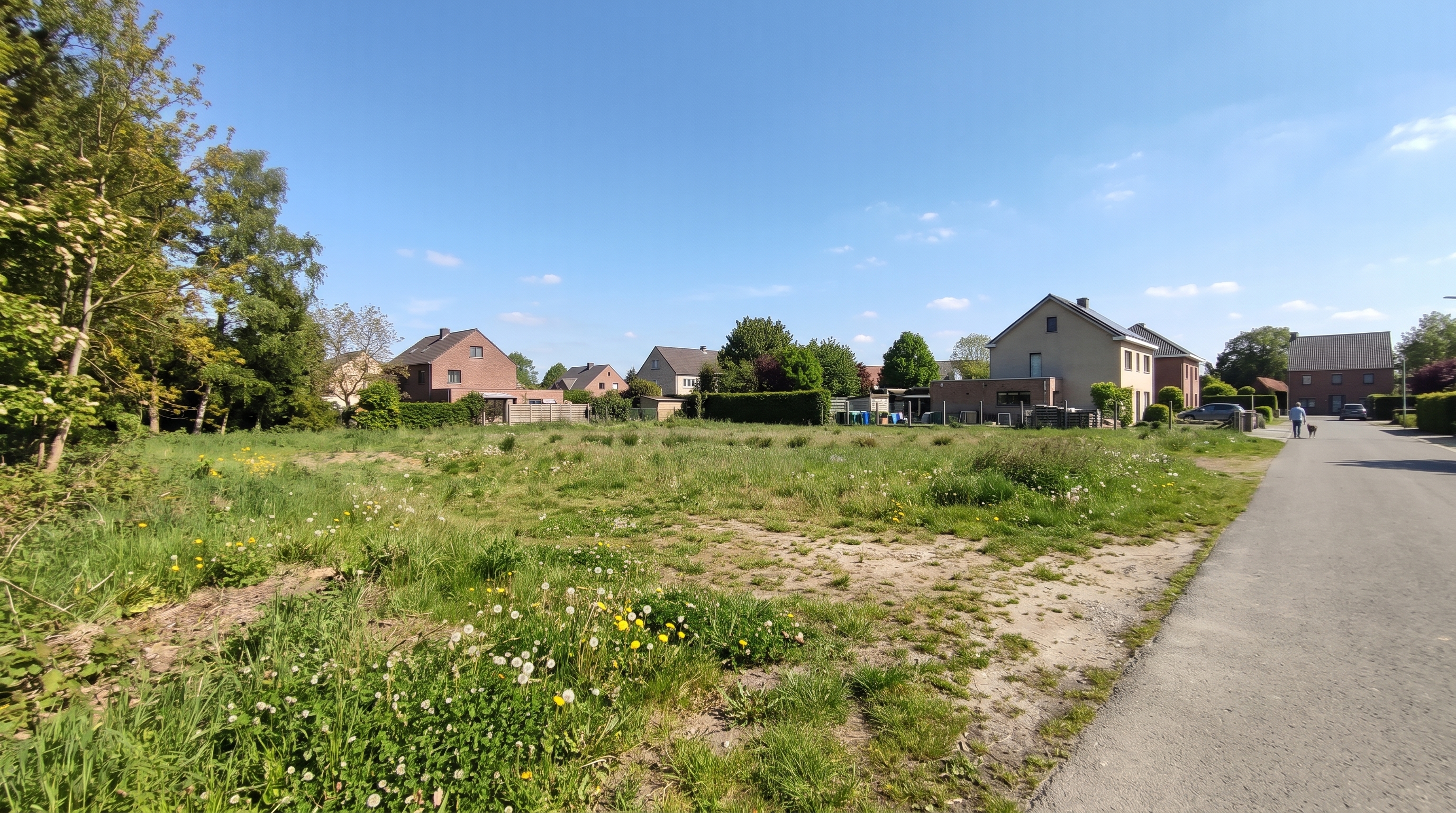
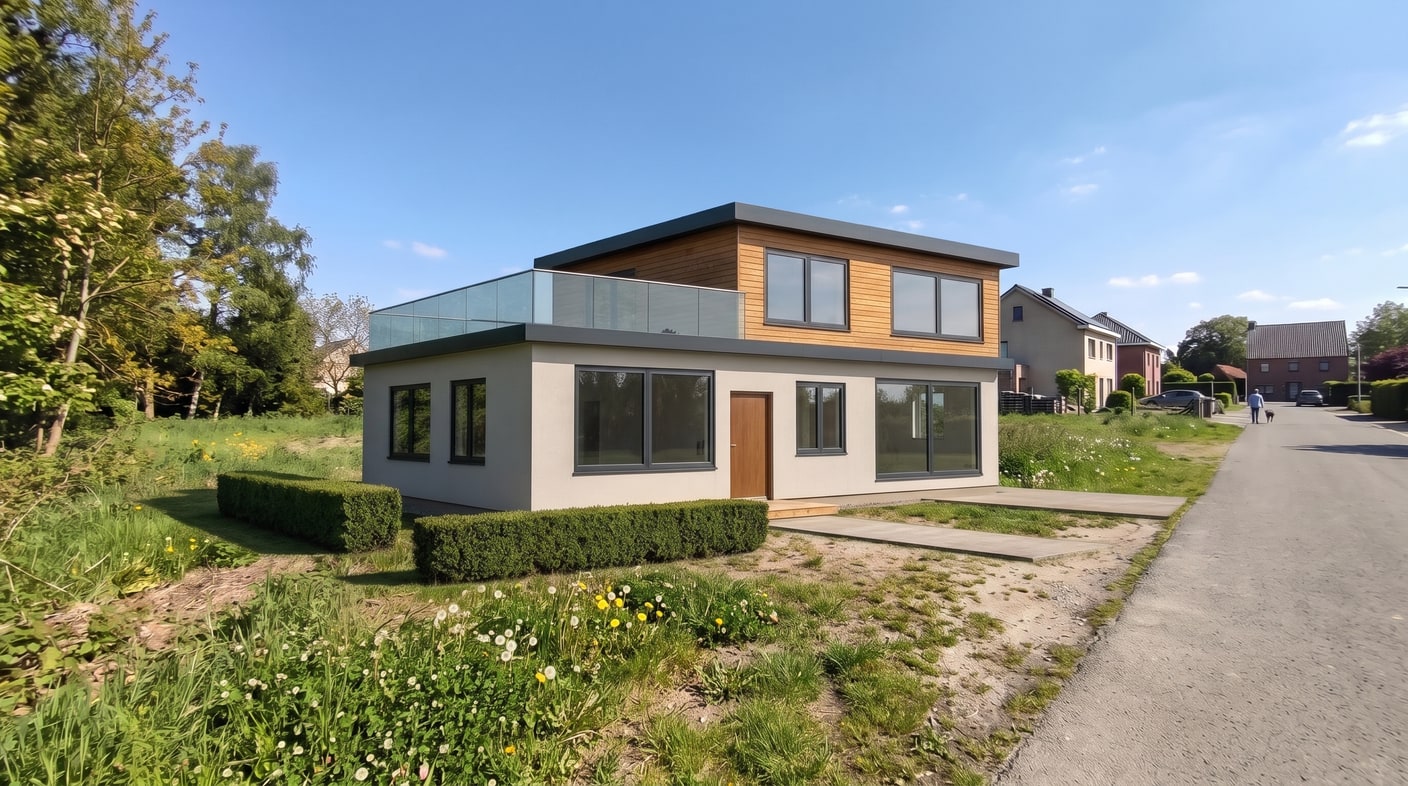
A área pintada define onde a edificação fica e o tamanho com que ela aparece. A ferramenta não sabe o tamanho real do seu terreno ou da sua casa, portanto confira o resultado com seus próprios olhos:
- Compare com elementos de tamanho conhecido na foto: uma casa vizinha, uma porta, um carro na rua.
- Observe a base. A casa deve se apoiar no chão, sem flutuar acima dele nem afundar nele, e a sombra dela deve cair na mesma direção que as sombras na foto.
- Observe os limites do lote. Uma casa que cruzar os limites ou a rua na imagem também faria isso no local real.
Se o tamanho ou o local estiverem incorretos, pinte uma área maior ou menor e processe novamente. Cada execução é uma nova versão no histórico, permitindo que você retorne a qualquer versão e continue de forma diferente a partir dali. O mesmo funciona para comparar projetos: insira duas ou três casas na mesma foto de terreno e veja-as lado a lado antes de se comprometer com uma.
Passo 4: Adicione Paisagismo, Cerca e Pequenas Alterações
Assim que a edificação estiver inserida, as próximas etapas ficam disponíveis. Cada uma altera apenas a área que você pintar ou a linha que desenhar, e cada uma custa 2 créditos:
| Etapa | O que você faz | Opções | Créditos |
|---|---|---|---|
| Prédio | Pinte o chão sobre o qual a edificação fica | Uma observação opcional | 3 (5 em 4K) |
| Paisagismo | Pinte onde ele vai ficar | Grama, Canteiros de flores, Árvores, Caminho de pedra, Cascalho, Luzes de jardim (quantas quiser) ou uma observação | 2 |
| Cerca / muro | Desenhe a linha que a cerca segue | Metal, Madeira, Muro de pedra, Cerca viva ou Vidro; Cinza-escuro, Preto, Branco, Madeira ou Marrom; Baixa 1 m, Média 1,5 m ou Alta 2 m; ou uma foto de exemplo de uma cerca que você goste | 2 |
| Edição livre | Pinte um ponto e descreva-o | Qualquer alteração, como um pergolado ou uma entrada de garagem | 2 |
| Borracha | Pinte o que deve sair | Remove o elemento e preenche o espaço de forma natural | 2 |
Algumas dicas das próprias etapas. Para o paisagismo, uma observação como "um caminho de pedra até a entrada" expressa mais do que a opção isolada. Para uma cerca, deixe uma abertura na linha na entrada e use a observação para incluir um portão na entrada de veículos. Uma foto de exemplo de uma cerca que você goste é usada no lugar das opções de tipo, cor e altura. A borracha também é útil na foto do terreno, por exemplo, para um galpão antigo que será demolido.
O Que a Ferramenta Não É: um Levantamento Topográfico, uma Planta de Implantação ou um Desenho para Aprovação de Projeto
O resultado é uma imagem de como a casa poderia parecer no seu terreno a partir de um ponto de vista. Ela é útil para escolher um projeto, para discuti-lo com sua família, seu arquiteto ou seu construtor, e para mostrar aos compradores o que um lote poderia se tornar. Ela não mede nada:
- As dimensões não são medidas. A casa fica do tamanho da área que você pintou, avaliada a olho nu, e não pelas dimensões reais do terreno ou dos projetos.
- Nada é verificado. Recuos, alturas, distâncias em relação aos limites do lote e regras de zoneamento não fazem parte da imagem.
- Não é uma planta de implantação. Uma planta de implantação para um pedido de aprovação de projeto é um desenho em escala. O UK Planning Portal, por exemplo, afirma que as plantas de implantação são normalmente desenhadas em escala 1:200 ou 1:500 com indicação do norte, e mostram o tamanho e a posição da edificação em relação aos limites da propriedade e às ruas adjacentes. Esse desenho é elaborado a partir de dados medidos, geralmente por um arquiteto ou desenhista técnico.
Antes de comprar um terreno para um projeto ou começar a construir, verifique os limites, recuos e restrições de altura com seu arquiteto e com o órgão de planejamento urbano local. Ao usar as imagens para vender um lote ou um imóvel na planta, adicione um rótulo indicando que são visualizações: a casa ainda não existe e as imagens foram geradas por IA.
Pronto para transformar seus anúncios?
Experimente gratuitamente o home staging virtual com IA da Roomagen. Envie sua primeira foto e veja o resultado, geralmente em menos de um minuto.
Começar grátisPerguntas frequentes

Escrito por
Roomagen Team
A equipe Roomagen cria guias detalhados sobre home staging virtual com IA, fotografia imobiliária e estratégias de marketing de imóveis.


