

Содержание(6)
Для визуализации дома на участке сфотографируйте участок с того места, откуда будете на него смотреть, загрузите снимок вместе с изображением здания, закрасьте место под дом, затем добавьте ландшафт и забор.
Визуализация дома на участке — поставьте здание на фото своей земли
Загрузите фото участка и вид здания, закрасьте место, где оно встанет, и посмотрите на дом на своей земле. Затем добавьте газон, деревья, дорожку или забор. От 3 кредитов.
Как увидеть дом на своем участке: кратко
Проект выглядит на реальном участке совсем иначе, чем на белом фоне. Уклон, соседи, деревья и свет определяют то, как дом будет там восприниматься. С помощью инструмента Визуализация дома на участке вы можете увидеть это до начала строительства, начав всего с двух изображений:
- Фотография участка как есть. Ракурс и окружение берутся с этого фото.
- Изображение здания: вид, экспортированный из его 3D-модели, или результат работы инструмента 3D → Фотореалистичный рендер.
Затем вы работаете по шагам, и каждый шаг добавляет новую версию в историю:
- Здание: закрасьте кистью землю там, где должен стоять дом. Он размещается там в ракурсе и с освещением с фотографии за 3 кредита (5 при 4K).
- Ландшафт: закрасьте область кистью и выберите газон, клумбы, деревья, каменную дорожку, гравий или садовые фонари за 2 кредита.
- Забор или стена: проведите линию и выберите тип, цвет и высоту за 2 кредита.
- Свободная правка: закрасьте участок кистью и опишите изменение за 2 кредита.
Владельцы участков используют это, чтобы выбирать между проектами, строители и девелоперы — чтобы показать покупателям потенциал участка, а архитекторы — чтобы перенести проект на фото реального места перед встречей с клиентом. Это изображение для принятия решений и презентации, а не геодезическая съемка, генплан или чертеж для получения разрешений; в последнем разделе объясняется разница.
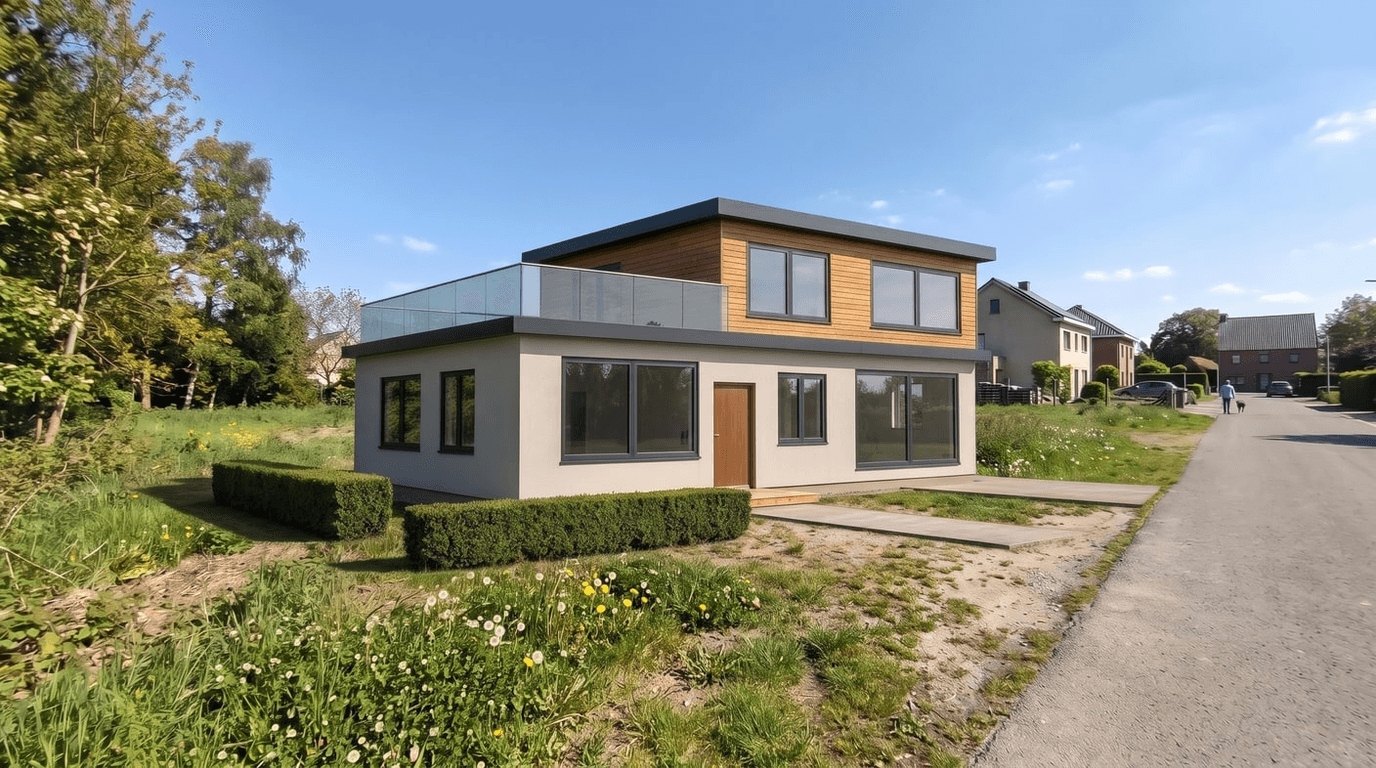
Об изображениях в этом руководстве: обложка и итоговый результат являются визуализациями, созданными ИИ, а фотография участка в примере — сгенерированным ИИ образцом.
Шаг 1: Сделайте правильную фотографию участка
Фотография участка имеет решающее значение, поскольку здание вписывается именно в ее ракурс и освещение. Перед съемкой:
- Встаньте там, откуда вы будете смотреть на дом. Обычно это улица, подъездная дорога или садовая калитка — место, откуда люди увидят его впервые. Результат сохранит эту точку обзора, поэтому выбирайте ее осознанно.
- Снимайте при дневном свете. Четкая дневная фотография работает лучше всего, и здание перенимает свет с предоставленного вами снимка.
- Возьмите в кадр всю площадку целиком. Земля, на которой будет стоять дом, должна быть видна от края до края, с запасом пространства вокруг. Широкий кадр, где также видны соседи, улица и деревья, задает контекст для итогового результата.
- Освободите место. Ничто не должно загораживать землю, которую вы будете закрашивать. Припаркованные машины или люди перед участком скрывают место, необходимое для здания.
- Держите камеру ровно на уровне глаз. Снимок без завала горизонта сохраняет вертикали деревьев и соседних домов ровными, и дом встраивается в ту же самую перспективу.
- Сделайте снимки с нескольких точек. Фотография с улицы и фотография из сада покажут один и тот же проект с двух сторон — каждое размещение выполняется как отдельный запуск.
Фотография может быть файлом JPG, PNG или WebP размером до 50 МБ.
Шаг 2: Подготовьте изображение здания
Здание также берется из изображения, и здесь подходят два источника:
- Вид, экспортированный из 3D-модели, из SketchUp, Revit, Archicad или любой другой программы. Лучше всего подходит вид экстерьера, где все здание целиком находится в кадре.
- Результат из «3D → Фотореалистичный рендер». На странице с результатом экстерьера кнопка «Поставить на мой участок» открывает шаг работы с участком для этого здания, поэтому рендер и его размещение остаются вместе в студии.
Сопоставляйте ракурсы. Вид экстерьера примерно с той же высоты и с того же направления, что и фотография вашего участка, вписывается лучше всего: если вы сфотографировали участок с улицы, используйте сторону здания, обращенную к улице. Здание сохраняет свою форму, окна и крышу при размещении. Все, что находится вплотную к нему на исходном изображении здания, также может перенестись, как показывают живые изгороди в примере ниже, поэтому чистое изображение одного лишь здания дает максимальный контроль над садом в дальнейшем.
Шаг 3: Закрасьте место и проверьте размер и посадку
Загрузите оба изображения, затем закрасьте кистью землю, на которой будет стоять здание. Область закрашивания отображается на экране красным цветом; в итоговом результате она никогда не остается. Необязательное примечание позволяет добавить деталь, например, в какую сторону направлен вход. Действие «Поставить здание» стоит 3 кредита или 5 при разрешении 4K на тарифах Pro и Business.
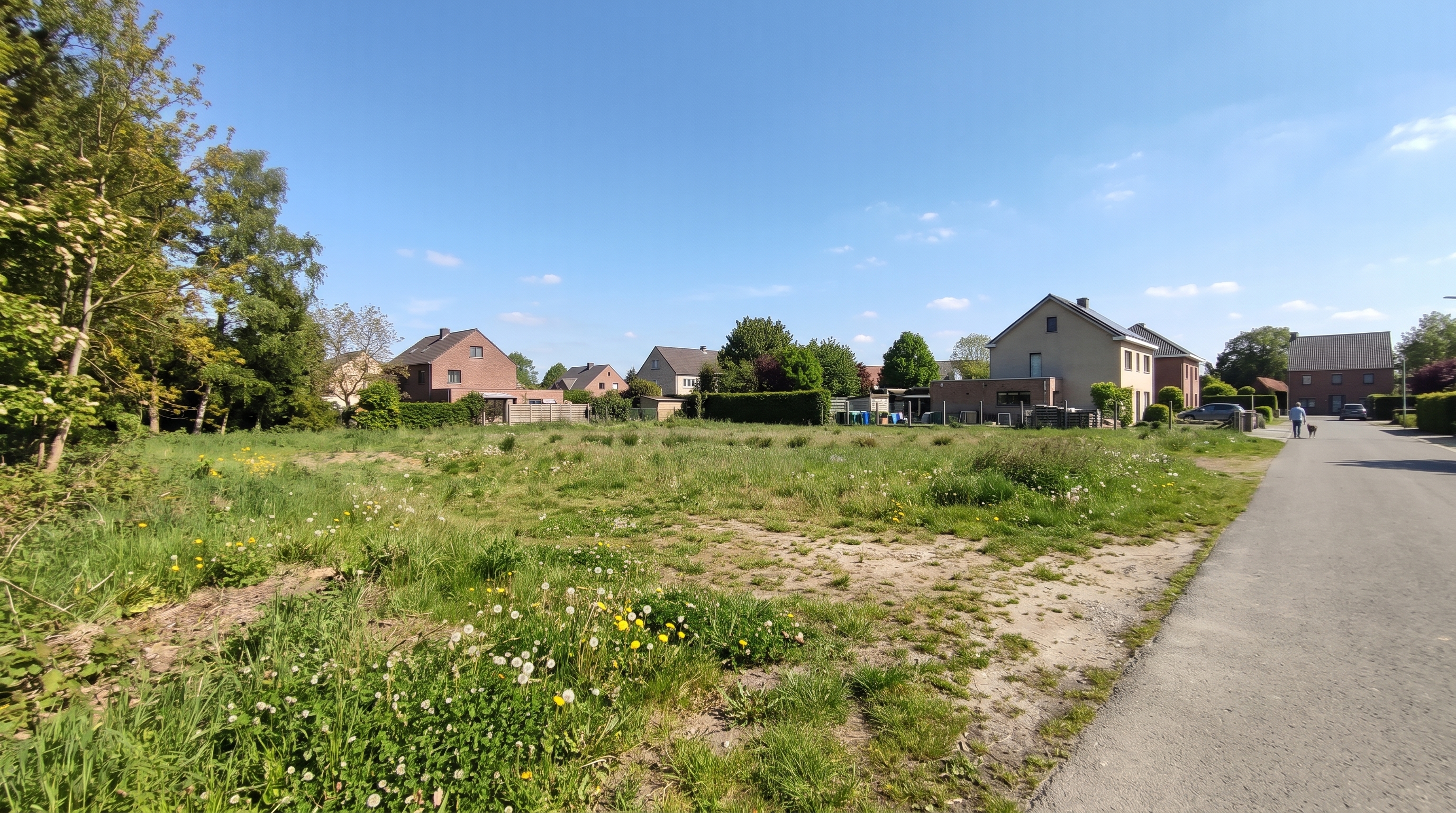
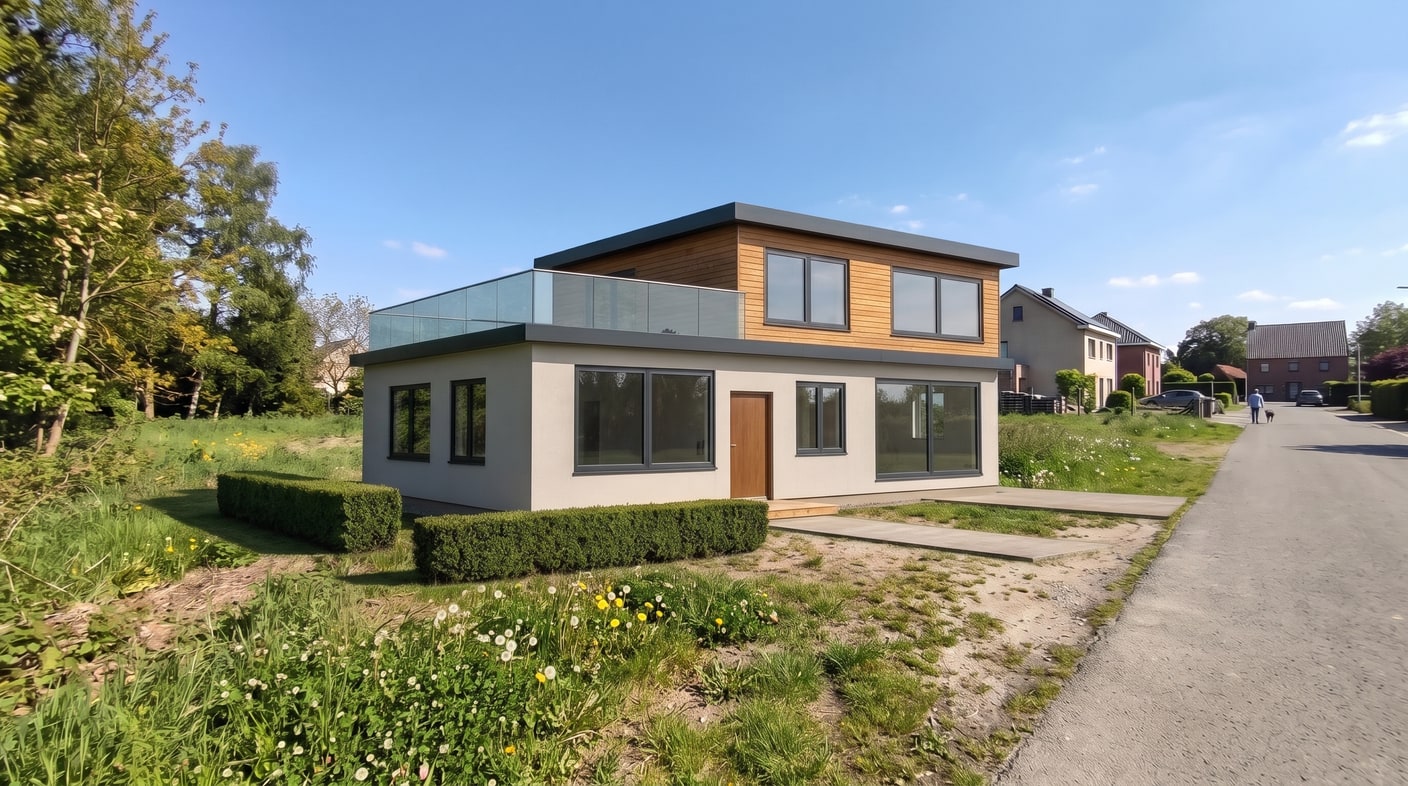
Закрашенная область определяет, где будет стоять здание и насколько крупным оно окажется. Инструмент не знает реальных размеров вашего участка или дома, поэтому оцените результат визуально:
- Сравните с объектами известного размера на фото: соседним домом, дверью, машиной на дороге.
- Посмотрите на основание. Дом должен стоять на земле, а не парить над ней и не утопать в ней, а его тень должна падать так же, как и тени на фотографии.
- Обратите внимание на границы участка. Дом, который на картинке пересекает межу или дорогу, на реальной площадке расположится точно так же.
Если размер или место не подошли, закрасьте область побольше или поменьше и запустите генерацию снова. Каждый запуск создает новую версию в истории, так что вы можете вернуться к любому варианту и продолжить работу от него иначе. То же самое работает и для сравнения вариантов: разместите два или три дома на одном и том же фото участка и оцените их рядом, прежде чем остановиться на одном.
Шаг 4: Добавьте ландшафт, забор и небольшие изменения
Как только здание размещено, открываются следующие шаги. Каждый из них меняет только закрашенную вами область или проведенную линию и стоит 2 кредита:
| Шаг | Что вы делаете | Варианты выбора | Кредиты |
|---|---|---|---|
| Здание | Закрасьте землю, на которой стоит здание | Необязательное примечание | 3 (5 при 4K) |
| Ландшафт | Закрасьте место, где он должен быть | Газон, Клумбы, Деревья, Каменная дорожка, Гравий, Садовые фонари (любое количество на выбор) или примечание | 2 |
| Забор / стена | Проведите линию, вдоль которой пойдет забор | Металл, Дерево, Каменная стена, Живая изгородь или Стекло; Тёмно-серый, Чёрный, Белый, Под дерево или Коричневый; Низкий 1 м, Средний 1,5 м или Высокий 2 м; либо фото-образец забора, который вам нравится | 2 |
| Свободная правка | Закрасьте участок и опишите его | Любое изменение, например пергола или подъездная дорожка | 2 |
| Ластик | Закрасьте то, что нужно убрать | Удаляет объект и естественно заполняет пространство | 2 |
Несколько советов по самим шагам. Для ландшафта примечание вроде «каменная дорожка до входа» скажет системе больше, чем просто выбранная опция. Для забора оставьте разрыв в линии там, где планируется вход, и используйте примечание, чтобы добавить въездные ворота. Фото-образец понравившегося забора используется вместо параметров типа, цвета и высоты. Ластик пригодится и на самой фотографии участка — например, чтобы убрать старый сарай под снос.
Чем это не является: геодезической съемкой, генпланом или чертежом для разрешений
Результат — это наглядное изображение того, как дом мог бы выглядеть на вашей земле с одного ракурса. Оно полезно для выбора проекта, обсуждения с семьей, архитектором или строителем, а также для демонстрации возможностей участка покупателям. Оно ничего не измеряет:
- Размеры не являются расчетными. Дом получается такого размера, какую область вы закрасили, с оценкой на глаз, а не по точным размерам участка или планов.
- Никакие нормы не проверяются. Отступы, высотные отметки, расстояния до границ и правила зонирования не учитываются на изображении.
- Это не генеральный план. Генплан для согласования в инстанциях — это масштабный чертеж. Например, британский Planning Portal указывает, что генпланы обычно выполняются в масштабе 1:200 или 1:500 со стрелкой севера и отображают размеры и положение здания относительно границ участка и прилегающих улиц. Такой чертеж составляется на основе данных измерений, как правило, архитектором или проектировщиком.
Перед тем как покупать участок под конкретный проект или начинать строительство, уточните границы, отступы и ограничения по высоте у своего архитектора и в местных органах градостроительного контроля. Если вы используете эти изображения для продажи участка или планируемого дома, помечайте их как визуализации: этого дома еще не существует, а изображения созданы искусственным интеллектом.
Готовы преобразить ваши объявления?
Попробуйте бесплатно виртуальный стейджинг Roomagen с ИИ. Загрузите первое фото — результат обычно готов меньше чем за минуту.
Начать бесплатноЧасто задаваемые вопросы

Автор
Roomagen Team
Команда Roomagen создаёт подробные руководства по виртуальному стейджингу с ИИ, фотографии недвижимости и маркетинговым стратегиям.


