

Inhaltsverzeichnis(6)
Um ein Haus auf dem Grundstück zu visualisieren, fotografieren Sie das Grundstück von dort, wo Sie später stehen, laden es mit einem Bild des Gebäudes hoch, bemalen den Boden für das Haus und ergänzen Garten und Zaun.
Haus auf Grundstück visualisieren — Ihr Gebäude in ein Foto des Bauplatzes setzen
Laden Sie ein Foto Ihres Grundstücks und eine Ansicht Ihres Gebäudes hoch, bemalen Sie, wo es stehen soll, und sehen Sie es dort. Danach Rasen, Bäume, Weg oder Zaun ergänzen. Ab 3 Credits.
Ein Haus auf Ihrem Grundstück visualisieren – kurz zusammengefasst
Ein Entwurf wirkt auf dem realen Grundstück ganz anders als auf weißem Hintergrund. Die Hanglage, die Nachbarn, die Bäume und das Licht bestimmen, wie sich ein Haus dort anfühlen wird. Mit Haus auf Grundstück visualisieren können Sie es sehen, bevor gebaut wird, ausgehend von zwei Bildern:
- Ein Foto des Grundstücks im Ist-Zustand. Der Blickwinkel und die Umgebung stammen aus diesem Foto.
- Ein Bild des Gebäudes: eine aus dem 3D-Modell exportierte Ansicht oder ein Ergebnis aus 3D → Fotorealistisches Bild.
Anschließend arbeiten Sie in Schritten, und jeder Schritt fügt dem Verlauf eine neue Version hinzu:
- Gebäude: Übermalen Sie den Boden, auf dem das Haus stehen soll. Es wird dort im Blickwinkel und Licht des Fotos platziert, für 3 Credits (5 in 4K).
- Gartengestaltung: Übermalen Sie einen Bereich und wählen Sie Rasen, Blumenbeete, Bäume, einen Steinweg, Kies oder Gartenleuchten, für 2 Credits.
- Zaun oder Mauer: Zeichnen Sie die Linie und wählen Sie Art, Farbe und Höhe, für 2 Credits.
- Frei bearbeiten: Übermalen Sie eine Stelle und beschreiben Sie die Änderung, für 2 Credits.
Hauseigentümer nutzen es, um zwischen Entwürfen zu wählen, Bauunternehmen und Bauträger, um Käufern zu zeigen, was aus einem Grundstück werden kann, Architekten, um einen Entwurf für ein Kundengespräch in ein Foto des realen Bauplatzes einzubringen. Es ist ein Bild zum Entscheiden und Präsentieren, keine Vermessung, kein Lageplan und keine genehmigungsfähige Bauzeichnung; der letzte Abschnitt erklärt den Unterschied.
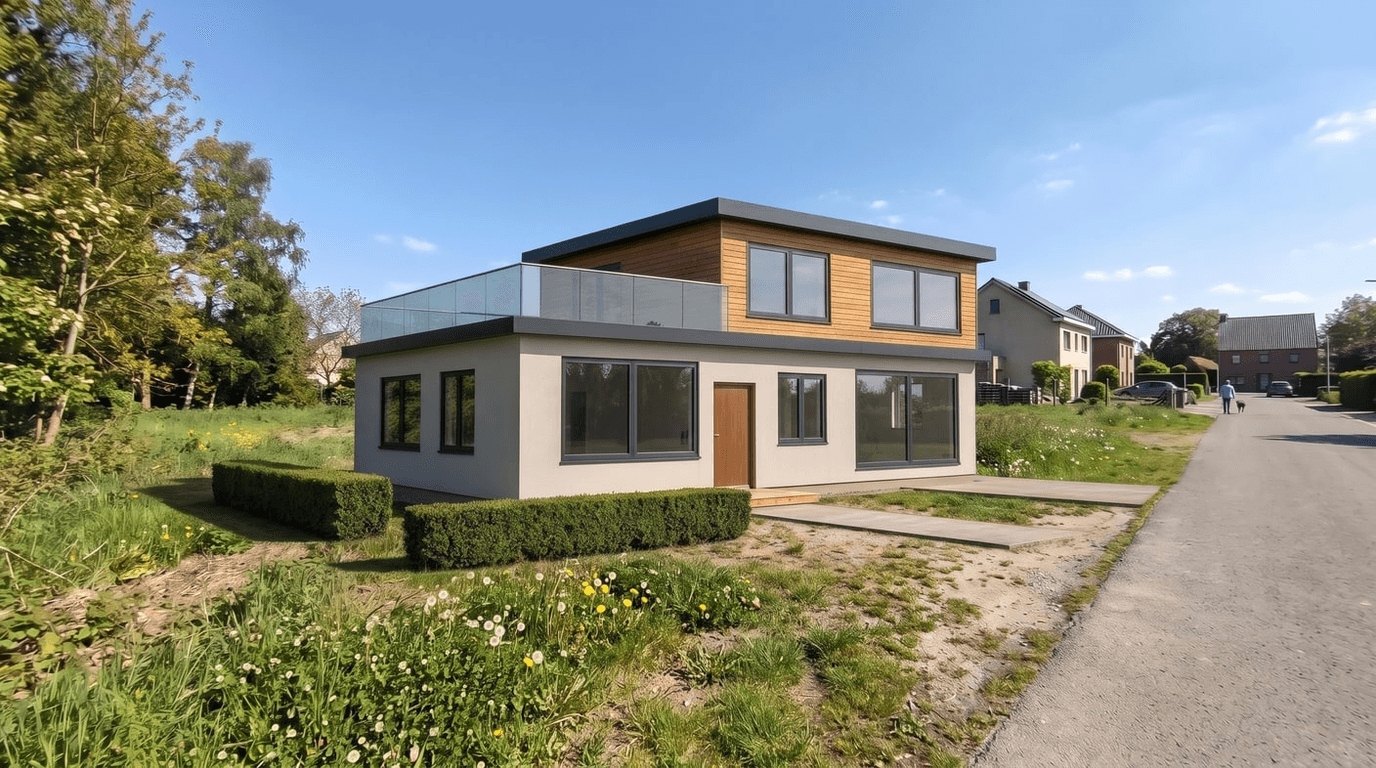
Zu den Bildern in dieser Anleitung: Das Titelbild und das Ergebnis sind KI-generierte Visualisierungen, und das Grundstücksfoto im Beispiel ist ein KI-generiertes Muster.
Schritt 1: Das richtige Foto des Grundstücks aufnehmen
Das Grundstücksfoto ist entscheidender als alles andere, denn das Gebäude wird in seinen Blickwinkel und sein Licht eingepasst. Bevor Sie es aufnehmen:
- Stellen Sie sich dorthin, von wo aus Sie das Haus betrachten würden. Das ist meist die Straße, die Einfahrt oder das Gartentor: der Ort, von dem aus man es zuerst sehen wird. Das Ergebnis behält diesen Blickwinkel bei, wählen Sie ihn also bewusst.
- Fotografieren Sie bei Tageslicht. Ein scharfes Tageslichtfoto funktioniert am besten, und das Gebäude nimmt das Licht des Fotos an, das Sie vorgeben.
- Bringen Sie die gesamte Stelle ins Bild. Der Boden, auf dem das Haus stehen wird, muss von Kante zu Kante sichtbar sein, mit etwas Freiraum drumherum. Ein Weitwinkelfoto, das auch die Nachbarn, die Straße und die Bäume zeigt, verleiht dem Ergebnis seinen Kontext.
- Halten Sie den Platz frei. Nichts sollte den Boden verdecken, den Sie übermalen werden. Geparkte Autos oder Personen vor dem Grundstück verdecken die Stelle, die das Gebäude benötigt.
- Halten Sie die Kamera waagerecht auf Augenhöhe. Ein waagerechtes Foto hält die vertikalen Linien der Bäume und Nachbarhäuser aufrecht, und das Haus wird in genau dieselbe Perspektive gesetzt.
- Wählen Sie mehr als einen Blickwinkel. Ein Foto von der Straße und eines aus dem Garten zeigen denselben Entwurf von zwei Seiten – jede Platzierung ist ein separater Durchlauf.
Das Foto kann eine JPG-, PNG- oder WebP-Datei mit bis zu 50 MB sein.
Schritt 2: Das Bild des Gebäudes vorbereiten
Das Gebäude stammt ebenfalls aus einem Bild, und zwei Quellen eignen sich dafür:
- Eine aus dem 3D-Modell exportierte Ansicht, aus SketchUp, Revit, Archicad oder jedem anderen Programm. Eine Außenansicht funktioniert am besten, bei der das gesamte Gebäude im Bild zu sehen ist.
- Ein Ergebnis aus 3D → Fotorealistisches Bild. Bei einem Außenergebnis öffnet Auf mein Grundstück den Grundstücksschritt für dieses Gebäude, sodass ein Rendering und seine Platzierung im Studio zusammenbleiben.
Stimmen Sie die Ansichten aufeinander ab. Eine Außenansicht aus etwa derselben Höhe und Richtung wie Ihr Grundstücksfoto fügt sich am besten ein: Wenn Sie das Grundstück von der Straße aus fotografiert haben, verwenden Sie die Straßenseite des Gebäudes. Das Gebäude behält beim Platzieren seine Form, Fenster und sein Dach. Alles, was im Bild des Gebäudes direkt daneben steht, kann ebenfalls mit übernommen werden, wie die Hecken im folgenden Beispiel zeigen. Eine saubere Ansicht des Gebäudes allein gibt Ihnen daher später die meiste Kontrolle über den Garten.
Schritt 3: Die Stelle übermalen sowie Größe und Passung prüfen
Laden Sie beide Bilder hoch und übermalen Sie dann den Boden, auf dem das Gebäude stehen soll. Ihre Bemalung wird auf dem Bildschirm rot dargestellt; sie bleibt im Ergebnis niemals sichtbar. Eine optionale Notiz kann ein Detail ergänzen, etwa zu welcher Seite der Eingang zeigt. Gebäude platzieren kostet 3 Credits oder 5 in 4K in den Tarifen Pro und Business.
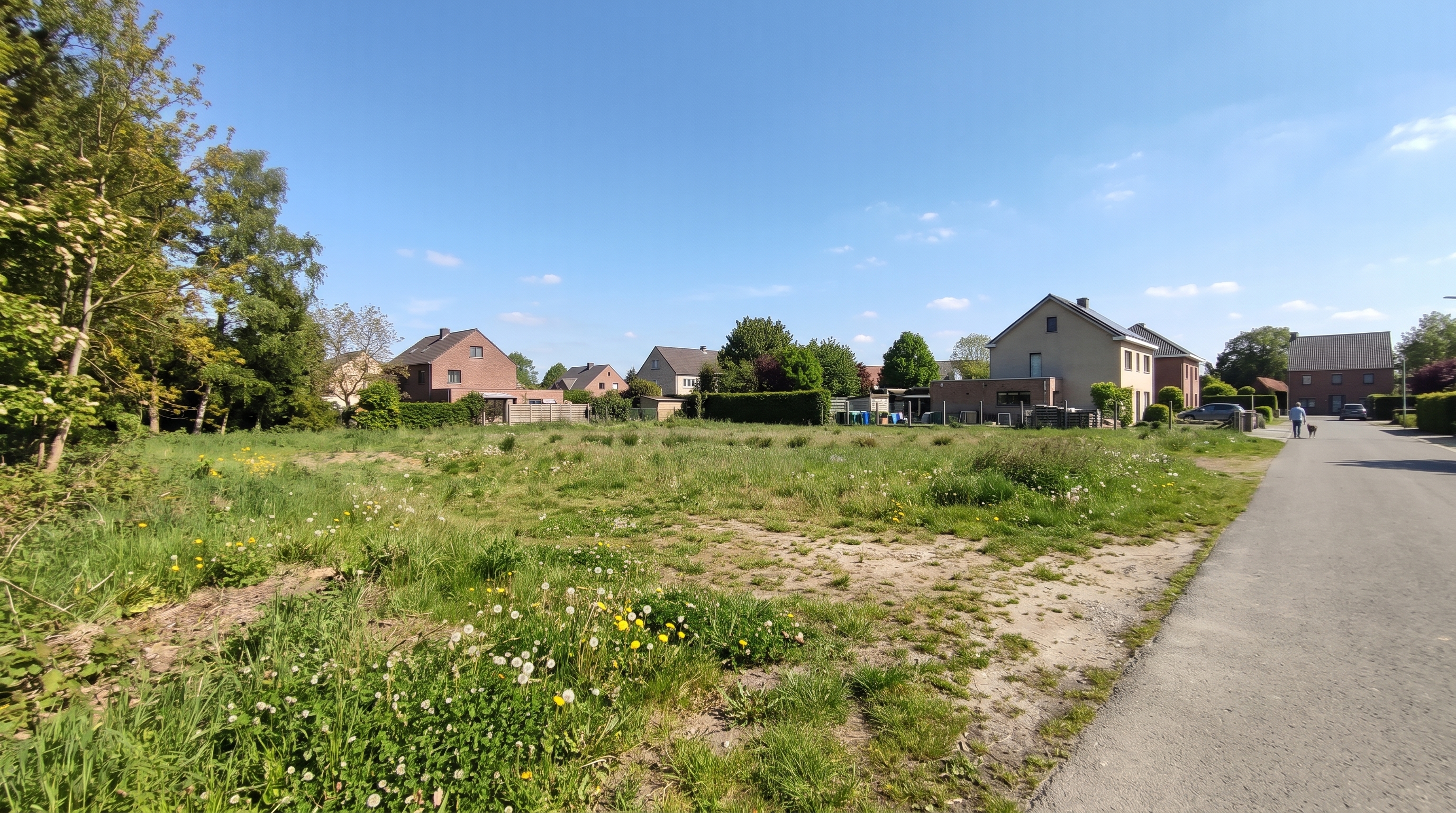
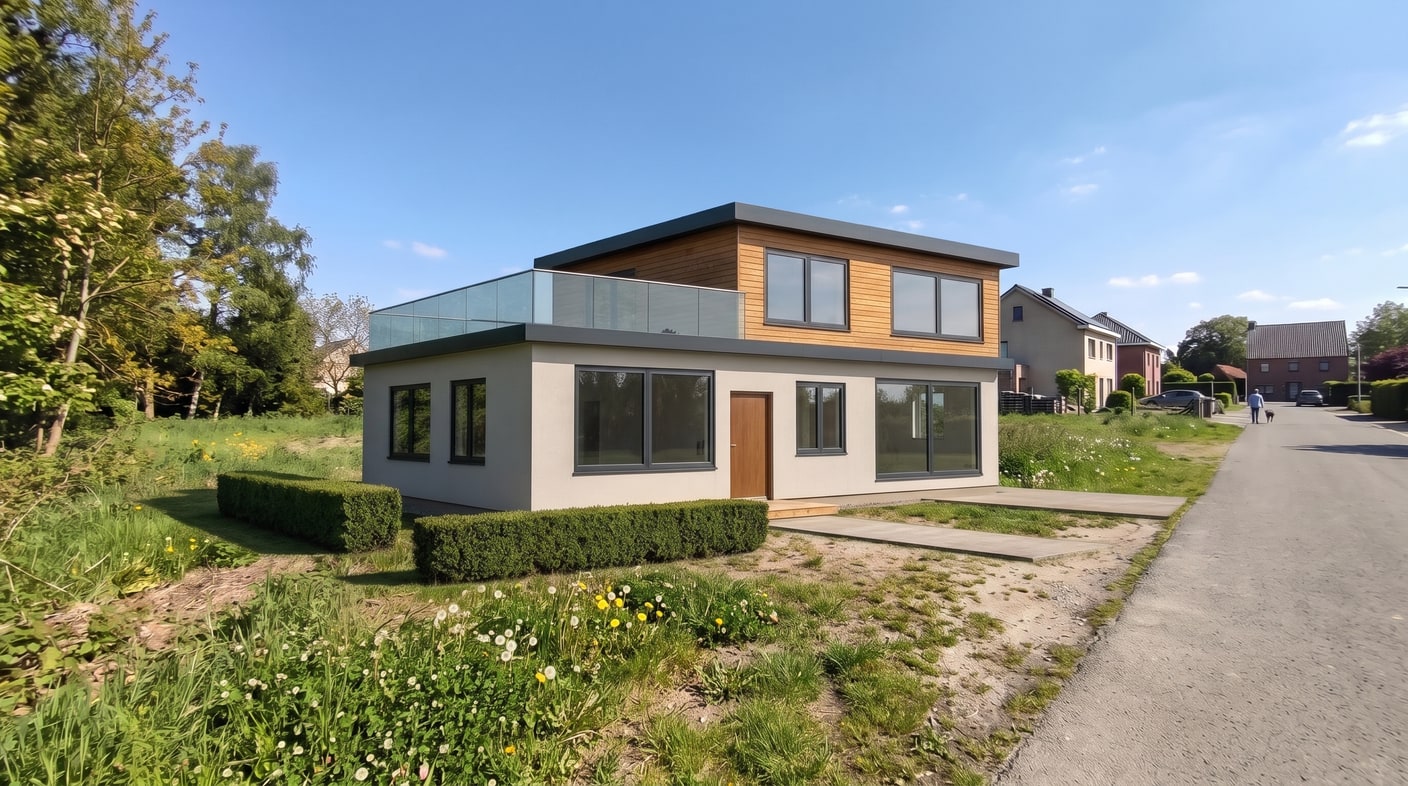
Der übermalte Bereich bestimmt, wo das Gebäude steht und wie groß es erscheint. Das Tool kennt weder die reale Größe Ihres Grundstücks noch die Ihres Hauses, prüfen Sie das Ergebnis daher mit eigenen Augen:
- Vergleichen Sie mit Objekten bekannter Größe auf dem Foto: einem Nachbarhaus, einer Tür, einem Auto auf der Straße.
- Betrachten Sie den Sockel. Das Haus sollte auf dem Boden stehen, nicht darüber schweben oder darin versinken, und sein Schatten sollte genauso fallen wie die Schatten auf dem Foto.
- Achten Sie auf die Grundstücksgrenzen. Ein Haus, das im Bild die Grenze oder die Straße überquert, würde dies auch vor Ort tun.
Wenn die Größe oder die Stelle nicht passt, übermalen Sie einen größeren oder kleineren Bereich und starten Sie den Vorgang erneut. Jeder Durchlauf ist eine neue Version im Verlauf, sodass Sie zu jeder Version zurückkehren und von dort aus anders fortfahren können. Dasselbe funktioniert beim Vergleichen von Entwürfen: Platzieren Sie zwei oder drei Häuser auf demselben Grundstücksfoto und betrachten Sie sie nebeneinander, bevor Sie sich für eines entscheiden.
Schritt 4: Gartengestaltung, einen Zaun und kleine Änderungen hinzufügen
Sobald das Gebäude platziert ist, stehen die nächsten Schritte zur Verfügung. Jeder davon ändert nur den Bereich, den Sie übermalen, oder die Linie, die Sie zeichnen, und jeder kostet 2 Credits:
| Schritt | Was Sie tun | Auswahlmöglichkeiten | Credits |
|---|---|---|---|
| Gebäude | Den Boden übermalen, auf dem das Gebäude steht | Eine optionale Notiz | 3 (5 in 4K) |
| Gartengestaltung | Übermalen, wo es hin soll | Rasen, Blumenbeete, Bäume, Steinweg, Kies, Gartenleuchten (so viele Sie möchten) oder eine Notiz | 2 |
| Zaun / Mauer | Die Linie zeichnen, der der Zaun folgt | Metall, Holz, Steinmauer, Hecke oder Glas; Dunkelgrau, Schwarz, Weiß, Holz oder Braun; Niedrig 1 m, Mittel 1,5 m oder Hoch 2 m; oder ein Beispielfoto eines Zauns, der Ihnen gefällt | 2 |
| Frei bearbeiten | Eine Stelle übermalen und beschreiben | Jede beliebige Änderung, etwa eine Pergola oder eine Einfahrt | 2 |
| Radierer | Übermalen, was weg soll | Entfernt es und füllt den Raum natürlich aus | 2 |
Ein paar Tipps direkt aus den Schritten. Bei der Gartengestaltung besagt eine Notiz wie „ein Steinweg bis zum Eingang“ mehr als die reine Auswahl. Lassen Sie bei einem Zaun an der Eingangsstelle eine Lücke in der Linie und nutzen Sie die Notiz für ein Tor an der Einfahrt. Ein Beispielfoto eines Zauns, der Ihnen gefällt, wird anstelle der Auswahl von Art, Farbe und Höhe verwendet. Der Radierer ist auch auf dem Grundstücksfoto nützlich, beispielsweise für einen alten Schuppen, der abgerissen werden soll.
Was es nicht ist: eine Vermessung, ein Lageplan oder eine Genehmigungsplanung
Das Ergebnis ist ein Bild davon, wie das Haus aus einem Blickwinkel auf Ihrem Grundstück aussehen könnte. Es ist nützlich, um einen Entwurf auszuwählen, ihn mit Ihrer Familie, Ihrem Architekten oder Ihrem Bauunternehmen durchzusprechen und um Käufern zu zeigen, was aus einem Grundstück werden könnte. Es misst nichts:
- Größen werden nicht gemessen. Das Haus ist so groß wie der von Ihnen übermalte Bereich, nach Augenmaß beurteilt, nicht nach den realen Maßen des Grundstücks oder den realen Plänen.
- Es wird nichts geprüft. Abstandsflächen, Höhen, Grenzabstände und Bebauungspläne sind nicht Teil des Bildes.
- Es ist kein Lageplan. Ein Lageplan für einen Bauantrag ist eine maßstabsgetreue Zeichnung. Das UK Planning Portal gibt beispielsweise an, dass Lagepläne typischerweise im Maßstab 1:200 oder 1:500 mit einem Nordpfeil gezeichnet werden und die Größe und Position des Gebäudes im Verhältnis zur Grundstücksgrenze und den angrenzenden Straßen zeigen. Diese Zeichnung wird auf Grundlage von Vermessungsdaten erstellt, in der Regel von einem Architekten oder Bauzeichner.
Bevor Sie ein Grundstück für einen Entwurf kaufen oder mit dem Bauen beginnen, prüfen Sie die Grenzen, Abstandsflächen und Höhenbegrenzungen mit Ihrem Architekten und der zuständigen Baubehörde. Wenn Sie die Bilder nutzen, um ein Grundstück oder ein geplantes Haus zu verkaufen, kennzeichnen Sie sie als Visualisierungen: Das Haus existiert noch nicht, und die Bilder sind KI-generiert.
Bereit, Ihre Inserate zu verwandeln?
Testen Sie Roomagens KI-Virtual-Staging kostenlos. Laden Sie Ihr erstes Foto hoch und sehen Sie das Ergebnis, meist in weniger als einer Minute.
Kostenlos startenHäufig gestellte Fragen

Geschrieben von
Roomagen Team
Das Roomagen-Team erstellt ausführliche Leitfäden über KI-Virtual-Staging, Immobilienfotografie und Vermarktungsstrategien.


