

Sommaire(6)
Pour simuler l'implantation d'une maison sur un terrain, photographiez la parcelle depuis l'endroit d'où vous la regarderez, importez-la avec une image du bâtiment, peignez le sol où il se place, puis ajoutez jardin et clôture.
Simulation d'implantation de maison sur terrain — placez votre bâtiment sur la photo de votre parcelle
Importez une photo de votre terrain et une vue de votre bâtiment, peignez l'emplacement et voyez la maison sur place. Ajoutez ensuite pelouse, arbres, allée ou clôture. Dès 3 crédits.
Visualiser une maison sur votre terrain en bref
Un projet a un aspect bien différent sur une vraie parcelle que sur un fond blanc. La pente, les voisins, les arbres et la lumière déterminent l'atmosphère que dégagera une maison à cet endroit. Avec Visualiser une maison sur votre terrain, vous pouvez la voir avant même le début de la construction, à partir de deux images :
- Une photo du terrain tel qu'il est. L'angle et l'environnement sont issus de cette photo.
- Une image du bâtiment : une vue exportée de son modèle 3D, ou un résultat issu de 3D → Rendu photoréaliste.
Vous travaillez ensuite par étapes, et chaque étape ajoute une nouvelle version à l'historique :
- Bâtiment : peignez le sol où la maison doit s'implanter. Elle y est positionnée selon l'angle et la lumière de la photo, pour 3 crédits (5 en 4K).
- Aménagement paysager : peignez une zone et choisissez une pelouse, des massifs de fleurs, des arbres, une allée en pierre, du gravier ou des éclairages de jardin, pour 2 crédits.
- Clôture ou mur : tracez la ligne et choisissez le type, la couleur et la hauteur, pour 2 crédits.
- Retouche libre : peignez un endroit et décrivez la modification, pour 2 crédits.
Les propriétaires l'utilisent pour choisir entre plusieurs projets, les constructeurs et promoteurs pour montrer aux acheteurs ce qu'une parcelle peut devenir, et les architectes pour intégrer une conception dans une photo du site réel en vue d'un rendez-vous client. Il s'agit d'une image pour décider et présenter, et non d'un relevé topographique, d'un plan de masse ou d'un plan de permis de construire ; la dernière section en détaille les différences.
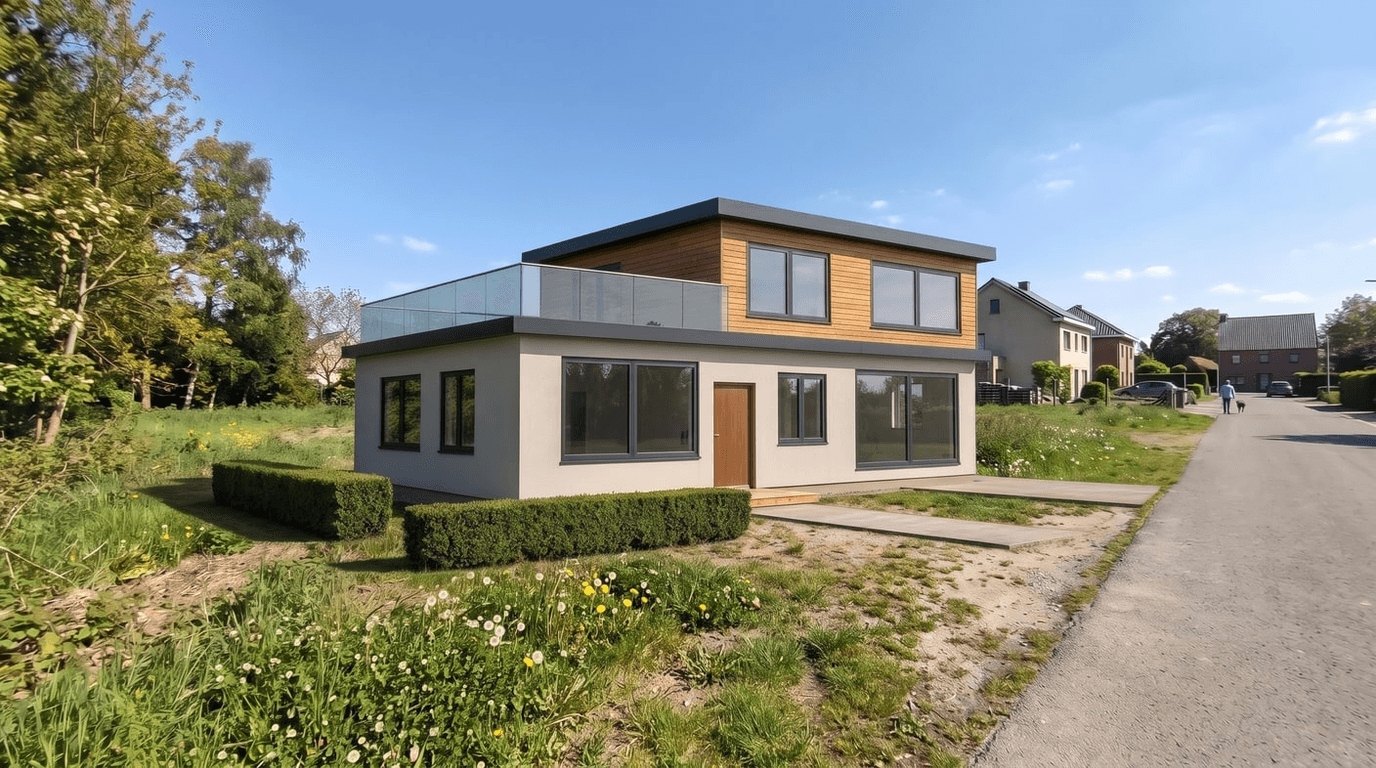
À propos des images de ce guide : l'image de couverture et le résultat sont des visualisations générées par IA, et la photo du terrain dans l'exemple est un échantillon généré par IA.
Étape 1 : Prendre la bonne photo du terrain
La photo du terrain compte plus que tout le reste, car le bâtiment s'ajuste à son angle et à sa lumière. Avant de la prendre :
- Placez-vous là d'où vous regarderiez la maison. Il s'agit généralement de la rue, de l'allée ou du portail du jardin : l'endroit d'où les gens la découvriront en premier. Le résultat conserve cet angle de vue, choisissez-le donc délibérément.
- Prenez la photo à la lumière du jour. Une photo nette prise de jour offre les meilleurs résultats, et le bâtiment adoptera la lumière de la photo fournie.
- Englobez tout l'emplacement dans le cadre. Le sol sur lequel la maison reposera doit être visible d'un bout à l'autre, avec un peu d'espace tout autour. Une photo large montrant aussi le voisinage, la rue et les arbres donnera tout son contexte au résultat.
- Gardez l'emplacement dégagé. Rien ne doit masquer le sol que vous allez peindre. Des voitures garées ou des passants devant la parcelle cachent l'espace dont le bâtiment a besoin.
- Tenez l'appareil bien à niveau, à hauteur des yeux. Une photo droite préserve la verticalité des arbres et des maisons voisines, et la maison s'insèrera dans cette même perspective.
- Prenez plusieurs points de vue. Une photo depuis la rue et une autre depuis le jardin montrent le même projet sous deux angles différents, chaque intégration étant un traitement distinct.
La photo peut être un fichier JPG, PNG ou WebP d'une taille maximale de 50 Mo.
Étape 2 : Préparer l'image du bâtiment
Le bâtiment provient lui aussi d'une image, et deux sources sont possibles :
- Une vue exportée du modèle 3D, depuis SketchUp, Revit, Archicad ou tout autre logiciel. Une vue extérieure est idéale, avec l'ensemble du bâtiment dans le cadre.
- Un résultat issu de 3D → Rendu photoréaliste. Depuis un résultat extérieur, Placer sur mon terrain ouvre l'étape du terrain pour ce bâtiment, ce qui permet de conserver le rendu et son intégration au même endroit dans l'atelier.
Faites correspondre les angles de vue. Une vue extérieure prise à peu près à la même hauteur et dans la même direction que la photo de votre terrain s'intègrera au mieux : si vous avez photographié la parcelle depuis la rue, utilisez la façade côté rue du bâtiment. Le bâtiment conserve sa forme, ses fenêtres et sa toiture lors de son placement. Tout ce qui se trouve juste à côté de lui sur l'image d'origine peut également être conservé, comme le montrent les haies dans l'exemple ci-dessous ; une vue nette du bâtiment seul vous donnera donc un contrôle total sur le jardin par la suite.
Étape 3 : Peindre l'emplacement et vérifier l'échelle et l'intégration
Téléversez les deux images, puis peignez le sol sur lequel reposera le bâtiment. Votre tracé apparaît en rouge à l'écran ; il ne figure jamais sur le résultat final. Une remarque facultative permet d'ajouter un détail, par exemple le côté où se situe l'entrée. Placer le bâtiment coûte 3 crédits, ou 5 en 4K avec les forfaits Pro et Business.
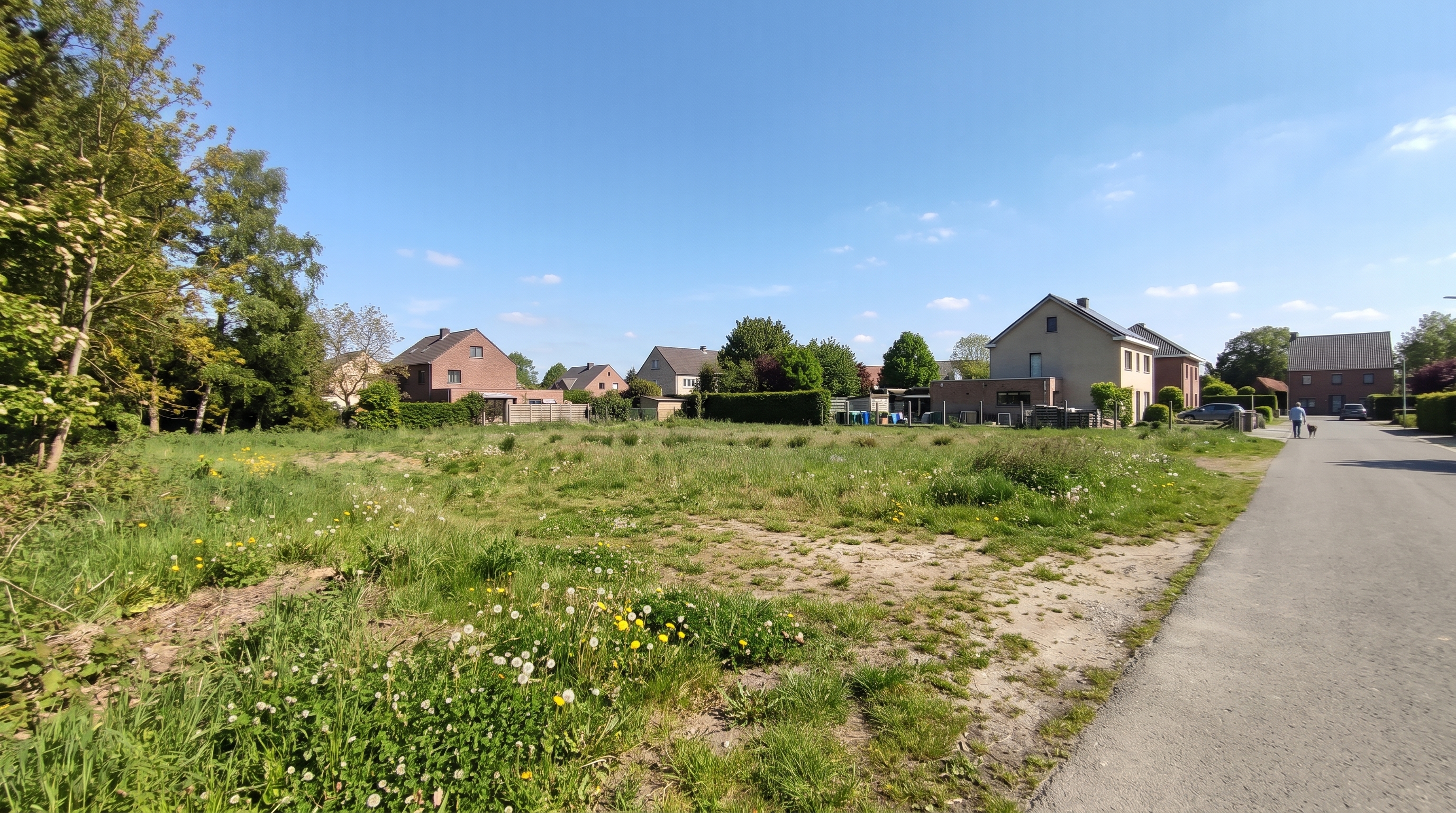
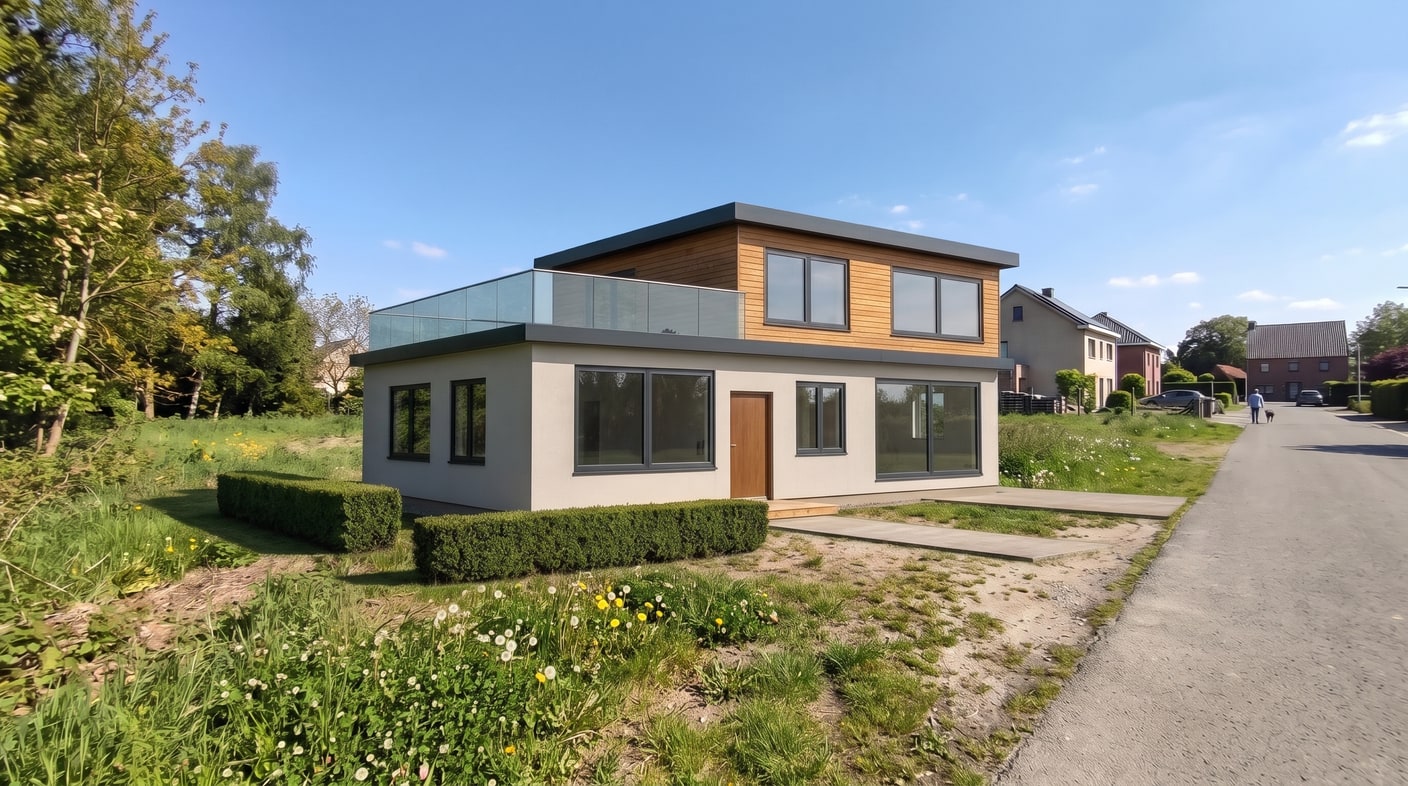
La zone peinte détermine l'emplacement du bâtiment et la taille sous laquelle il apparaît. L'outil ne connaît pas les dimensions réelles de votre parcelle ni de votre maison, vérifiez donc le résultat de vos propres yeux :
- Comparez avec des éléments de taille connue sur la photo : une maison voisine, une porte, une voiture sur la route.
- Observez la base. La maison doit reposer sur le sol, sans flotter au-dessus ni s'y enfoncer, et son ombre doit être orientée dans le même sens que les autres ombres de la photo.
- Regardez les limites de la parcelle. Une maison qui empiète sur la limite de propriété ou sur la route sur l'image ferait de même sur le terrain réel.
Si l'échelle ou l'emplacement ne conviennent pas, peignez une zone plus grande ou plus petite et relancez le traitement. Chaque génération constitue une nouvelle version dans l'historique, ce qui vous permet de revenir à n'importe quelle version et de repartir différemment. Le principe est le même pour comparer des projets : placez deux ou trois maisons sur la même photo de terrain et examinez-les côte à côte avant de faire votre choix.
Étape 4 : Ajouter un aménagement paysager, une clôture et de petits ajustements
Une fois le bâtiment en place, les étapes suivantes deviennent accessibles. Chacune d'elles modifie uniquement la zone que vous peignez ou la ligne que vous tracez, et chacune coûte 2 crédits :
| Étape | Ce que vous faites | Choix | Crédits |
|---|---|---|---|
| Bâtiment | Peindre le sol sur lequel repose le bâtiment | Une remarque facultative | 3 (5 en 4K) |
| Aménagement paysager | Peindre l'emplacement souhaité | Pelouse, Massifs de fleurs, Arbres, Allée en pierre, Gravier, Éclairage de jardin (autant que vous le souhaitez), ou une remarque | 2 |
| Clôture / mur | Tracer la ligne que suit la clôture | Métal, Bois, Mur en pierre, Haie ou Verre ; Gris foncé, Noir, Blanc, Bois ou Marron ; Basse 1 m, Moyenne 1,5 m ou Haute 2 m ; ou une photo d'exemple d'une clôture qui vous plaît | 2 |
| Retouche libre | Peindre un endroit et le décrire | N'importe quel changement, comme une pergola ou une allée carrossable | 2 |
| Gomme | Peindre l'élément à supprimer | Le supprime et comble l'espace de manière naturelle | 2 |
Quelques conseils issus de la pratique de ces étapes. Pour l'aménagement paysager, une remarque comme « une allée en pierre jusqu'à l'entrée » apporte plus de précisions que le choix seul. Pour une clôture, laissez une ouverture dans la ligne au niveau de l'entrée, et utilisez la remarque pour ajouter un portail côté allée carrossable. Une photo d'exemple d'une clôture que vous appréciez remplace les choix de type, de couleur et de hauteur. La gomme est également pratique sur la photo du terrain d'origine, par exemple pour faire disparaître un vieux cabanon destiné à la démolition.
Ce que ce n'est pas : un relevé de géomètre, un plan de masse ou un plan de permis
Le résultat obtenu est une image illustrant l'aspect que pourrait avoir la maison sur votre terrain depuis un point de vue précis. Elle s'avère précieuse pour choisir un modèle, en discuter avec votre famille, votre architecte ou votre constructeur, et montrer aux acquéreurs le potentiel d'une parcelle. Elle ne comporte aucune mesure :
- Les dimensions ne sont pas mesurées. La maison prend la taille de la zone que vous avez peinte, jugée à l'œil nu, et non d'après les cotes réelles de la parcelle ou des plans.
- Rien n'est vérifié sur le plan réglementaire. Les retraits, les hauteurs, les distances aux limites séparatives et les règles d'urbanisme ne sont pas pris en compte dans l'image.
- Ce n'est pas un plan de masse. Un plan de masse destiné à une demande d'autorisation d'urbanisme est un plan à l'échelle. Le Planning Portal britannique indique par exemple que les plans de masse sont généralement dessinés au 1:200 ou 1:500 avec une flèche indiquant le nord, et qu'ils précisent les dimensions ainsi que l'implantation du bâtiment par rapport aux limites de propriété et aux voies publiques attenantes. Ce document est établi à partir de mesures réelles, le plus souvent par un architecte ou un dessinateur métreur.
Avant d'acheter une parcelle pour un projet précis ou de lancer des travaux, vérifiez les limites de propriété, les marges de recul et les hauteurs maximales autorisées auprès de votre architecte et du service d'urbanisme compétent. Si vous utilisez ces visuels pour vendre un terrain ou un projet immobilier, étiquetez-les en tant que visualisations : la maison n'existe pas encore et les images sont générées par IA.
Prêt à transformer vos annonces ?
Essayez gratuitement le home staging virtuel IA de Roomagen. Importez votre première photo et découvrez le résultat, généralement en moins d'une minute.
Commencer gratuitementQuestions fréquemment posées

Rédigé par
Roomagen Team
L'équipe Roomagen crée des guides approfondis sur le home staging virtuel IA, la photographie immobilière et les stratégies de marketing immobilier.


