

目次(6)
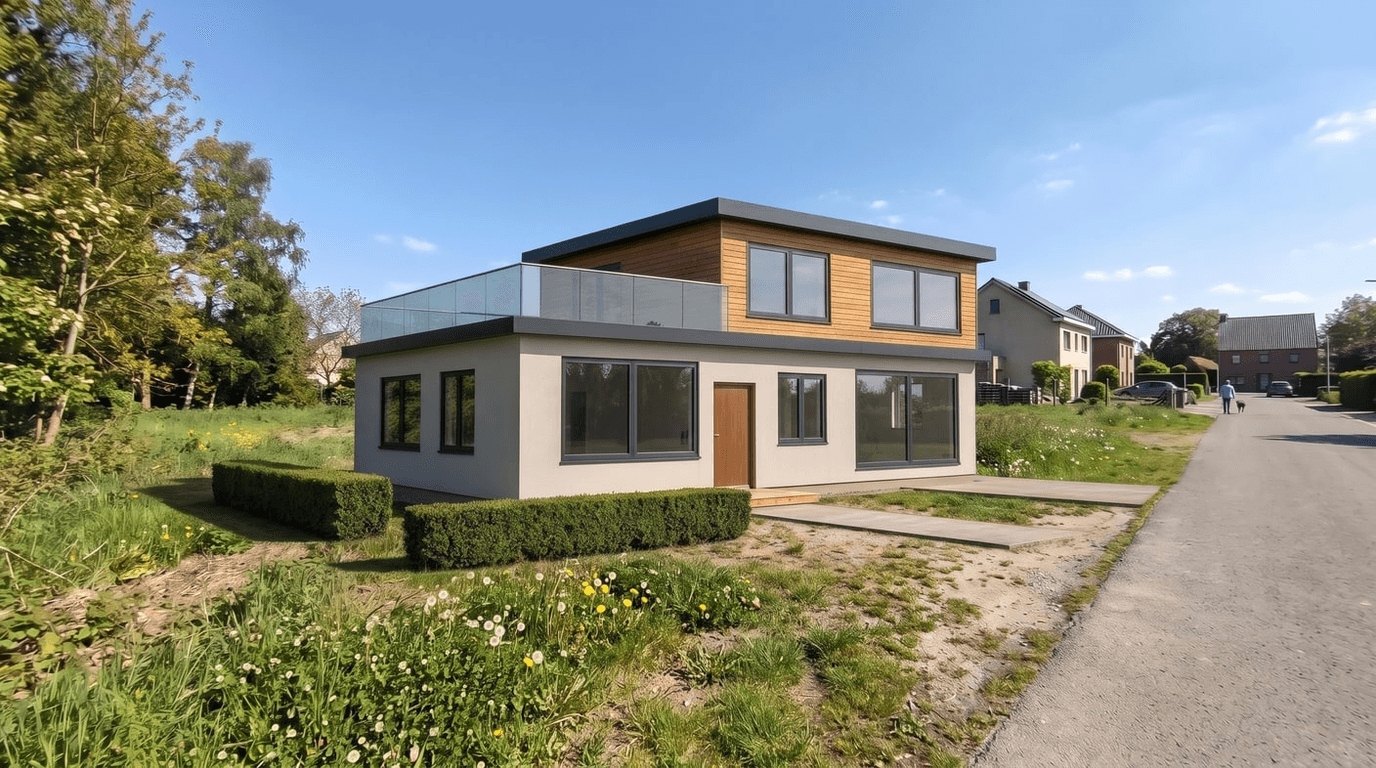
建てる前に土地の写真で家を見るには、家を眺める位置から土地を撮影し、建物の画像と一緒にアップロードして、建物が建つ地面を塗ります。その後、外構とフェンスを加えられます。
土地の写真に家を建てたイメージを — 敷地の写真に建物を配置
土地の写真と建物のビューをアップロードし、建てる場所を塗ると、そこに建った姿が見られます。芝生、樹木、小道、フェンスも追加でき、3クレジットからです。
所有する土地に家を配置して確認する概要
設計は、白い背景で見るのと実際の敷地で見るのとでは印象が異なります。傾斜、隣家、樹木、そして光の当たり方によって、その場所で家がどのように感じられるかが決まります。土地に家を配置して可視化を使用すると、2枚の画像から始めて、実際に建設される前にその様子を確認できます。
- 現況の土地の写真: この写真から角度や周囲の環境が取り込まれます。
- 建物の画像: 3Dモデルからエクスポートしたアングル、または「3D → フォトリアル画像」の出力結果。
その後、段階的に作業を進め、各ステップごとに履歴へ新しいバージョンが追加されます。
- 建物: 家が建つ地面を塗りつぶします。写真の角度と光に合わせて配置され、3クレジット(4Kでは5クレジット)を消費します。
- 外構・植栽: エリアを塗りつぶし、芝生、花壇、樹木、石畳の小道、砂利、庭園灯を選択します(2クレジット)。
- フェンスまたは塀: 線を引き、種類、色、高さを選択します(2クレジット)。
- 自由編集: 変更したい箇所を塗りつぶして変更内容を記述します(2クレジット)。
住宅所有者はデザインの比較検討に、施工会社や開発業者は購入希望者にその土地がどう生まれ変わるかを示すために、建築家はクライアントとの打ち合わせで実際の敷地写真に設計を合成するために活用しています。これは意思決定やプレゼンテーションのための画像であり、測量図、配置図、建築確認申請用の図面ではありません。その違いについては最後のセクションで説明します。
本ガイド内の画像について:カバー画像および生成結果はAIによって生成された視覚化イメージであり、サンプルの土地写真はAIが生成したサンプルです。
ステップ1:適切な土地の写真を撮影する
建物はその土地写真の角度と光に合わせて合成されるため、土地の写真が何よりも仕上がりを左右します。撮影前のポイント:
- 家を眺める場所に立つ。 通常は道路、車道、または庭の門など、人々が最初にその家を目にする場所です。仕上がりはこの視点を維持するため、意図して場所を選んでください。
- 日中に撮影する。 鮮明な日中の写真が最も適しており、建物は提供された写真の光の当たり方を反映します。
- 敷地全体を視界に収める。 家が建つ地面が端から端まで見え、その周囲にある程度の余白がある必要があります。隣家、道路、樹木なども収めた広い構図の写真にすることで、仕上がりに周囲のコンテクストが生まれます。
- 敷地内を整理しておく。 塗りつぶす予定の地面を遮るものがないようにしてください。敷地の手前に駐車された車や人がいると、建物に必要な場所が隠れてしまいます。
- カメラを目の高さで水平に構える。 水平な写真にすることで、樹木や隣家の垂直線が真っ直ぐ保たれ、家も同じパースペクティブ(遠近感)の中に配置されます。
- 複数の視点から撮影する。 道路からの写真と庭からの写真を撮影すれば、同じデザインを2方向から確認でき、配置ごとに個別に処理を実行できます。
写真は、最大50 MBまでのJPG、PNG、またはWebPファイルが使用可能です。
ステップ2:建物の画像を準備する
建物も画像から取得します。以下の2つのソースが利用できます。
- 3Dモデルからエクスポートしたアングル: SketchUp、Revit、Archicad、またはその他のプログラムから出力したもの。建物全体がフレーム内に収まっている外観ビューが最適です。
- 「3D → フォトリアル画像」の結果: 外観の出力結果から、「自分の敷地に配置」を選択すると、その建物用の土地ステップが開き、レンダリングとその配置作業をスタジオ内で一括して行えます。
アングルを一致させます。土地の写真とほぼ同じ高さおよび方向からの外観ビューが最も自然に馴染みます。道路から敷地を撮影した場合は、建物の道路側を使用してください。配置された建物は、その形状、窓、屋根を維持します。以下の例の生け垣のように、建物の画像のすぐ隣にあるものも一緒に反映される場合があるため、後から庭を自在にコントロールしたい場合は、建物単体のすっきりとしたビューを用意するのが最も効果的です。
ステップ3:配置場所を塗りつぶしてサイズと収まりを確認する
両方の画像をアップロードし、建物が建つ地面を塗りつぶします。塗りつぶした部分は画面上に赤く表示されますが、生成結果に残ることはありません。エントランスがどちらを向いているかなど、任意のメモで詳細を追加することも可能です。「建物を配置」の処理には3クレジット、ProプランおよびBusinessプランの4Kでは5クレジットを消費します。
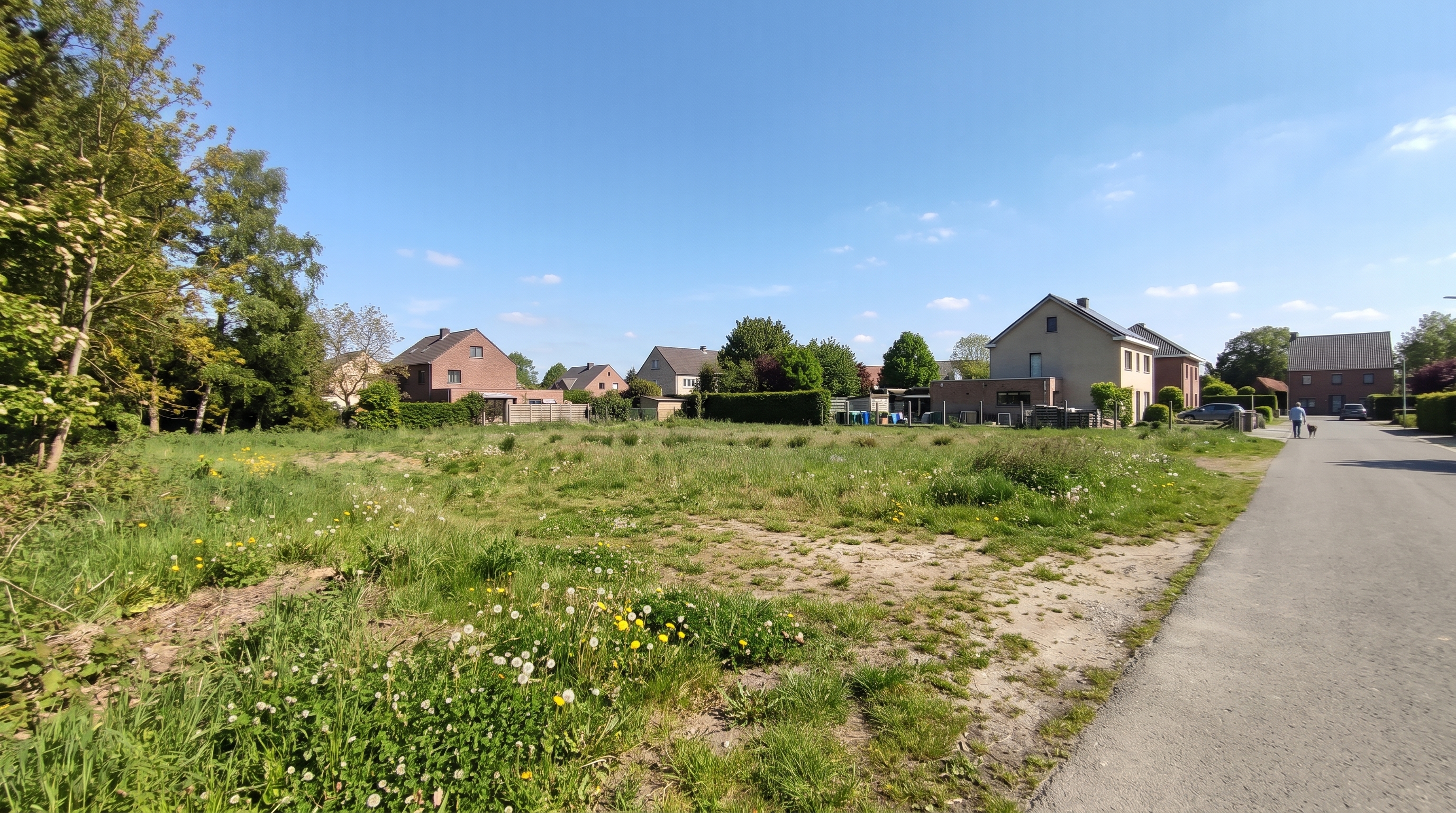
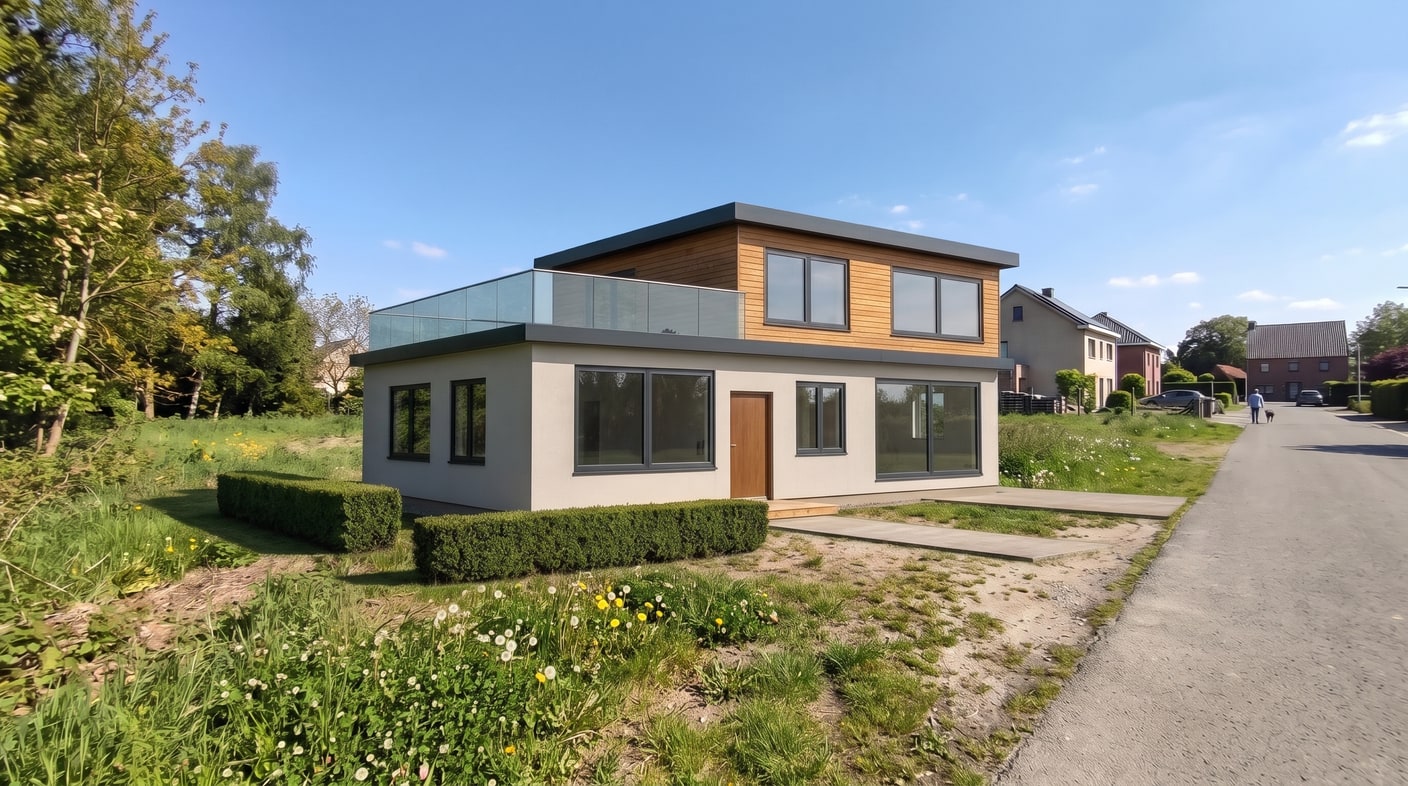
塗りつぶしたエリアによって、建物が建つ位置と表示される大きさが決まります。ツール側では敷地や家の実際の寸法を認識しないため、ご自身の目で仕上がりを確認してください。
- 写真内のサイズがわかるものと比較する: 隣家、ドア、道路上の車など。
- 基礎部分を確認する。 家が地面の上にしっかり建っており、浮いていたり沈み込んだりしていないこと、そして写真内の影と同じ方向に影が落ちていることを確認してください。
- 敷地の境界を確認する。 画像内で敷地境界や道路を越えている家は、実際の現場でも越えてしまいます。
サイズや位置が合わない場合は、塗りつぶすエリアを広げるか狭めて再度実行してください。実行するたびに履歴へ新しいバージョンとして保存されるため、いつでも任意のバージョンに戻ってそこから別のやり直すことができます。デザインの比較も同様です。同じ土地の写真に2〜3種類の家を配置し、決定する前に並べて比較検討できます。
ステップ4:外構・植栽、フェンス、細かな変更を追加する
建物が配置されると、次のステップに進むことができます。各ステップでは、塗りつぶしたエリアまたは描いた線のみが変更され、それぞれ2クレジットを消費します。
| ステップ | 行うこと | 選択肢 | クレジット |
|---|---|---|---|
| 建物 | 建物が建つ地面を塗りつぶす | 任意のメモ | 3(4Kでは5) |
| 外構・植栽 | 配置する場所を塗りつぶす | 芝生、花壇、樹木、石畳の小道、砂利、庭園灯(いくつでも選択可)、またはメモ | 2 |
| フェンス / 塀 | フェンスを沿わせる線を引く | 金属、木製、石塀、生け垣、ガラス。ダークグレー、黒、白、木目、茶色。低い(1 m)、中(1.5 m)、高い(2 m)。またはお好みのフェンスの見本の写真 | 2 |
| 自由編集 | 場所を塗りつぶして内容を記述する | パーゴラや車道など、あらゆる変更 | 2 |
| 消しゴム | 消去したい対象を塗りつぶす | 対象を削除し、その空間を自然に補完 | 2 |
各ステップにおける実践的なヒントをいくつかご紹介します。外構・植栽では、「玄関まで石畳の小道」のようなメモを添えると、選択肢を選ぶだけよりも意図が正確に伝わります。フェンスの場合は、エントランス部分の線に隙間を空けておき、私道側の門扉についてはメモを活用してください。種類、色、高さを選択する代わりに、お好みのフェンスの見本の写真を使用することもできます。消しゴムツールは土地写真に対しても有用で、解体予定の古い物置などを消去する際などに役立ちます。
対象外となるもの:測量図、配置図、確認申請用図面ではありません
生成結果は、ある一つの視点からその土地に家がどのように建つかを示す視覚的なイメージです。デザインの選定、家族、建築家、施工業者との打ち合わせ、購入希望者にその土地の可能性を提示する用途に適しています。寸法を計測する機能はありません。
- 寸法は計測されません。 家の大きさは、敷地や図面の実際の寸法ではなく、塗りつぶしたエリアに基づいて視覚的に判断されたものになります。
- 法規等の確認は行われません。 セットバック、高さ制限、境界線からの距離、用途地域の規制などは画像に反映されません。
- 配置図ではありません。 建築確認申請等に用いられる配置図は縮尺図です。たとえば英国のPlanning Portalでは、配置図は通常1:200または1:500の縮尺で方位記号(北)を付して作成され、敷地境界や隣接道路に対する建物の規模と位置を示すものとされています。そうした図面は、通常、建築家や製図者によって実測データに基づいて作成されます。
特定の設計に合わせて土地を購入したり着工したりする前に、敷地境界、セットバック、高さ制限について、建築家や現地の管轄官庁にご確認ください。土地や建築予定の住宅の販売にこれらの画像を使用する場合は、視覚化イメージである旨を表示(ラベル)してください。建物はまだ存在しておらず、画像はAIによって生成されたものです。
よくある質問

著者
Roomagen Team
Roomagenチームは、AIバーチャルステージング、不動産写真、物件マーケティング戦略に関する詳細なガイドを作成しています。


