
Blender KI Render — aus einer Solid-Ansicht ein fotorealistisches Bild ohne Cycles-Setup
Der Blender KI Render von Roomagen macht aus einer Solid- oder Workbench-Ansicht Ihrer Architekturszene ein fotorealistisches Bild mit derselben Kamera, ohne Cycles-Setup oder Materialien; „Erneuern“ ergänzt sie in einem Stil, für 2 Credits.
Blender kann fotorealistische Bilder erzeugen, doch mit Cycles heißt das: jeder Fläche Materialien zuweisen, die Szene beleuchten und Render-Einstellungen feinjustieren. Für eine Architektur- oder Innenraumszene, die noch in Arbeit ist, ist das viel Aufwand für ein Präsentationsbild. Mit Roomagen rendern Sie den Viewport in der Solid-Schattierung oder mit der Workbench-Engine, laden das Bild hoch und wählen Licht und Umgebung. Schlichte graue Flächen bekommen das echte Material, das sie am ehesten sind, „Erneuern“ gestaltet sie in einem von sieben Stilen neu, und jedes Bild kostet 2 Credits.
Keine Kreditkarte erforderlich. Ergebnisse meist in weniger als einer Minute.
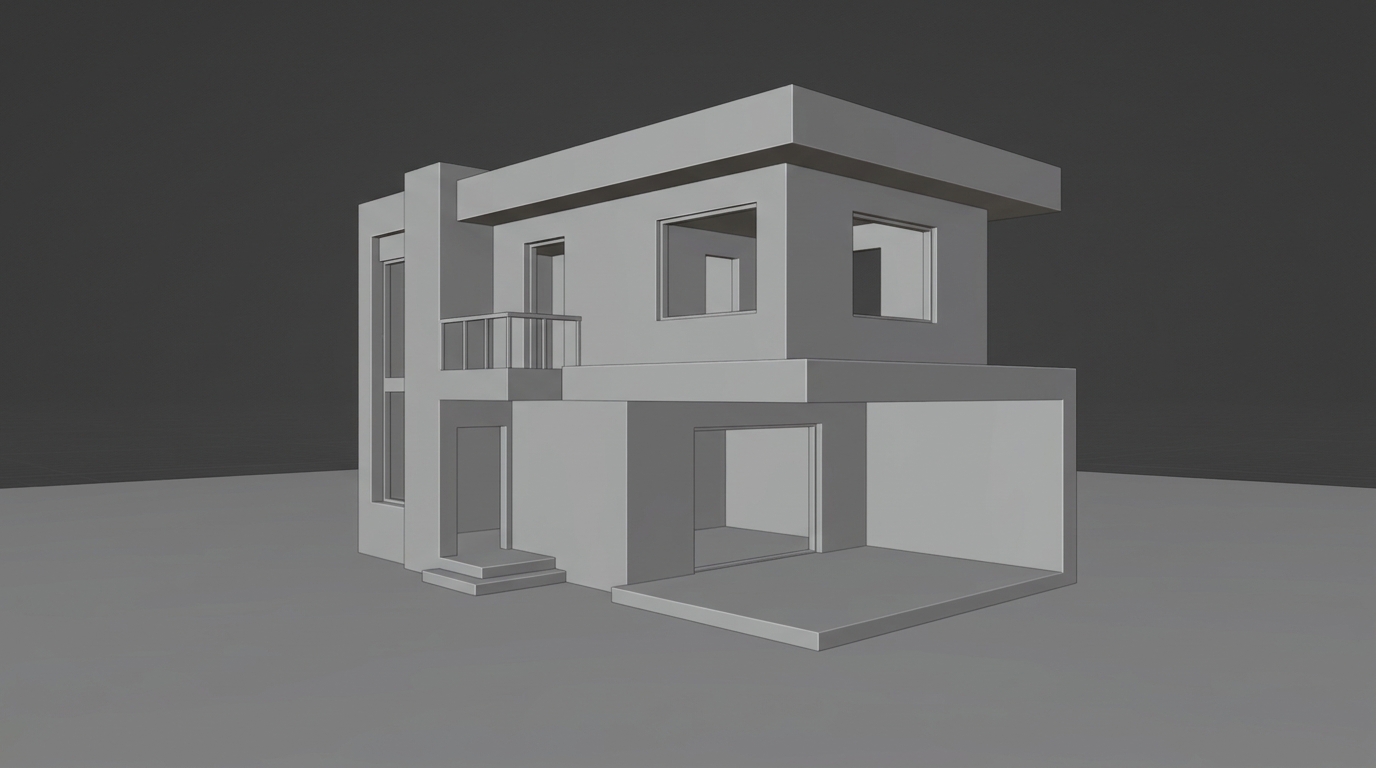
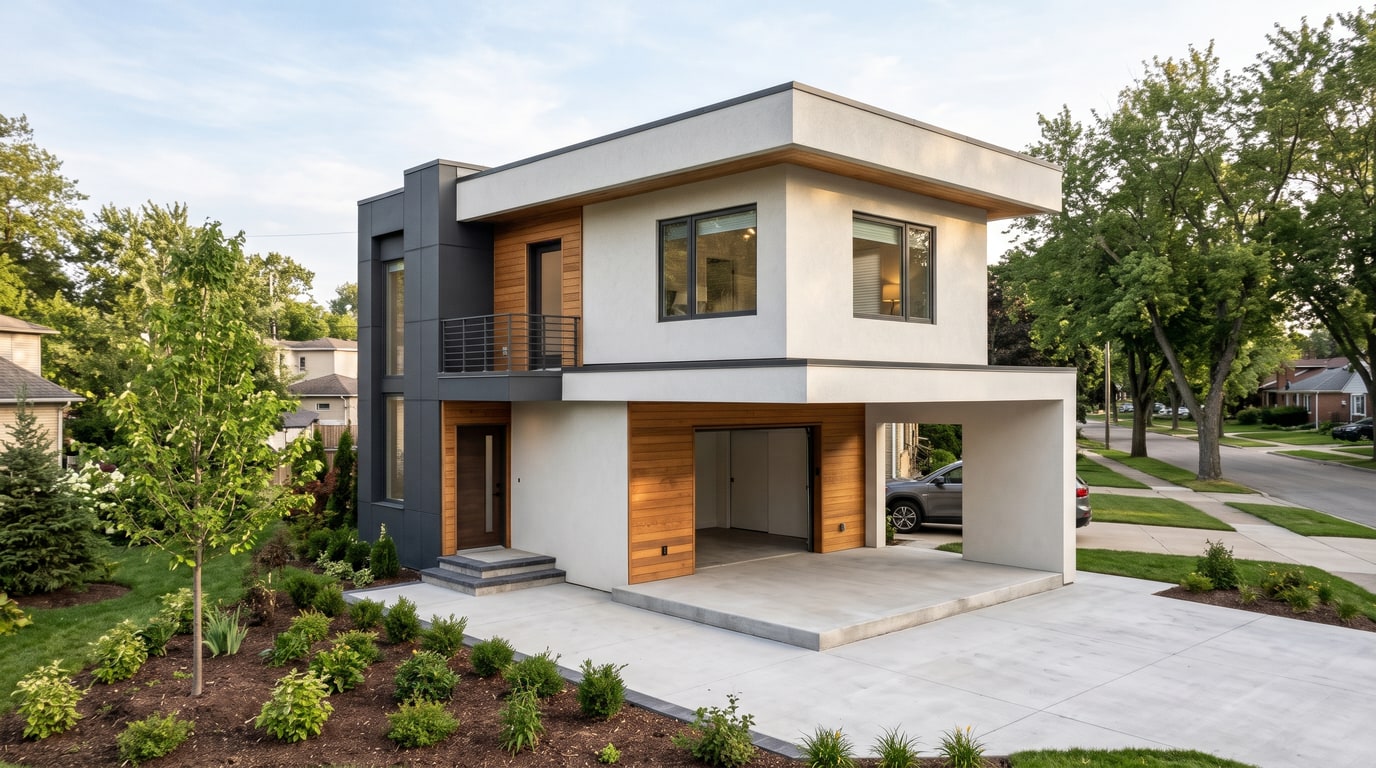
Demo-Beispiel: Das „Vorher“-Bild wurde für diese Website mit KI erstellt; es ist kein Kundenfoto.
Funktionen
Blender mit KI im Browser rendern: Solid- oder Workbench-Ansicht hochladen, Cycles, Lichter und Materialien überspringen und ein fotorealistisches Bild derselben Szene bekommen. 2 Credits.
Wie rendern Sie eine Blender-Szene mit KI?
Macht aus Solid- oder Workbench-Ansichten in Blender fotorealistische Bilder mit derselben Kamera
Warum das Cycles-Setup überspringen?
Kein Cycles-Setup, keine Materialien nötig; „Erneuern“ ergänzt Materialien in sieben Stilen
Woher kommen die Materialien?
Innenräume, Außenansichten und Schnitte von oben; 2 Credits pro Bild im Browser
So funktioniert's
Professionelle Ergebnisse in drei einfachen Schritten
Fotos hier ablegen
oder Dateien durchsuchen
Fotos hochladen
Ziehen Sie Ihre Fotos per Drag & Drop hierher oder wählen Sie sie über die Dateisuche aus. Roomagen akzeptiert JPEG-, PNG- und WebP-Dateien mit bis zu 50 MB pro Datei.
KI-Verarbeitung
Unsere fortschrittliche KI analysiert Ihre Bilder und wendet automatisch professionelle Verbesserungen an. Wählen Sie zwischen virtuellem Staging, Bildverbesserung, Objektentfernung oder Tag-zu-Dämmerung-Umwandlung.
Ergebnisse herunterladen
Sehen Sie sich eine Vorschau Ihrer transformierten Bilder an und laden Sie hochauflösende Ergebnisse herunter, bereit für Inserate, Marketingmaterialien und soziale Medien. Keine Wasserzeichen bei Premium-Tarifen.
Warum Roomagen wählen
Solid- und Workbench-Ansichten
Macht aus Solid- oder Workbench-Ansichten in Blender fotorealistische Bilder mit derselben Kamera
Erneuern: Materialien in sieben Stilen
Kein Cycles-Setup, keine Materialien nötig; „Erneuern“ ergänzt Materialien in sieben Stilen
Innenräume, Außenansichten und Schnitte von oben
Innenräume, Außenansichten und Schnitte von oben; 2 Credits pro Bild im Browser
Für wen ist es?
Architekturstudierende
Machen Sie aus einem Blender-Volumen- oder Innenraummodell ein Präsentationsbild, ohne zuerst Node-Materialien und Cycles-Einstellungen zu lernen.
Innenarchitekten mit Blender
Zeigen Sie einen modellierten Raum mit Tageslicht, Lampen oder einer Mischung, behalten Sie die Möbel oder erneuern Sie die Materialien in einem Stil wie Japandi.
Freiberufliche 3D-Artists
Geben Sie Kunden eine fotorealistische Vorschau einer Szene, die noch in Arbeit ist, bevor die finalen Materialien und das Licht stehen.
Cycles und Eevee rendern aus den Materialien, Lichtern und Einstellungen, die Sie in der Blender-Szene aufbauen: volle Kontrolle, aber Einrichtungszeit für jede Szene. Roomagen ist eine Web-App ohne Installation: Solid- oder Workbench-Ansicht hochladen, Kamera und Entwurf behalten, Licht und Materialien wählen und 2 Credits pro Bild zahlen, mit einem Pinsel für einzelne Stellen.
| Roomagen | Cycles oder Eevee | Nur Viewport-Render | |
|---|---|---|---|
| Materialien | Nicht nötig; beibehalten oder in einem Stil ergänzt | Von Hand eingerichtet | Grau oder flache Farben |
| Beleuchtung | Tag, Goldene Stunde, Abend oder Nacht wählen | In der Szene aufgebaut | Viewport-Beleuchtung |
| Nötiges Know-how | Keins | Shading- und Lichtkenntnisse | Keins |
| Eine Stelle ändern | Pinsel, 2 Credits | Szene bearbeiten und neu rendern | Szene bearbeiten |
| Kosten | 2 Credits pro Bild ($0.23–$0.40) | Kostenlose Software, läuft auf Ihrem Rechner | Kostenlos |
Sparen Sie sich das Shader-Setup für Ihr nächstes Präsentationsbild
Solid- oder Workbench-Ansicht hochladen, Licht und Stil wählen und jede Stelle mit dem Pinsel korrigieren. Jedes Bild kostet 2 Credits.
Häufig Gestellte Fragen
Alles, was Sie über Roomagen wissen müssen
Kamera setzen, den Viewport auf Solid-Schattierung stellen und View → Viewport Render Image nutzen oder mit der Workbench-Engine rendern, dann das Bild speichern. Laden Sie es bei Roomagen hoch, wählen Sie Licht und Umgebung und erstellen Sie die fotorealistische Version.
Nein. Schlichte graue oder weiße Flächen bekommen das echte Material, das sie am ehesten sind, etwa Putz, Glas, Pflaster oder Rasen, und das Licht wählen Sie: Tag, Goldene Stunde, Abend oder Nacht. „Erneuern“ gestaltet die Materialien um, wenn Sie einen bestimmten Look wollen.
Cycles gibt volle Kontrolle, braucht aber für jede Szene Materialien, Beleuchtung und Render-Einstellungen. Roomagen passt, wenn Sie ein Präsentationsbild einer Szene in Arbeit brauchen, aus der Kamera, die Sie schon gesetzt haben, für 2 Credits.
Ja. Texturierte Ansichten und einfache Renderings funktionieren ebenfalls; wählen Sie „So lassen“, um Ihre Materialien zu behalten, oder „Erneuern“, um sie in einem von sieben Stilen zu ersetzen. Kamera und Aufteilung bleiben in beiden Fällen gleich.
Modern, Minimalistisch, Skandinavisch, Japandi, Industriell, Klassisch und Mediterran. „Erneuern“ ändert die Materialien in den gewählten Stil, während Wände, Fenster, Möbel und Kamera dort bleiben, wo Sie sie modelliert haben.
Ja. Wählen Sie Innenraum, stellen Sie die Lichtquelle auf Natürlich, Lampen oder Gemischt und behalten Sie die Möbel oder lassen Sie einen leeren Raum möblieren. Für einen Schnitt von oben wählen Sie den Raum „Von oben (Schnitt)“.
Ja. Wählen Sie Außenansicht, dann Wetter, Boden, Personen, Fahrzeuge, Umgebung und Grün. Bei einem Außenergebnis können Sie außerdem „Auf mein Grundstück“ wählen, um das Gebäude für 3 Credits in ein Foto eines echten Grundstücks zu setzen.
Blender-Renderings kosten bei Roomagen 2 Credits pro Bild, in 2K oder 4K; 4K gibt es in den Plänen Pro und Business. In den Monatsplänen sind das $0.23–$0.40 pro Bild, und neue Konten bekommen 6 kostenlose Credits.
Ja. Bemalen Sie das Detail mit dem Pinsel, schreiben Sie die Änderung dazu, und nur dieser Bereich wird für 2 Credits neu erstellt. „Entfernen“ nimmt ein bemaltes Objekt für 2 Credits heraus, und frühere Versionen werden in Ihrem Verlauf gespeichert.
Nein. Das Ergebnis ist eine Visualisierung für Präsentationen und Entscheidungen, und Größen darin sind nicht vermessen. Ihre Blender-Szene und Ihre technischen Zeichnungen bleiben die Referenz für alles, was exakt sein muss.
Verwandte Tools entdecken
Entdecken Sie weitere KI-gestützte Tools für Ihre Projekte
KI Rendering Architektur — aus der Ansicht Ihres 3D-Modells ein echt wirkendes Foto
Machen Sie aus einer Ansicht Ihres SketchUp-, Revit-, Archicad-, Rhino- oder Blender-Modells ein fotorealistisches Bild mit KI. Licht, Wetter und Personen wählen Sie; 2 Credits pro Bild.
Mehr erfahrenRhino Rendering mit KI — aus einem Rhino-Viewport ein fotorealistisches Bild
Rhino mit KI im Browser rendern: Viewport in Arktis, Stift oder Schattiert festhalten, hochladen und ein fotorealistisches Bild bekommen, das Form und Kamera behält. 2 Credits.
Mehr erfahren3D-Modell zu realistischem Bild — Clay-, Volumen- oder schattierte Ansichten als Foto
Machen Sie mit KI aus einem 3D-Modell ein realistisches Bild: Clay-, Volumen-, schattierte oder texturierte Ansicht aus jedem Programm hochladen und ein fotoähnliches Ergebnis bekommen. Je 2 Credits.
Mehr erfahrenRendering mit KI verbessern — aus einem Computer-Look ein realistisches Bild
Rendering realistischer machen mit KI: Rendering mit flachem Licht oder schlichten Materialien hochladen und ein echt wirkendes Foto aus derselben Kamera bekommen. Je 2 Credits.
Mehr erfahren