
SketchUp rendern mit KI — aus jeder SketchUp-Szene ein fotorealistisches Bild
Mit Roomagen können Sie SketchUp fotorealistisch rendern: Eine exportierte Szene (weiß, schattiert oder texturiert) wird zum echt wirkenden Bild mit derselben Kamera und demselben Entwurf. Es läuft im Browser ohne Installation, für 2 Credits pro Bild.
Ein SketchUp-Modell zeigt den Entwurf, doch seine Szenen sehen immer noch nach Modell aus: flache Farben, Kantenlinien und kein echtes Licht. Der übliche nächste Schritt ist ein Render-Plugin wie V-Ray, Enscape oder D5, also eine lokale Installation und eine Szene mit Materialien, Lichtern und Render-Einstellungen. Mit Roomagen exportieren Sie die Szene als Bild (Datei → Exportieren → 2D-Grafik), laden sie im Browser hoch, wählen Licht, Wetter und Personen und bekommen für 2 Credits ein fotorealistisches Bild desselben Entwurfs aus derselben Kamera. Muss eine Stelle anders werden, bemalen Sie sie mit dem Pinsel, statt neu anzufangen.
Keine Kreditkarte erforderlich. Ergebnisse meist in weniger als einer Minute.
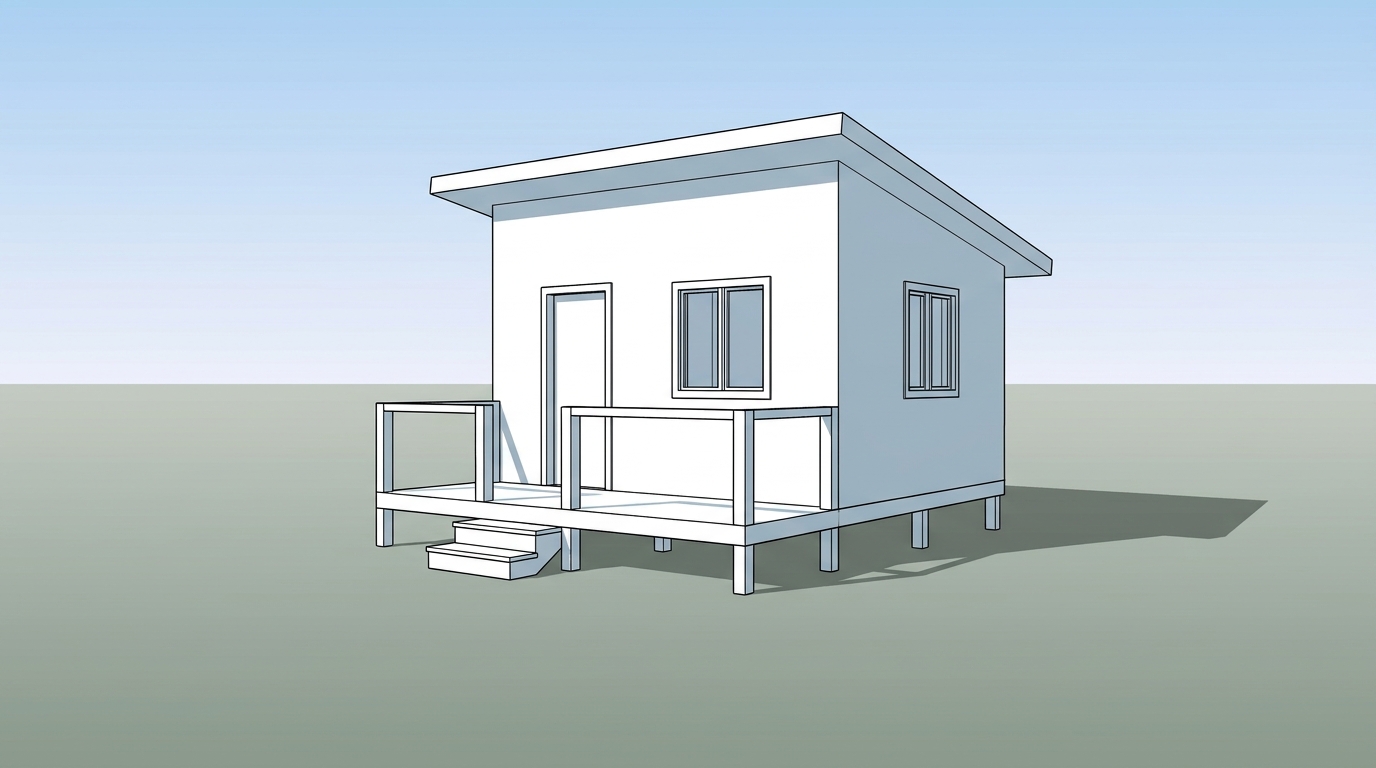
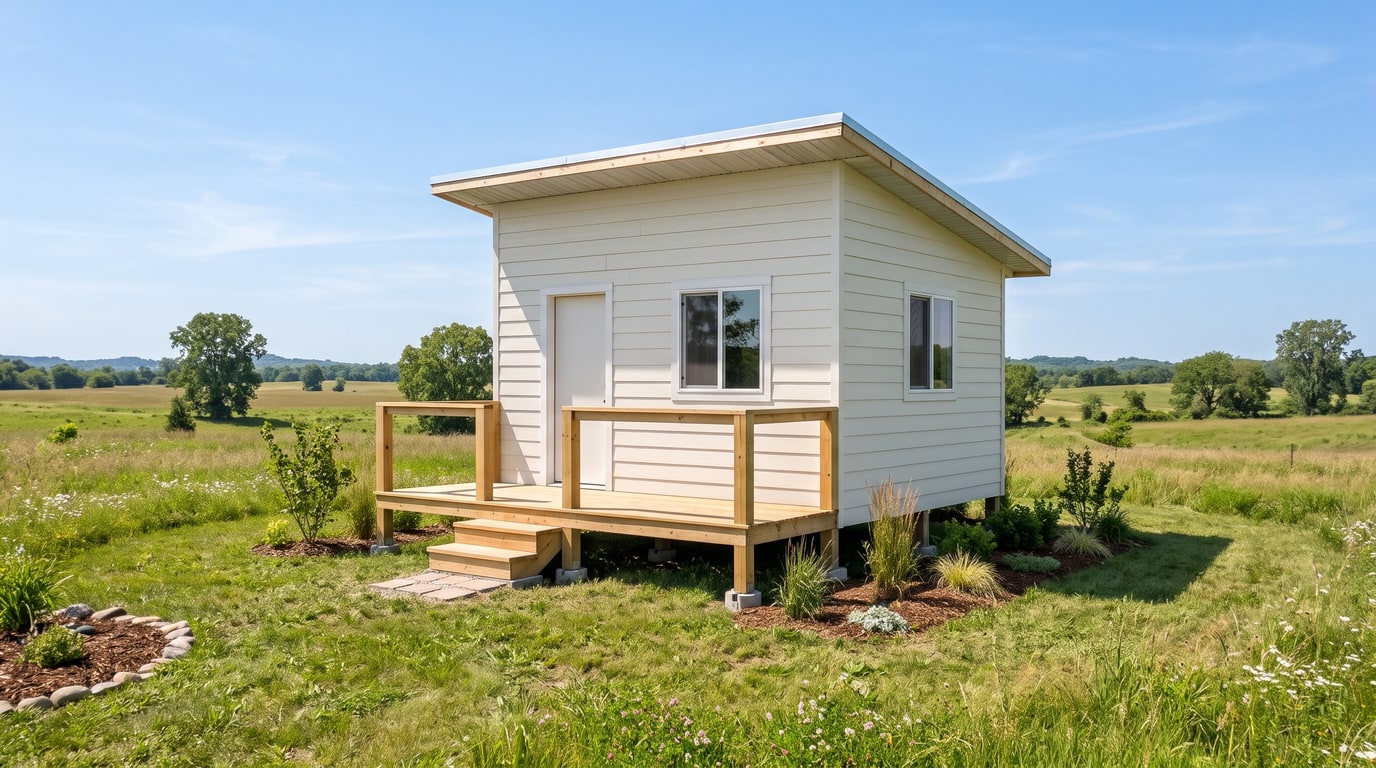
Demo-Beispiel: Das „Vorher“-Bild wurde für diese Website mit KI erstellt; es ist kein Kundenfoto.
Funktionen
SketchUp-Modell online mit KI rendern: Szene als Bild exportieren, hochladen und ein fotorealistisches Bild aus derselben Kamera bekommen. Ohne Installation; 2 Credits pro Bild.
Wie rendern Sie ein SketchUp-Modell mit KI?
Macht aus einer als Bild exportierten SketchUp-Szene ein fotorealistisches Bild mit derselben Kamera
Was übernimmt das Bild aus Ihrer SketchUp-Szene?
Weiße, schattierte und texturierte Stile funktionieren; Clay-Flächen bekommen echte Materialien
KI-Rendering oder Render-Plugin für SketchUp?
Eine Web-App ohne Installation und ohne Render-Setup; 2 Credits pro Bild in 2K oder 4K
So funktioniert's
Professionelle Ergebnisse in drei einfachen Schritten
Fotos hier ablegen
oder Dateien durchsuchen
Fotos hochladen
Ziehen Sie Ihre Fotos per Drag & Drop hierher oder wählen Sie sie über die Dateisuche aus. Roomagen akzeptiert JPEG-, PNG- und WebP-Dateien mit bis zu 50 MB pro Datei.
KI-Verarbeitung
Unsere fortschrittliche KI analysiert Ihre Bilder und wendet automatisch professionelle Verbesserungen an. Wählen Sie zwischen virtuellem Staging, Bildverbesserung, Objektentfernung oder Tag-zu-Dämmerung-Umwandlung.
Ergebnisse herunterladen
Sehen Sie sich eine Vorschau Ihrer transformierten Bilder an und laden Sie hochauflösende Ergebnisse herunter, bereit für Inserate, Marketingmaterialien und soziale Medien. Keine Wasserzeichen bei Premium-Tarifen.
Warum Roomagen wählen
Szene als 2D-Grafik exportieren
Macht aus einer als Bild exportierten SketchUp-Szene ein fotorealistisches Bild mit derselben Kamera
Kanten, Texturen und Clay-Stile
Weiße, schattierte und texturierte Stile funktionieren; Clay-Flächen bekommen echte Materialien
Eine Stelle mit dem Pinsel neu malen
Eine Web-App ohne Installation und ohne Render-Setup; 2 Credits pro Bild in 2K oder 4K
Für wen ist es?
Architekten
Machen Sie aus den SketchUp-Szenen, die Sie für Entwurfsbesprechungen nutzen, Bilder für Kunden, ohne Materialien und Lichter für ein Render-Plugin einzurichten.
Innenarchitekten
Exportieren Sie einen möblierten Raum aus SketchUp und zeigen Sie ihn mit Tageslicht, Lampen oder beidem, oder erneuern Sie die Materialien in einem Stil wie Japandi oder Skandinavisch.
Studierende und kleine Büros
Erstellen Sie Präsentationsbilder aus einem SketchUp-Modell im Browser, ohne Render-Engine auf dem eigenen Rechner, für je 2 Credits.
Render-Plugins für SketchUp wie V-Ray, Enscape oder D5 brauchen eine lokale Installation und eine Szene mit Materialien, Lichtern und Render-Einstellungen. Roomagen ist eine Web-App: kein Plugin, nichts zu installieren. Sie laden eine exportierte Szene hoch, behalten Kamera und Entwurf, wählen Licht und Wetter und zahlen 2 Credits pro Bild, mit einem Pinsel für einzelne Stellen.
| Roomagen | Render-Plugin (V-Ray, Enscape, D5) | Nur die exportierte Szene | |
|---|---|---|---|
| Installation | Keine; läuft im Browser | Eine lokale Installation | Keine |
| Einrichtung | Licht, Wetter und Personen wählen | Materialien, Lichter und Render-Einstellungen | Keine |
| Wirkung | Echt wirkendes Foto | Hängt von der Einrichtung ab | Sieht nach Modell aus |
| Eine Stelle ändern | Pinsel, 2 Credits | Szene anpassen und neu rendern | Modell bearbeiten |
| Kosten | 2 Credits pro Bild ($0.23–$0.40) | Lizenz oder Plan des Plugins | Kostenlos |
Geben Sie Ihren SketchUp-Szenen echtes Licht und echte Materialien
Szene exportieren, hochladen, Licht wählen und jede Stelle mit dem Pinsel korrigieren. Jedes Bild kostet 2 Credits.
Häufig Gestellte Fragen
Alles, was Sie über Roomagen wissen müssen
Öffnen Sie die gewünschte Szene in SketchUp, exportieren Sie sie über Datei → Exportieren → 2D-Grafik als Bild und laden Sie sie bei Roomagen hoch. Wählen Sie Licht, Wetter und Personen und erstellen Sie das Bild; Kamera und Entwurf bleiben wie modelliert.
Weiße oder Clay-Stile, schattierte und texturierte Stile funktionieren alle als Eingabe, mit oder ohne Kanten. Clay-Flächen bekommen das echte Material, das sie am ehesten sind, etwa Putz, Glas oder Pflaster, und texturierte Szenen behalten mit „So lassen“ ihre Materialien.
Der Kamerawinkel und der Entwurf: Wände, Fenster, das Dach und Möbel samt Lage und Größe. Licht, Wetter, Personen und Umgebung wählen Sie in Roomagen, und die modellierten Materialien können Sie behalten oder in einem von sieben Stilen erneuern.
Nein. Roomagen ist eine Web-App, daher gibt es weder in SketchUp noch auf Ihrem Rechner etwas zu installieren. Sie exportieren die Szene als Bild und laden sie im Browser hoch.
Ja. Wählen Sie Innenraum, dann natürliches Licht, Lampen oder eine Mischung, und lassen Sie die Möbel, wie sie sind, oder lassen Sie einen leeren Raum möblieren. Aufteilung und Kamera Ihrer SketchUp-Szene bleiben gleich.
Ja. Wählen Sie „Erneuern“ und dann Modern, Minimalistisch, Skandinavisch, Japandi, Industriell, Klassisch oder Mediterran, um den Entwurf in anderen Materialien zu sehen. Jede Version kostet 2 Credits und wird neben den anderen in Ihrem Verlauf gespeichert.
Ein Bild kostet 2 Credits, egal ob 2K oder 4K, und 4K ist in den Plänen Pro und Business enthalten. In den Monatsplänen sind das $0.23–$0.40 pro Bild, und ein neues Konto startet mit 6 kostenlosen Credits.
Bemalen Sie die Stelle mit dem Pinsel und schreiben Sie, was dort sein soll; nur der bemalte Bereich ändert sich, für 2 Credits. „Entfernen“ nimmt ein bemaltes Objekt genauso heraus, und frühere Versionen werden in Verlauf und Bibliothek gespeichert.
Ja. Wählen Sie bei einem Außenergebnis „Auf mein Grundstück“, laden Sie ein Foto des Grundstücks hoch und bemalen Sie die Stelle, an der das Gebäude steht. Es wird für 3 Credits im Blickwinkel und Licht des Fotos platziert, danach können Sie Garten oder Zaun ergänzen.
Nein. Das Bild ist eine Visualisierung für Entwurfsbesprechungen, Präsentationen und Marketing, und Größen darin sind nicht vermessen. Ihr SketchUp-Modell und Ihre Pläne bleiben die Referenz; kennzeichnen Sie die Bilder bei der Veröffentlichung als Visualisierungen.
Verwandte Tools entdecken
Entdecken Sie weitere KI-gestützte Tools für Ihre Projekte
KI Rendering Architektur — aus der Ansicht Ihres 3D-Modells ein echt wirkendes Foto
Machen Sie aus einer Ansicht Ihres SketchUp-, Revit-, Archicad-, Rhino- oder Blender-Modells ein fotorealistisches Bild mit KI. Licht, Wetter und Personen wählen Sie; 2 Credits pro Bild.
Mehr erfahrenRevit rendern mit KI — aus einer 3D-Ansicht ein echt wirkendes Bild
Revit rendern mit KI: 3D-Ansicht als Bild exportieren, im Browser hochladen und ein fotorealistisches Bild mit Personen, Autos und echtem Licht bekommen. 2 Credits pro Bild.
Mehr erfahrenArchicad rendern mit KI — aus Ihrer 3D-Ansicht ein fotorealistisches Bild
Archicad-3D-Ansicht im Browser mit KI rendern: Ansicht hochladen, Kamera und Entwurf behalten, Licht, Wetter und Personen wählen. 2 Credits pro Bild.
Mehr erfahrenRhino Rendering mit KI — aus einem Rhino-Viewport ein fotorealistisches Bild
Rhino mit KI im Browser rendern: Viewport in Arktis, Stift oder Schattiert festhalten, hochladen und ein fotorealistisches Bild bekommen, das Form und Kamera behält. 2 Credits.
Mehr erfahren3D-Modell zu realistischem Bild — Clay-, Volumen- oder schattierte Ansichten als Foto
Machen Sie mit KI aus einem 3D-Modell ein realistisches Bild: Clay-, Volumen-, schattierte oder texturierte Ansicht aus jedem Programm hochladen und ein fotoähnliches Ergebnis bekommen. Je 2 Credits.
Mehr erfahren