
Revit rendern mit KI — aus einer 3D-Ansicht ein echt wirkendes Bild
Revit Rendering mit KI von Roomagen: Eine exportierte 3D-Ansicht (Schattiert, Einheitliche Farben oder Realistisch) wird zum fotorealistischen Bild mit derselben Kamera und demselben Entwurf, dazu Licht, Personen und Autos nach Wahl, für 2 Credits.
Ein Revit-Modell enthält den ganzen Entwurf, doch eine Ansicht im Stil „Schattiert“ oder „Einheitliche Farben“ sieht noch nach Modell aus, und große Gebäude wirken ohne Personen, Autos und Straßenleben leer. Rendern in Revit heißt Materialien, Beleuchtung und Render-Einstellungen, und KI-Plugins bedeuten eine weitere Installation. Mit Roomagen exportieren Sie die 3D-Ansicht als Bild, laden sie im Browser hoch, stellen Licht, Wetter, Personen und Fahrzeuge ein und bekommen für 2 Credits ein echt wirkendes Bild aus derselben Kamera. Eine Stelle, die nicht passt, malen Sie mit dem Pinsel neu.
Keine Kreditkarte erforderlich. Ergebnisse meist in weniger als einer Minute.
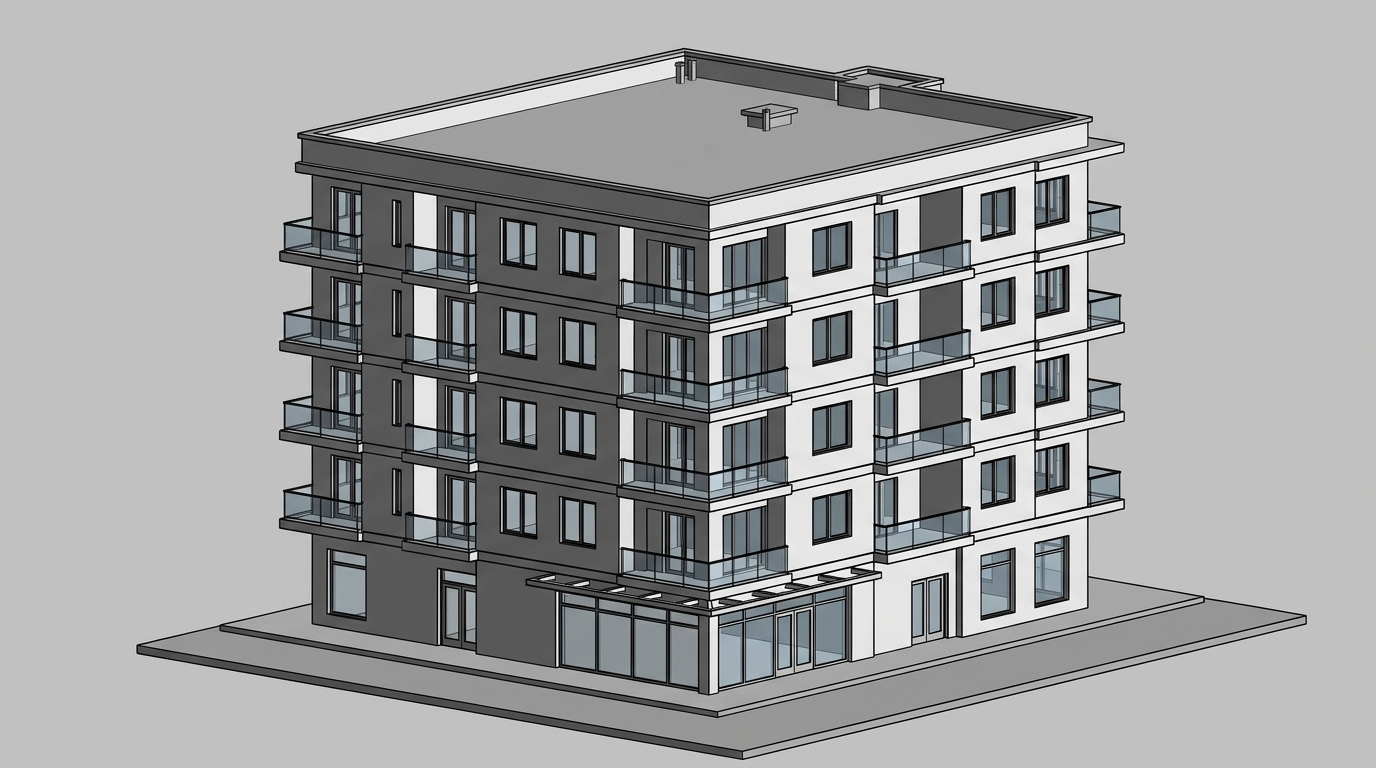
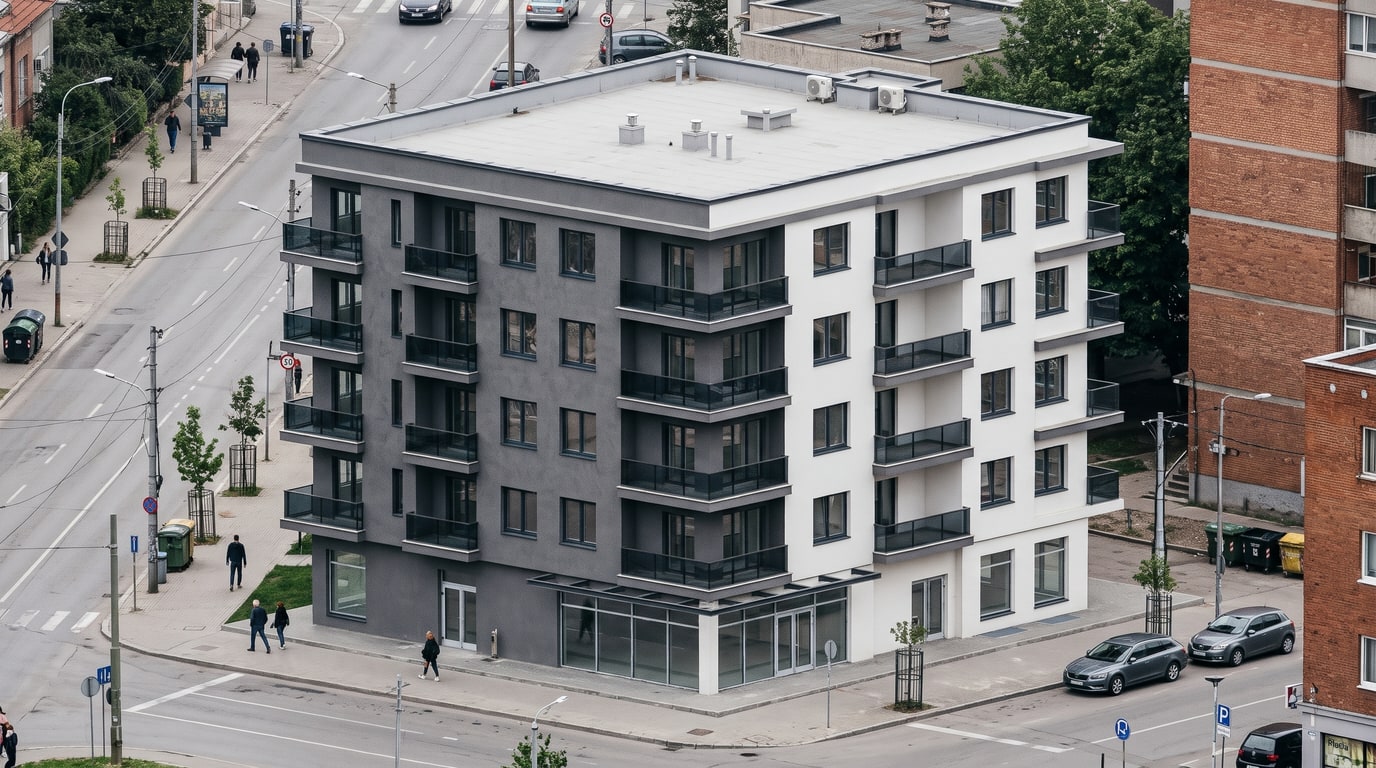
Demo-Beispiel: Das „Vorher“-Bild wurde für diese Website mit KI erstellt; es ist kein Kundenfoto.
Funktionen
Revit rendern mit KI: 3D-Ansicht als Bild exportieren, im Browser hochladen und ein fotorealistisches Bild mit Personen, Autos und echtem Licht bekommen. 2 Credits pro Bild.
Wie rendern Sie eine Revit-Ansicht mit KI?
Macht aus einer Revit-3D-Ansicht (Schattiert, Einheitliche Farben oder Realistisch) ein fotorealistisches Bild
Welche visuellen Stile aus Revit funktionieren?
Ergänzt Personen, Autos, Umgebung und Grün, um große Gebäude im Kontext zu zeigen
KI-Rendering oder Revits eigenes Rendering?
Eine Web-App ohne Installation und ohne Render-Einstellungen; 2 Credits pro Bild
So funktioniert's
Professionelle Ergebnisse in drei einfachen Schritten
Fotos hier ablegen
oder Dateien durchsuchen
Fotos hochladen
Ziehen Sie Ihre Fotos per Drag & Drop hierher oder wählen Sie sie über die Dateisuche aus. Roomagen akzeptiert JPEG-, PNG- und WebP-Dateien mit bis zu 50 MB pro Datei.
KI-Verarbeitung
Unsere fortschrittliche KI analysiert Ihre Bilder und wendet automatisch professionelle Verbesserungen an. Wählen Sie zwischen virtuellem Staging, Bildverbesserung, Objektentfernung oder Tag-zu-Dämmerung-Umwandlung.
Ergebnisse herunterladen
Sehen Sie sich eine Vorschau Ihrer transformierten Bilder an und laden Sie hochauflösende Ergebnisse herunter, bereit für Inserate, Marketingmaterialien und soziale Medien. Keine Wasserzeichen bei Premium-Tarifen.
Warum Roomagen wählen
3D-Ansicht als Bild exportieren
Macht aus einer Revit-3D-Ansicht (Schattiert, Einheitliche Farben oder Realistisch) ein fotorealistisches Bild
Große Gebäude, Personen und Autos
Ergänzt Personen, Autos, Umgebung und Grün, um große Gebäude im Kontext zu zeigen
Einen Bereich ändern, den Rest behalten
Eine Web-App ohne Installation und ohne Render-Einstellungen; 2 Credits pro Bild
Für wen ist es?
Architekten
Machen Sie aus Ihren vorhandenen Revit-Ansichten Präsentationsbilder für Kunden, ohne Materialien und Beleuchtung für ein Rendering einzurichten.
Planungs- und Baufirmen
Zeigen Sie große Wohn- oder Gewerbebauten mit Personen, Autos und Straßenleben, erstellt aus dem Revit-Modell, mit dem das Team ohnehin arbeitet.
Projektleiter
Machen Sie aus Ansichten, die ein Kollege aus Revit exportiert, Bilder für Besprechungen und Berichte, im Browser, ohne Revit oder Render-Engine auf dem eigenen Rechner.
Revits eigenes Rendering nutzt die Materialien, Lichter und Einstellungen, die Sie im Modell vorbereiten. KI-Plugins wie Veras, ArkoAI oder mnml.ai arbeiten in Revit, und die Revit-Plugins von ArkoAI und mnml.ai laufen unter Windows. Roomagen ist eine Web-App, die eine exportierte Ansicht nimmt, Kamera und Entwurf behält, auf Wunsch Personen, Autos und Umgebung ergänzt und 2 Credits pro Bild kostet.
| Roomagen | Revits eigenes Rendering | KI-Plugin in Revit | |
|---|---|---|---|
| Wo es läuft | Im Browser | In Revit | In Revit |
| Vorbereitung | Ein Bild der Ansicht hochladen | Materialien, Lichter und Render-Einstellungen | Plugin installieren |
| Personen und Autos | Keine, wenige oder viele Personen; Autos an oder aus | Im Modell platziert | Je nach Plugin |
| Einen Bereich ändern | Pinsel, 2 Credits | Modell bearbeiten und neu rendern | Je nach Plugin |
| Kosten | 2 Credits pro Bild ($0.23–$0.40) | In Revit enthalten | Plan des Plugins |
Machen Sie aus Ihren Revit-Ansichten echt wirkende Bilder
Ansicht exportieren, Licht, Personen und Autos ergänzen und jeden Bereich mit dem Pinsel ändern. Jedes Bild kostet 2 Credits.
Häufig Gestellte Fragen
Alles, was Sie über Roomagen wissen müssen
Öffnen Sie die gewünschte 3D-Ansicht, exportieren Sie sie über Datei → Exportieren → Bilder und Animationen → Bild oder machen Sie einen Screenshot und laden Sie sie bei Roomagen hoch. Wählen Sie Licht, Wetter, Personen und Autos und erstellen Sie das Bild.
Ansichten in den visuellen Stilen Schattiert, Einheitliche Farben und Realistisch funktionieren alle. Schlichte weiße oder graue Flächen bekommen das echte Material, das sie am ehesten sind, etwa Putz oder Glas, und eine realistische Ansicht kann mit „So lassen“ ihre Materialien behalten.
Ja. Außenansichten großer Wohn-, Büro- oder öffentlicher Gebäude funktionieren; wählen Sie Stadt oder Vorort als Umgebung, viele Personen und einige Fahrzeuge, um das Gebäude in Nutzung zu zeigen. Baukörper, Fenster und Kamera bleiben wie in der Revit-Ansicht.
Ja. Bei Außenansichten stellen Sie Personen auf keine, wenige oder viele und Fahrzeuge auf keine oder einige. Sie erscheinen rund um das Gebäude im gewählten Licht und geben der Ansicht Kontext.
Nein. Roomagen ist eine Web-App ohne Installation und braucht keine Materialien, Lichter oder Render-Einstellungen im Modell. Sie laden nur ein Bild der Ansicht hoch, also klappt es auch auf einem Rechner ohne Revit.
Ja. Wählen Sie Innenraum und dann natürliches Licht, Lampen oder beides; behalten Sie die Möbel wie modelliert oder lassen Sie einen leeren Raum möblieren. Wände, Fenster und Kamera bleiben wie in Ihrer Revit-Ansicht.
Jedes Bild kostet 2 Credits in 2K und ebenfalls 2 Credits in 4K, das in den Plänen Pro und Business enthalten ist. In den Monatsplänen liegt der Preis bei $0.23–$0.40 pro Bild, und neue Konten bekommen 6 kostenlose Credits.
Ja. Bemalen Sie den Bereich mit dem Pinsel und beschreiben Sie die Änderung, etwa eine andere Fassadenfarbe oder einen zusätzlichen Baum; nur dieser Bereich wird für 2 Credits neu erstellt. „Entfernen“ nimmt ein bemaltes Objekt heraus, ebenfalls für 2 Credits.
Ja. Wählen Sie bei einem Außenergebnis „Auf mein Grundstück“, laden Sie ein Foto des Grundstücks hoch und bemalen Sie den Boden, auf dem das Gebäude stehen soll. Es wird für 3 Credits im Blickwinkel und Licht des Fotos eingesetzt, in 4K für 5.
Nein. Es sind Visualisierungen für Präsentationen und Entscheidungen, keine technischen Zeichnungen, und Größen werden nicht vermessen. Nutzen Sie für alles Exakte Ihre Revit-Dokumentation und kennzeichnen Sie die Bilder als Visualisierungen.
Verwandte Tools entdecken
Entdecken Sie weitere KI-gestützte Tools für Ihre Projekte
KI Rendering Architektur — aus der Ansicht Ihres 3D-Modells ein echt wirkendes Foto
Machen Sie aus einer Ansicht Ihres SketchUp-, Revit-, Archicad-, Rhino- oder Blender-Modells ein fotorealistisches Bild mit KI. Licht, Wetter und Personen wählen Sie; 2 Credits pro Bild.
Mehr erfahrenSketchUp rendern mit KI — aus jeder SketchUp-Szene ein fotorealistisches Bild
SketchUp-Modell online mit KI rendern: Szene als Bild exportieren, hochladen und ein fotorealistisches Bild aus derselben Kamera bekommen. Ohne Installation; 2 Credits pro Bild.
Mehr erfahrenArchicad rendern mit KI — aus Ihrer 3D-Ansicht ein fotorealistisches Bild
Archicad-3D-Ansicht im Browser mit KI rendern: Ansicht hochladen, Kamera und Entwurf behalten, Licht, Wetter und Personen wählen. 2 Credits pro Bild.
Mehr erfahrenKI Haus Rendering — Haus oder Gebäude von außen in echtem Licht und Wetter sehen
KI Haus Rendering für Häuser und Gebäude: Außenansicht aus dem 3D-Modell hochladen, Licht, Wetter, Personen und Umgebung wählen und ein echt wirkendes Foto bekommen. 2 Credits.
Mehr erfahrenKI für Architekten — Konzept-, Kunden- und Wettbewerbsbilder aus Ihrem Modell
KI-Rendering für Architekten: Konzept-, Entwurfs- und Wettbewerbsansichten in fotorealistische Bilder mit Licht und Wetter Ihrer Wahl verwandeln. Gleiche Kamera, je 2 Credits.
Mehr erfahren