
Tabla de contenidos(6)
Para renderizar SketchUp o Revit con IA, exporte la vista como imagen, súbala a 3D → Render fotorrealista, elija la luz, el clima y las personas, y obtenga una foto realista desde la misma cámara por 2 créditos.
Render con IA para arquitectura — convierte la vista de un modelo 3D en una foto realista
Convierte una vista de tu modelo de SketchUp, Revit, Archicad, Rhino o Blender en un render fotorrealista con IA. Elige la luz, el clima y las personas; 2 créditos por imagen.
De SketchUp y Revit a una imagen fotorrealista en resumen
Una escena de SketchUp o una vista 3D de Revit ya contiene el diseño: paredes, ventanas, tejado, mobiliario y la cámara. Lo que le falta es el aspecto del edificio terminado: materiales reales, luz real y un entorno a su alrededor. 3D → Render fotorrealista añade estos elementos a partir de una única imagen exportada, en el navegador y sin necesidad de instalar nada. El proceso consta de cuatro pasos:
- Exporte la vista como una imagen: una escena de SketchUp mediante File > Export > 2D Graphic, una vista 3D de Revit mediante File > Export > Images and Animations > Image, o una simple captura de pantalla.
- Súbala como un archivo JPG, PNG o WebP de hasta 50 MB. Una comprobación gratuita confirmará que se trata de una vista 3D y seleccionará por usted Interiores, Exteriores o Desde arriba (corte).
- Elija los ajustes: luz, clima, personas y materiales, y en Más ajustes, el entorno, la vegetación, los vehículos y el suelo.
- Cree la imagen por 2 créditos, en 2K o, en los planes Pro y Business, en 4K. Corrija una zona concreta con el pincel, o sitúe un exterior sobre una foto de la parcela real.
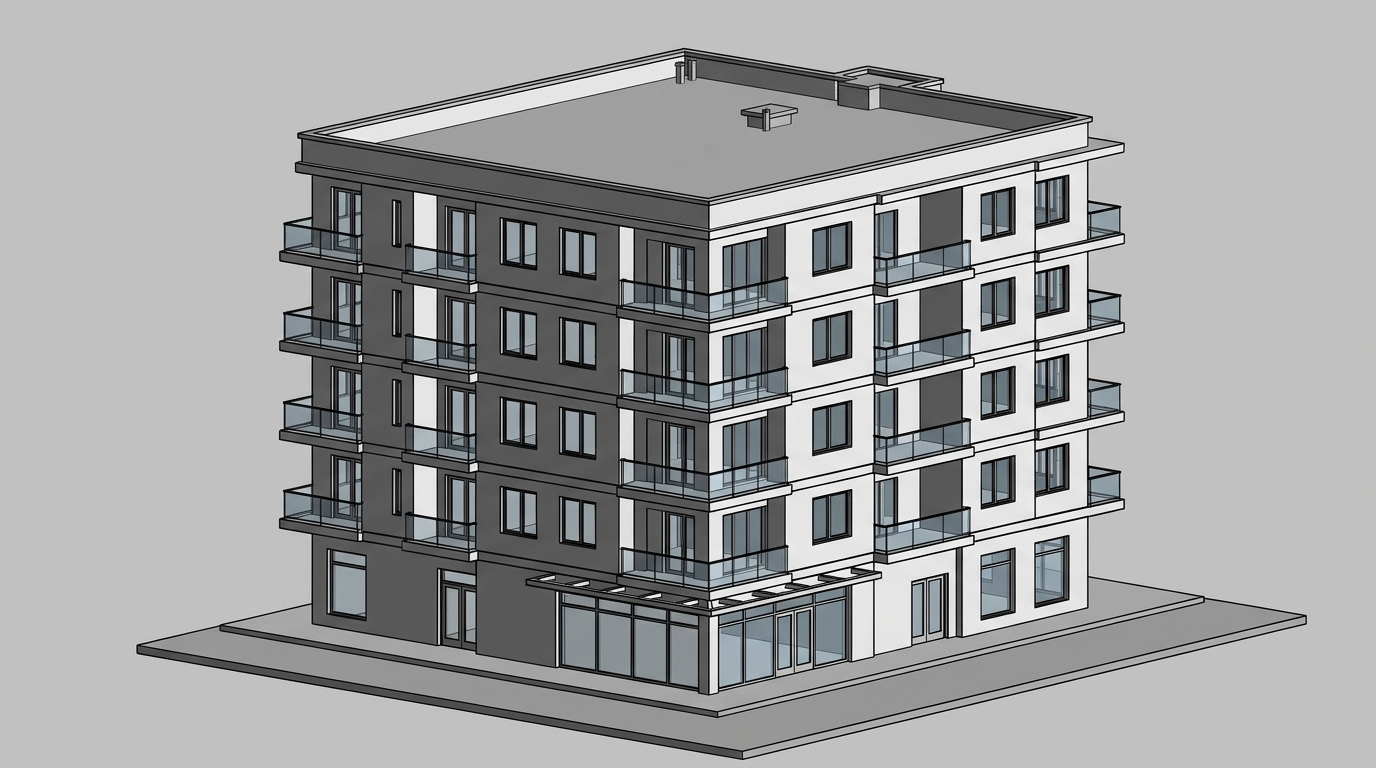
La cámara y el diseño se mantienen tal como se modelaron. Las superficies lisas blancas o grises reciben el material más probable que les corresponda, y la luz, el clima, las personas y el entorno quedan a su elección. Las páginas específicas para SketchUp y Revit describen esta misma herramienta desde la perspectiva de cada programa.
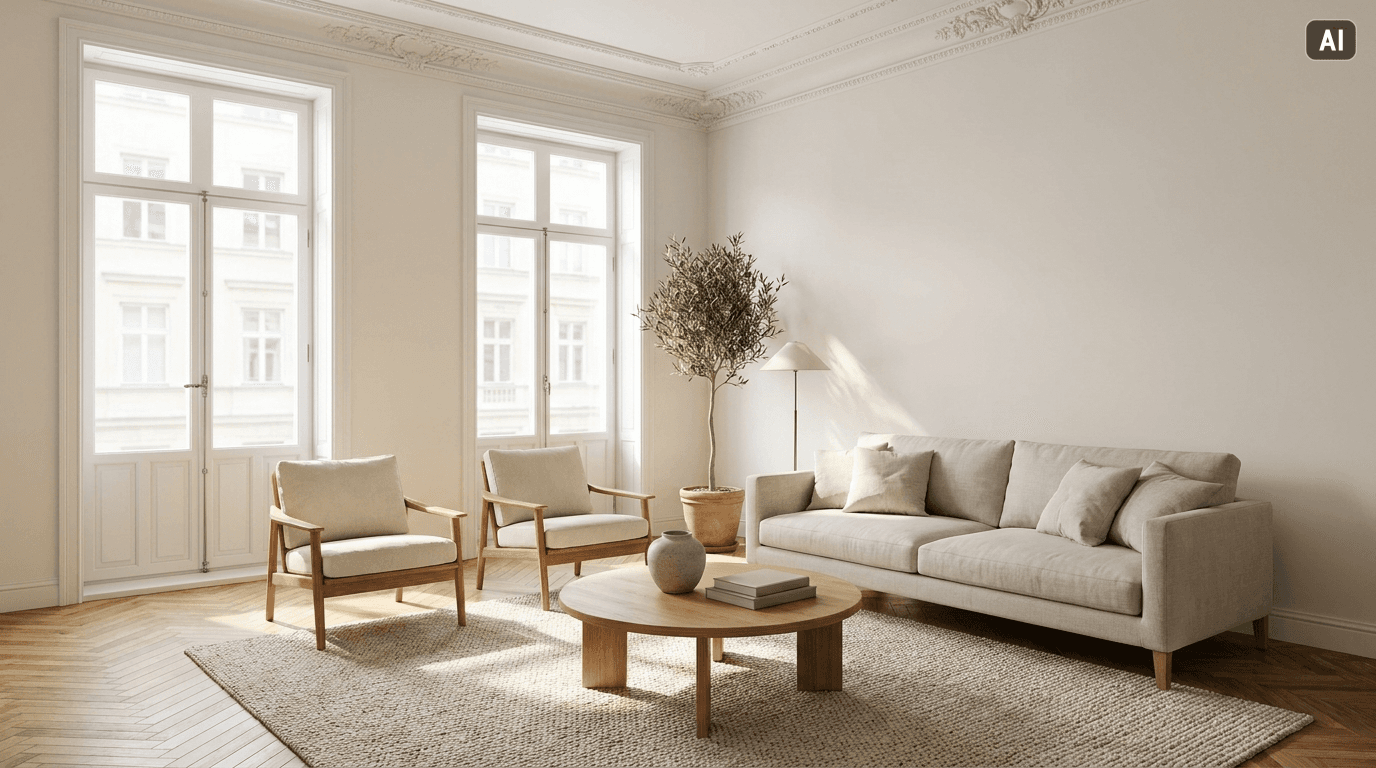
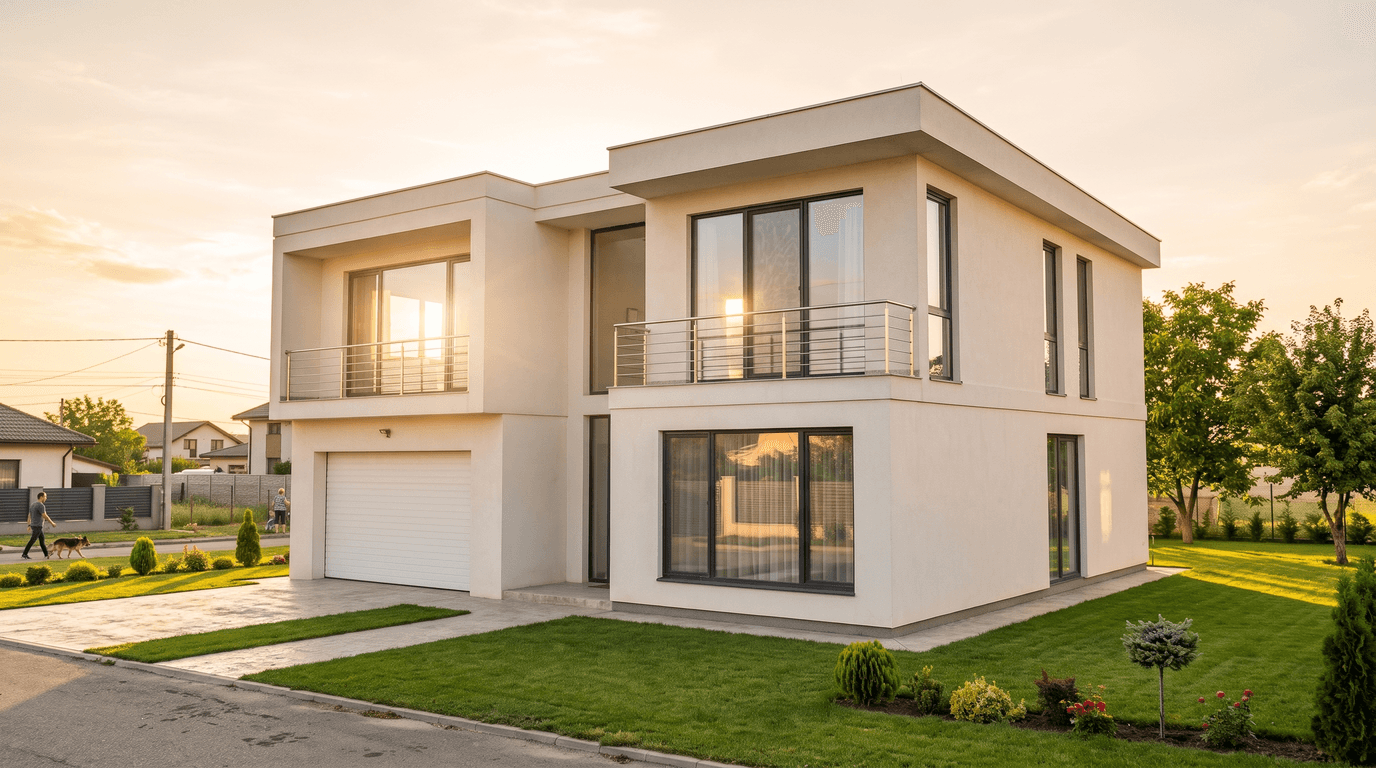
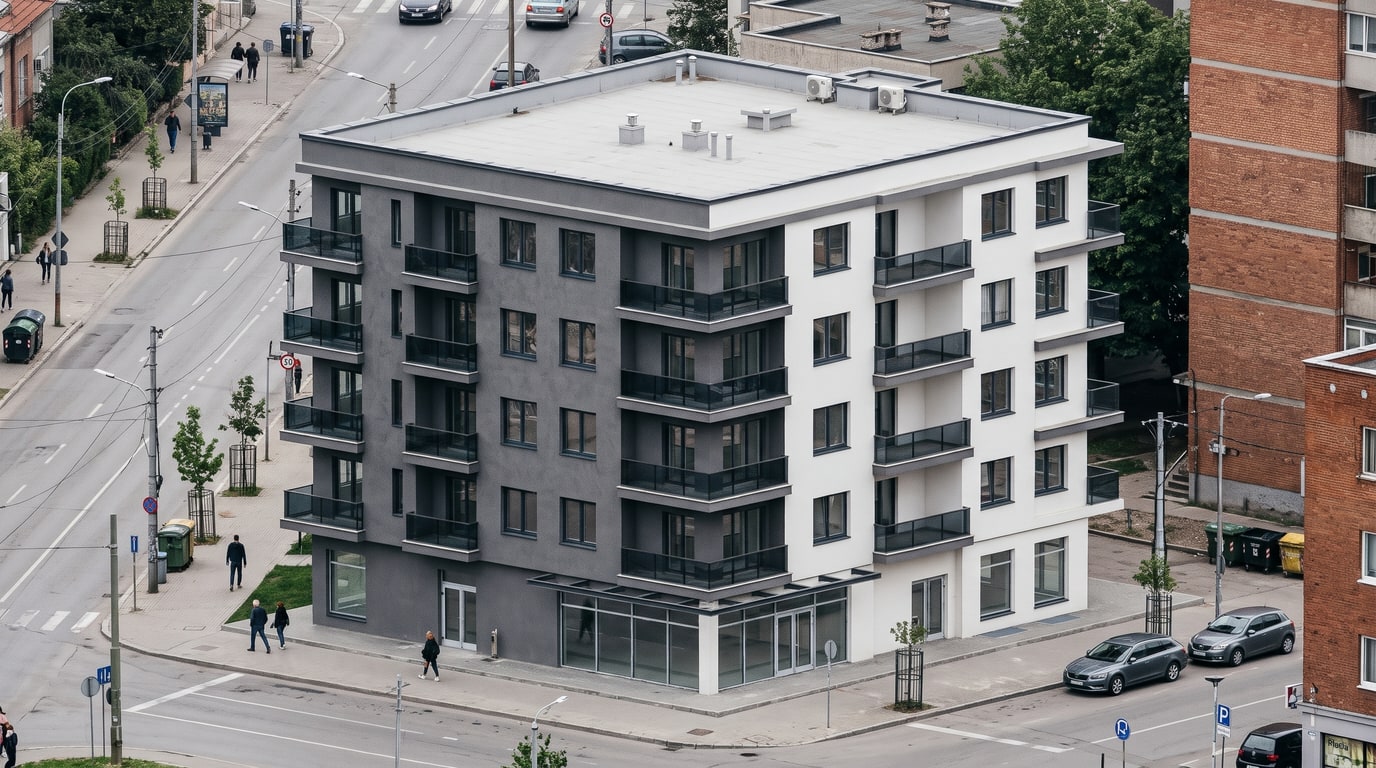
Acerca de las imágenes de esta guía: la imagen de portada y ambos renders son visualizaciones generadas por IA, y las vistas al estilo de SketchUp y Revit son muestras generadas por IA diseñadas para parecerse a las exportaciones de dichos programas, no archivos exportados directamente desde ellos.
Paso 1: Exporte una buena vista desde SketchUp
La ayuda de SketchUp describe la exportación: seleccione File > Export > 2D Graphic, elija un formato ráster (JPEG, PNG, TIFF o BMP) y defina el tamaño en Options. Elija JPEG o PNG, ya que la subida admite JPG, PNG y WebP. Una serie de hábitos mejorarán el resultado:
- Guarde primero la vista como una escena. En el panel Scenes, Add Scene almacena la cámara, "incluyendo el punto de vista, la distancia de zoom y el campo de visión", según la ayuda de SketchUp. Tras realizar un cambio en el diseño, podrá volver exactamente a la misma vista y exportarla de nuevo.
- Exporte a un buen tamaño. Desmarque Use View Size e introduzca una anchura en píxeles; SketchUp mantendrá las proporciones. Deje activado Anti-alias, tal y como viene por defecto, para que los bordes se vean suaves. Las exportaciones pequeñas o borrosas pierden detalle en el render.
- Utilice cualquier estilo de cara. Los estilos Shaded, Shaded Using Textures, Hidden Line y los estilos en blanco liso funcionan como entrada, con o sin aristas. Evite Wireframe, que solo muestra las líneas.
- Encuadre como la foto que desea obtener. Mantenga todo el edificio a la vista, ajuste la altura de los ojos que desee para una vista de calle y no corte nada importante. La cámara que exporte será la cámara que obtendrá.
- Oculte lo que no forme parte del diseño. El render solo interpreta la imagen, por lo que debe ocultar guías, cotas, etiquetas de texto y planos de sección que no desee que se procesen como parte del edificio.
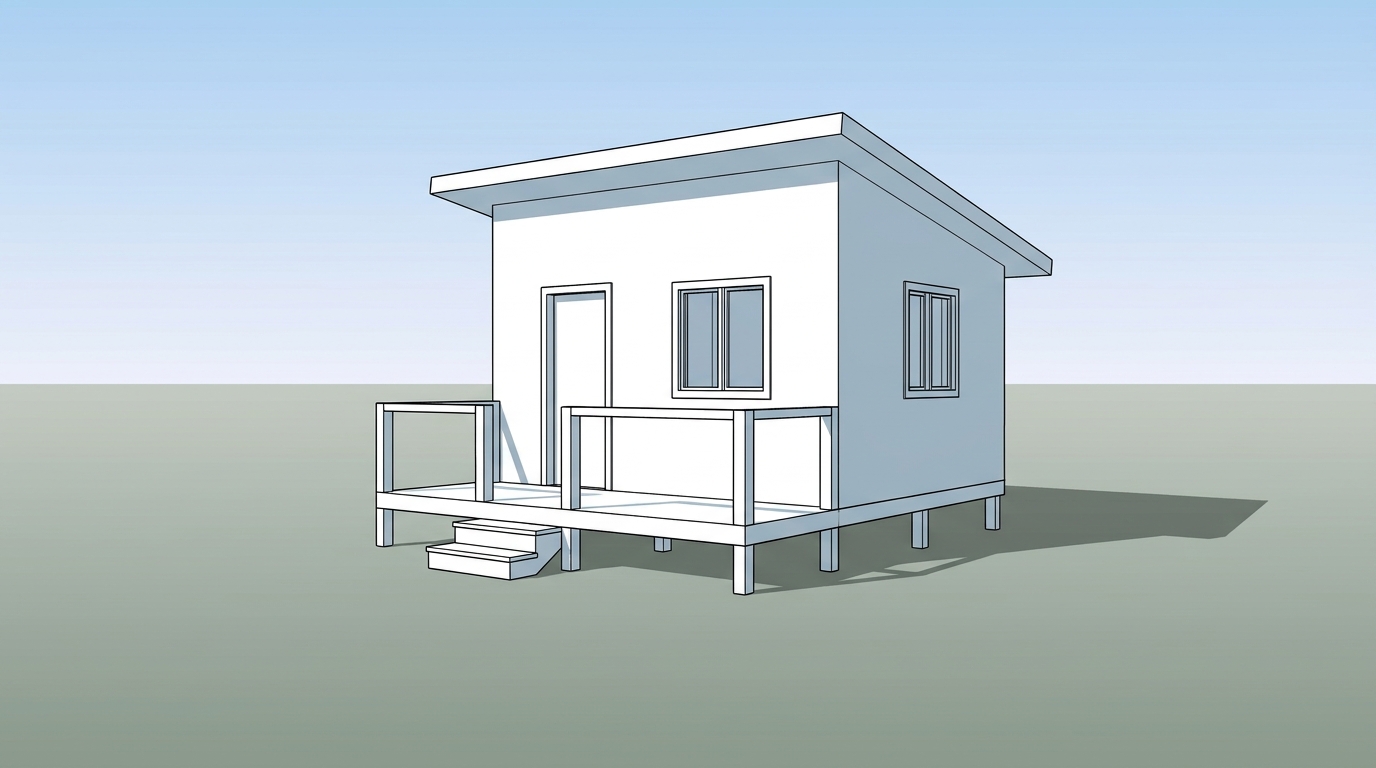
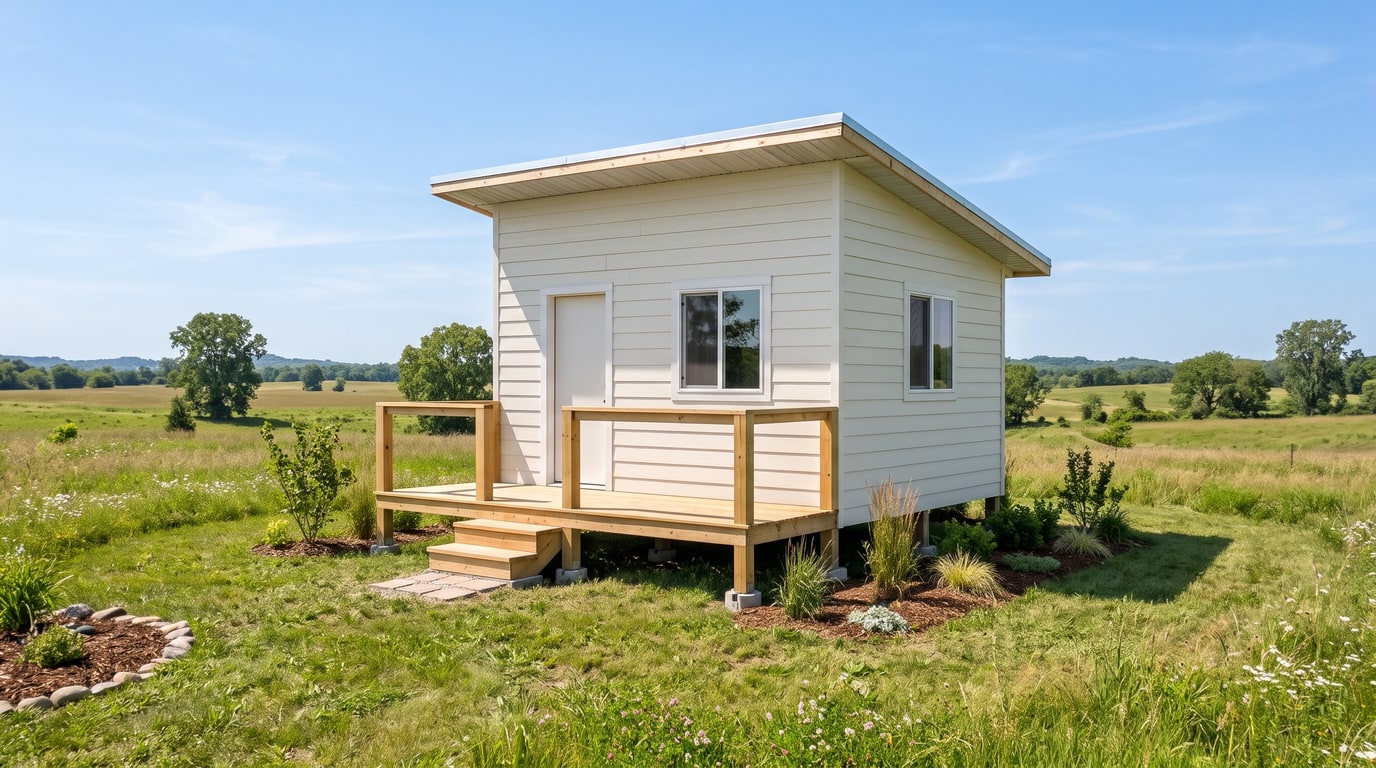
Si deseaba yeso en lugar de revestimiento, indíquelo en el campo de notas (de hasta 300 caracteres) o utilice el pincel.
Paso 2: Exporte una vista 3D desde Revit
Revit exporta cualquier vista directamente a un archivo de imagen. La ayuda de Autodesk indica la ruta File > Export > Images and Animations > Image, y el cuadro de diálogo Export Image contiene los ajustes relevantes:
- Export Range: Visible portion of current window exporta lo que usted ve. Current window exporta toda el área de dibujo, incluidas las partes situadas fuera de la vista.
- Image Size: Fit To establece el tamaño en píxeles, horizontal o verticalmente. Exporte a gran tamaño para que las ventanas y los balcones sigan siendo legibles.
- Options: marque las casillas para ocultar planos de referencia y de trabajo, cajas de referencia y regiones de recorte, evitando así que aparezcan en la imagen.
- Format: Revit solicita un formato por separado para las vistas sombreadas y las no sombreadas. Exporte a uno de los formatos que admite la subida: JPG, PNG o WebP.
El estilo visual determina el punto de partida del render. Según las descripciones de Autodesk, Shaded muestra el modelo en modo sombreado, Consistent Colors sombrea cada superficie con el color de su material y Realistic muestra la apariencia real de los materiales. Los tres funcionan. Una vista en Realistic puede conservar sus materiales mediante Mantener como están, mientras que las superficies lisas grises o blancas reciben materiales reales verosímiles. Wireframe dibuja todas las aristas pero ninguna superficie, por lo que las paredes situadas detrás de otras se transparentan; evítelo. Una captura de pantalla de la vista 3D también es válida, siempre que no haya barras de herramientas superpuestas sobre el modelo.
Paso 3: Elija los ajustes en 3D → Render fotorrealista
Solo el ajuste Espacio es obligatorio, y la comprobación gratuita se encarga de rellenarlo. Todo lo demás tiene un valor predeterminado, por lo que solo modificará lo que resulte relevante para la imagen. Estos son los ajustes aplicados en los dos ejemplos anteriores:
| Ajuste | Opciones | Cabaña de SketchUp | Apartamentos de Revit | Cuándo cambiarlo |
|---|---|---|---|---|
| Espacio | Interiores, Exteriores, Desde arriba (corte) | Exteriores | Exteriores | Solo si la comprobación automática seleccionó el incorrecto |
| Luz | Día, Hora dorada, Atardecer, Noche | Día | Día | Hora dorada o Atardecer para una atmósfera más cálida |
| Clima | Despejado, Nublado, Lluvia, Nieve, Niebla | Despejado | Nublado | Para coincidir con la estación o la ubicación |
| Personas | Ninguna, Pocas, Muchas | Ninguna | Pocas | Para aportar escala y mostrar el uso |
| Vehículos (Más ajustes) | Ninguno, Algunos | Ninguno | Algunos | Contexto urbano para edificios en la ciudad |
| Entorno (Más ajustes) | Automático, Ciudad, Barrio residencial, Naturaleza | Naturaleza | Ciudad | Para coincidir con la ubicación real |
| Vegetación (Más ajustes) | Poca, Normal, Abundante | Abundante | Normal | Más vegetación para viviendas y paisajes |
| Suelo (Más ajustes) | Seco, Mojado | Seco | Seco | Mojado para lluvia o reflejos nocturnos |
| Materiales | Mantener como están, o Renovar en un estilo | Mantener como están | Mantener como están | Renovar para comparar acabados |
| Resolución | 2K; 4K en Pro y Business | 2K | 2K | 4K para impresión; manteniendo el coste de 2 créditos |
Para interiores, el Espacio es Interiores y aparecen otros dos ajustes dentro de Más ajustes: Fuente de luz (Luz natural, Lámparas o Mixta) y Muebles (Tal cual, o Amueblar si está vacío). La distribución y la cámara de su estancia se mantienen invariables.
El ajuste Materiales merece una decisión meditada. Mantener como están conserva las texturas que haya modelado y asigna a las superficies lisas de tipo arcilla el material real más verosímil: yeso, vidrio, pavimento, césped, árboles reales y vehículos. Renovar sustituye los materiales según uno de los siete estilos disponibles (Moderno, Minimalista, Escandinavo, Japandi, Industrial, Clásico o Mediterráneo) respetando cada una de las formas. Esta opción permite mostrar rápidamente a un cliente tres acabados de un mismo diseño, por 2 créditos cada uno, disponiendo de todas las versiones comparadas una al lado de la otra en el historial.
Qué se mantiene igual y qué cambia
La herramienta está diseñada para conservar el diseño modificando únicamente su aspecto visual. En la práctica:
- Se mantiene: el ángulo de la cámara y el propio diseño: paredes, ventanas, tejado, mobiliario, así como sus posiciones y dimensiones.
- Cambia según su elección: la luz, el clima, las personas, los vehículos, el entorno y la vegetación, y, con Renovar, los materiales.
- Cambia porque el modelo no lo especifica: las superficies lisas blancas o grises reciben un material real coherente, y el terreno vacío alrededor del edificio se transforma en una calle, un jardín o un campo.
A continuación, compare el resultado con el modelo antes de mostrarlo. Revise la división de las ventanas, las barandillas, los remates de la cubierta y la entrada, y busque elementos que no figuren en el modelo, como las unidades de climatización de la cubierta en el ejemplo de Revit. Una zona incorrecta no obliga a empezar de cero: píntela con el pincel y describa por escrito qué debería haber en su lugar; únicamente cambiará esa área, por 2 créditos. El borrador elimina un objeto pintado mediante el mismo procedimiento. Las versiones se guardan en el historial del estudio y en su Biblioteca.
A partir de un resultado exterior, Colocar en mi parcela da paso a la siguiente fase: suba una foto del terreno, pinte sobre el suelo el espacio que ocupará el edificio y este se integrará adaptándose al ángulo y a la luz de la fotografía por 3 créditos (5 en 4K). La página de casa en parcela detalla este proceso.
Límites, coste y cuándo resulta más adecuado un motor de renderizado
Límites. El resultado es una visualización concebida para revisiones de diseño, reuniones con clientes y acciones de marketing, no un plano técnico. Las dimensiones que muestra no están medidas a escala, los pequeños detalles pueden presentar ligeras variaciones y dos ejecuciones con los mismos ajustes no producen imágenes idénticas. Conserve el modelo de SketchUp o Revit como la referencia técnica para todo lo que deba ser exacto, y etiquete las imágenes como visualizaciones en el momento de publicarlas.
Coste. Una imagen cuesta 2 créditos tanto en 2K como en 4K, resolución disponible en los planes Pro y Business. En los planes mensuales esto supone entre 0,23 $ y 0,40 $ por imagen: Starter cuesta 12 $ al mes por 60 créditos, Pro 29 $ por 200 créditos y Business 79 $ por 700 créditos. El pincel y el borrador cuestan 2 créditos por cada corrección, y las cuentas nuevas comienzan con 6 créditos gratuitos.
Cuándo resulta más adecuado un motor de renderizado. El renderizado nativo de Revit opera a partir del propio modelo: el flujo de trabajo de Autodesk requiere configurar la iluminación, la exposición, la resolución, el fondo y la calidad antes de renderizar una vista 3D. Cuando cada material y cada punto de luz deban ajustarse estrictamente a las especificaciones técnicas, renderizar desde el modelo es la herramienta idónea. SketchUp cuenta asimismo con su propia herramienta de render con IA, disponible como extensión de escritorio e integrada en SketchUp for iPad y Web, la cual parte de una captura de la vista actual mediante indicaciones de texto y estilos predefinidos. 3D → Render fotorrealista responde a una necesidad distinta: una única herramienta para vistas procedentes de cualquier programa, ajustes estructurados en lugar de descripciones de texto, preservación exacta de la cámara y un paso directo para integrar el proyecto sobre una fotografía de la parcela real.
¿Listo para transformar tus anuncios?
Prueba gratis el home staging virtual con IA de Roomagen. Sube tu primera foto y ve el resultado, normalmente en menos de un minuto.
Comenzar gratisFuentes y referencias
- 1.SketchUp Help – Importación y exportación de archivos de imagen (File > Export > 2D Graphic, opciones de exportación ráster)
- 2.SketchUp Help – Creación de escenas (una escena conserva la ubicación de la cámara)
- 3.SketchUp Help – Estilo de caras (Estructura alámbrica, Líneas ocultas, Sombreado, Sombreado con texturas)
- 4.SketchUp Help – Uso de IA Render (actualizado el 21 de agosto de 2026)
- 5.Autodesk Revit 2025 Help – Exportar una vista a un archivo de imagen
- 6.Autodesk Revit 2026 Help – Estilos visuales
- 7.Autodesk Revit 2023 Help – Flujo de trabajo: Configuración de renderización
Preguntas frecuentes

Escrito por
Roomagen Team
El equipo de Roomagen crea guías detalladas sobre home staging virtual con IA, fotografía inmobiliaria y estrategias de marketing de propiedades.