
Sommaire(6)
Pour un rendu SketchUp ou Revit par IA, exportez la vue en image, importez-la dans 3D → Rendu photoréaliste, choisissez la lumière, la météo et les personnes, et obtenez une photo réaliste avec la même caméra pour 2 crédits.
Rendu architectural IA — une vue de votre modèle 3D devient une photo réaliste
Transformez une vue de votre modèle SketchUp, Revit, Archicad, Rhino ou Blender en image photoréaliste par IA. Choisissez la lumière, la météo et les personnes ; 2 crédits par image.
De SketchUp et Revit à une image photoréaliste en bref
Une scène SketchUp ou une vue 3D Revit contient déjà la conception : les murs, les fenêtres, le toit, le mobilier et la caméra. Ce qui lui manque, c'est l'aspect du bâtiment achevé : de vrais matériaux, une vraie lumière et un environnement autour. 3D → Rendu photoréaliste ajoute ces éléments à partir d'une seule image exportée, directement dans le navigateur, sans rien à installer. Le parcours comprend quatre étapes :
- Exportez la vue sous forme d'image : une scène SketchUp avec Fichier > Exporter > Graphique 2D, une vue 3D Revit avec Fichier > Exporter > Images et animations > Image, ou une simple capture d'écran.
- Téléversez-la sous la forme d'un fichier JPG, PNG ou WebP jusqu'à 50 Mo. Une vérification gratuite confirme qu'il s'agit d'une vue 3D et sélectionne pour vous Intérieur, Extérieur ou Vue de dessus (coupe).
- Choisissez les réglages : la lumière, la météo, les personnes et les matériaux, et sous Plus de réglages, l'environnement, la végétation, les véhicules et le sol.
- Créez l'image pour 2 crédits, en 2K ou, avec les forfaits Pro et Business, en 4K. Corrigez une zone au pinceau, ou placez un extérieur sur une photo du terrain réel.
La caméra et la conception restent telles qu'elles ont été modélisées. Les surfaces unies blanches ou grises reçoivent le matériau qu'elles sont le plus susceptibles d'être, et la lumière, la météo, les personnes ainsi que l'environnement dépendent de votre choix. Les pages dédiées aux logiciels pour SketchUp et Revit décrivent le même outil du point de vue de chaque programme.
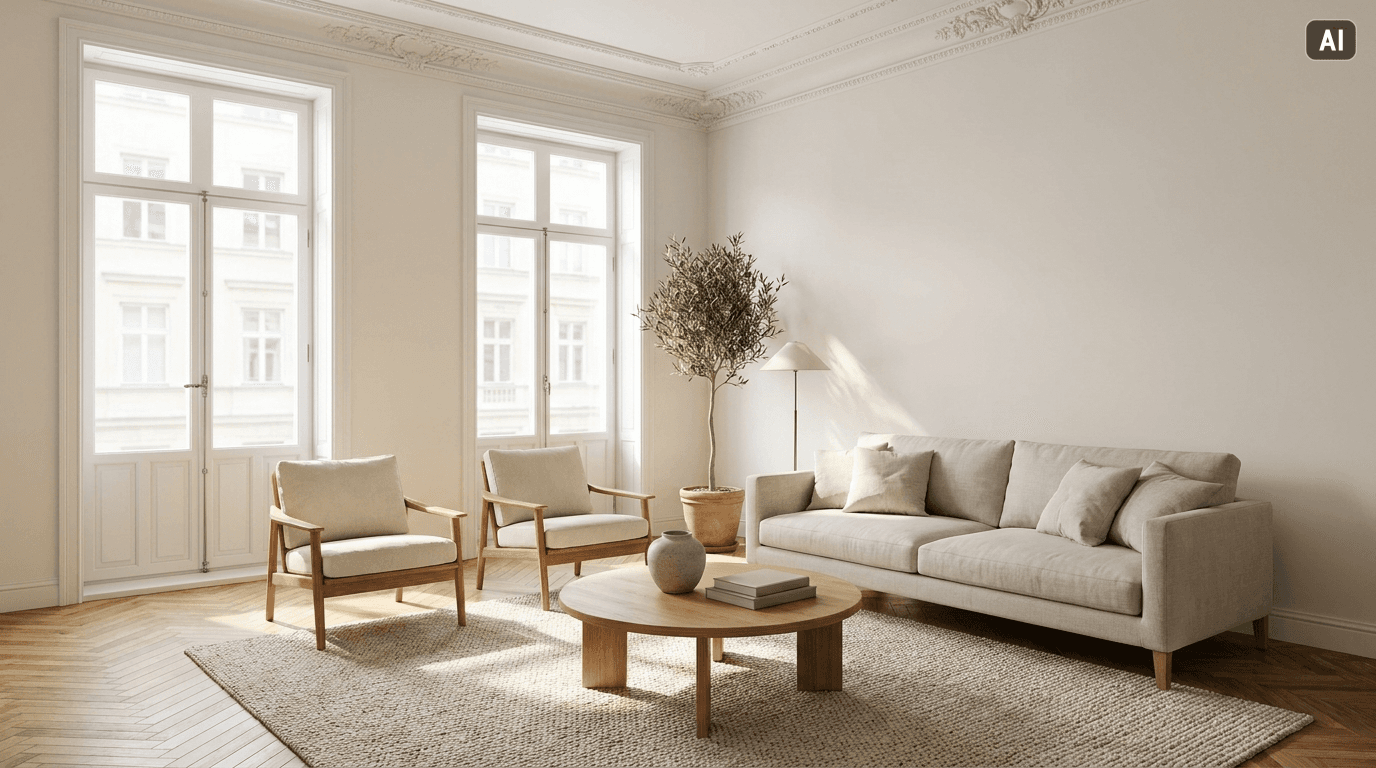
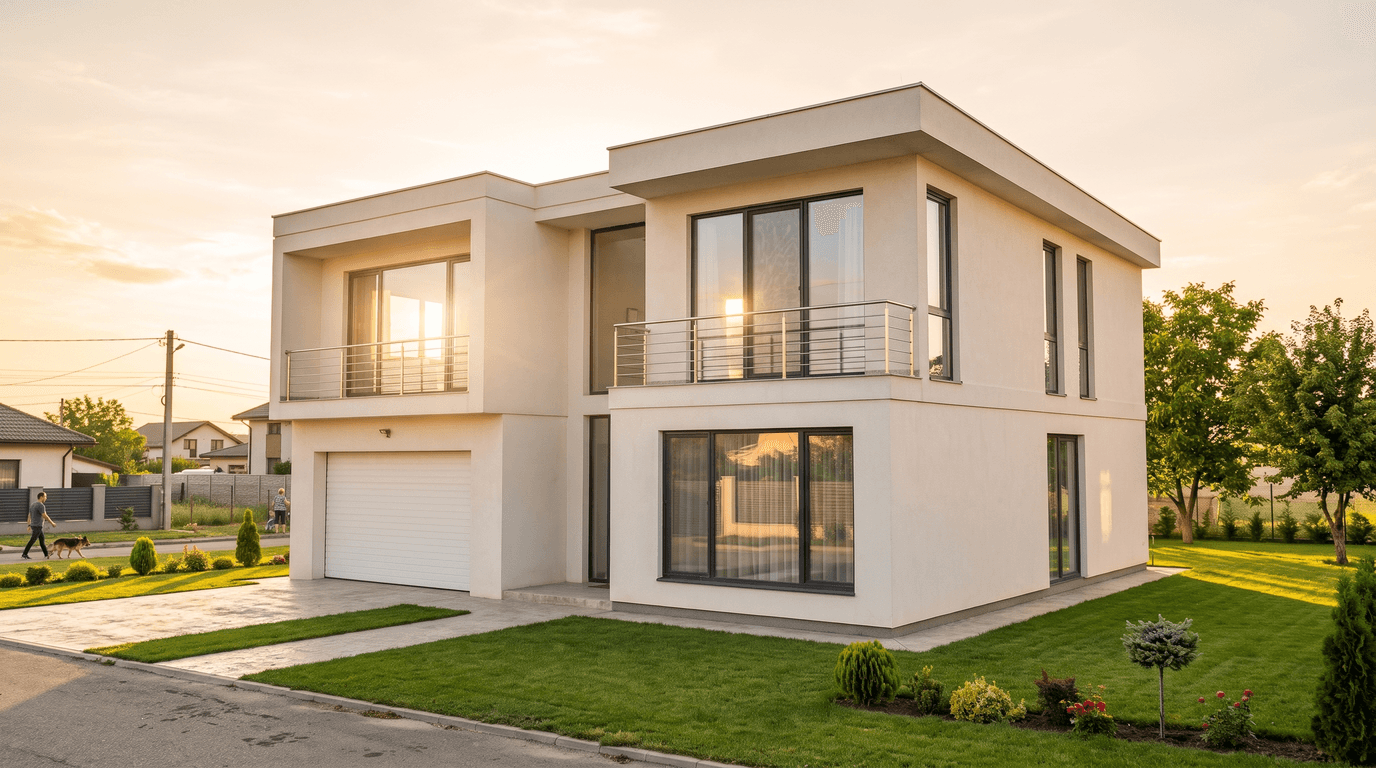
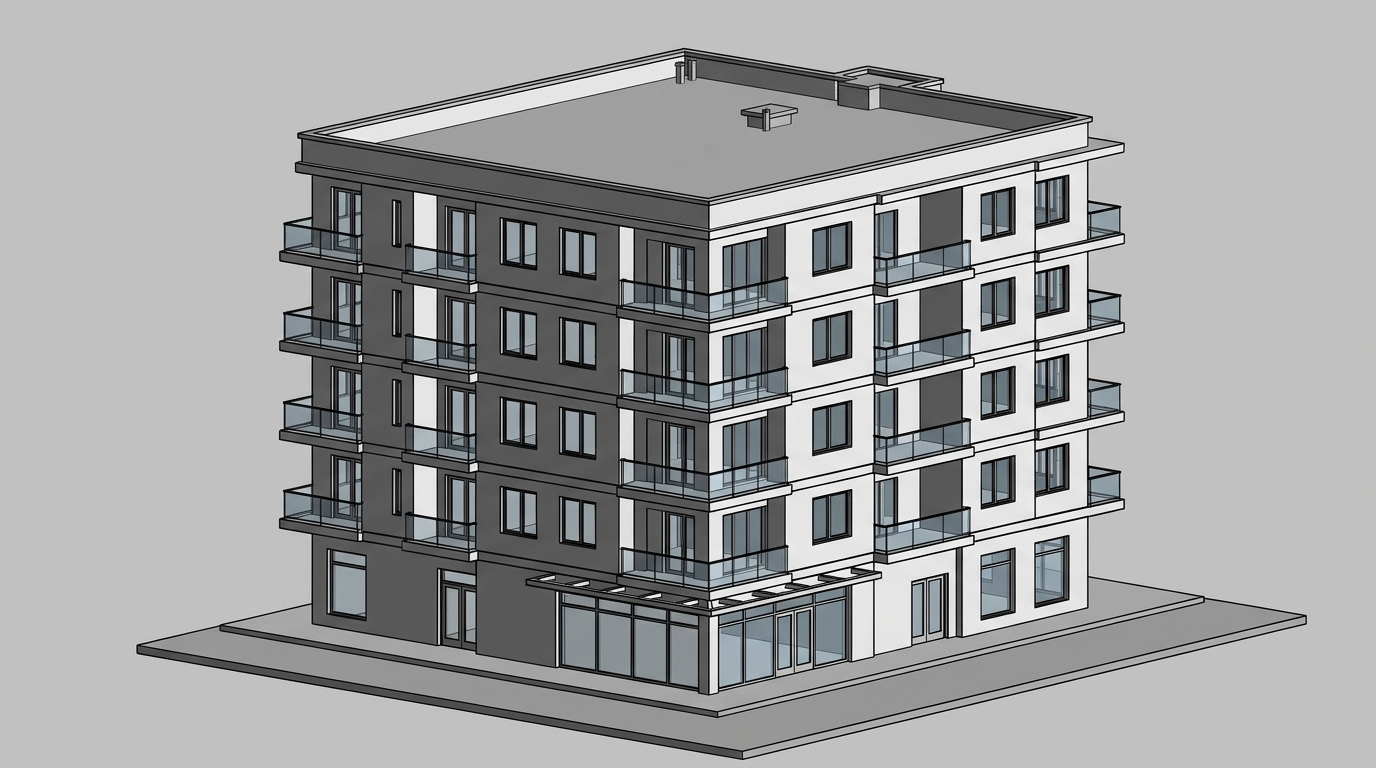
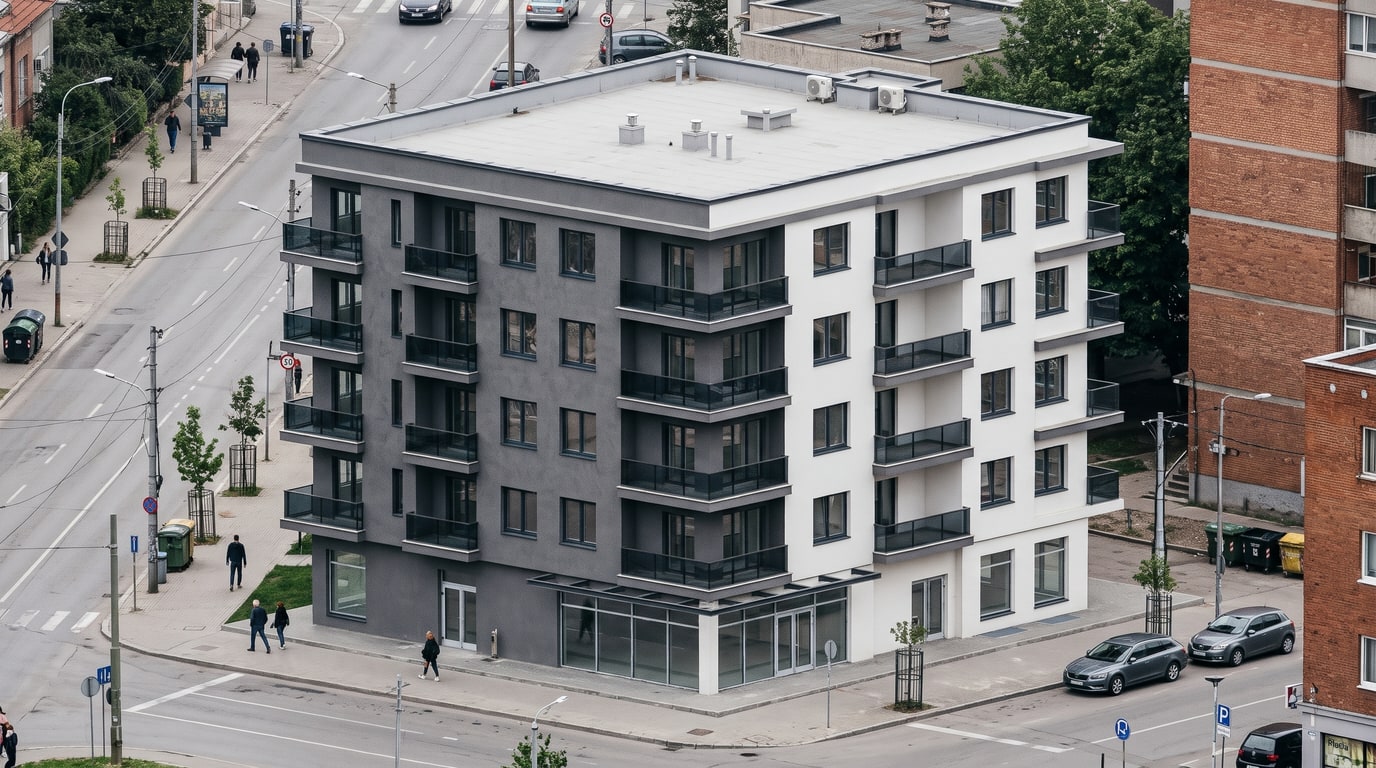
À propos des images de ce guide : l'image de couverture et les deux rendus sont des visualisations générées par IA, et les vues de style SketchUp et Revit sont des exemples générés par IA conçus pour ressembler aux exports de ces logiciels, et non des fichiers exportés depuis ceux-ci.
Étape 1 : Exporter une bonne vue depuis SketchUp
L'aide de SketchUp décrit l'exportation : choisissez Fichier > Exporter > Graphique 2D, sélectionnez un format raster (JPEG, PNG, TIFF ou BMP) et définissez la taille sous Options. Choisissez JPEG ou PNG, puisque le téléversement accepte les formats JPG, PNG et WebP. Quelques habitudes permettent d'obtenir un meilleur résultat :
- Enregistrez d'abord la vue en tant que scène. Dans le panneau Scènes, Ajouter une scène mémorise la caméra, "y compris le point de vue, la distance de zoom et le champ de vision", d'après l'aide de SketchUp. Après une modification de conception, vous pouvez revenir exactement à la même vue et l'exporter à nouveau.
- Exportez à une bonne résolution. Décochez Utiliser la taille d'affichage et saisissez une largeur en pixels ; SketchUp conserve les proportions. Laissez l'anticrénelage activé, comme il l'est par défaut, afin que les contours soient lisses. Les exports trop petits ou flous perdent des détails lors du rendu.
- Utilisez n'importe quel style de face. Les styles Ombré, Ombré avec textures, Ligne masquée et les styles blanc uni fonctionnent tous comme point de départ, avec ou sans arêtes. Évitez le mode Filaire, qui n'affiche que les lignes.
- Cadrez comme la photo que vous souhaitez obtenir. Conservez l'ensemble du bâtiment dans le champ, réglez la hauteur des yeux voulue pour une vue depuis la rue, et ne coupez rien d'important. La caméra que vous exportez est la caméra que vous obtenez.
- Masquez ce qui ne fait pas partie de la conception. Le rendu ne voit que l'image : masquez donc les guides, les cotes, les étiquettes de texte et les plans de section que vous ne souhaitez pas voir traités comme faisant partie du bâtiment.
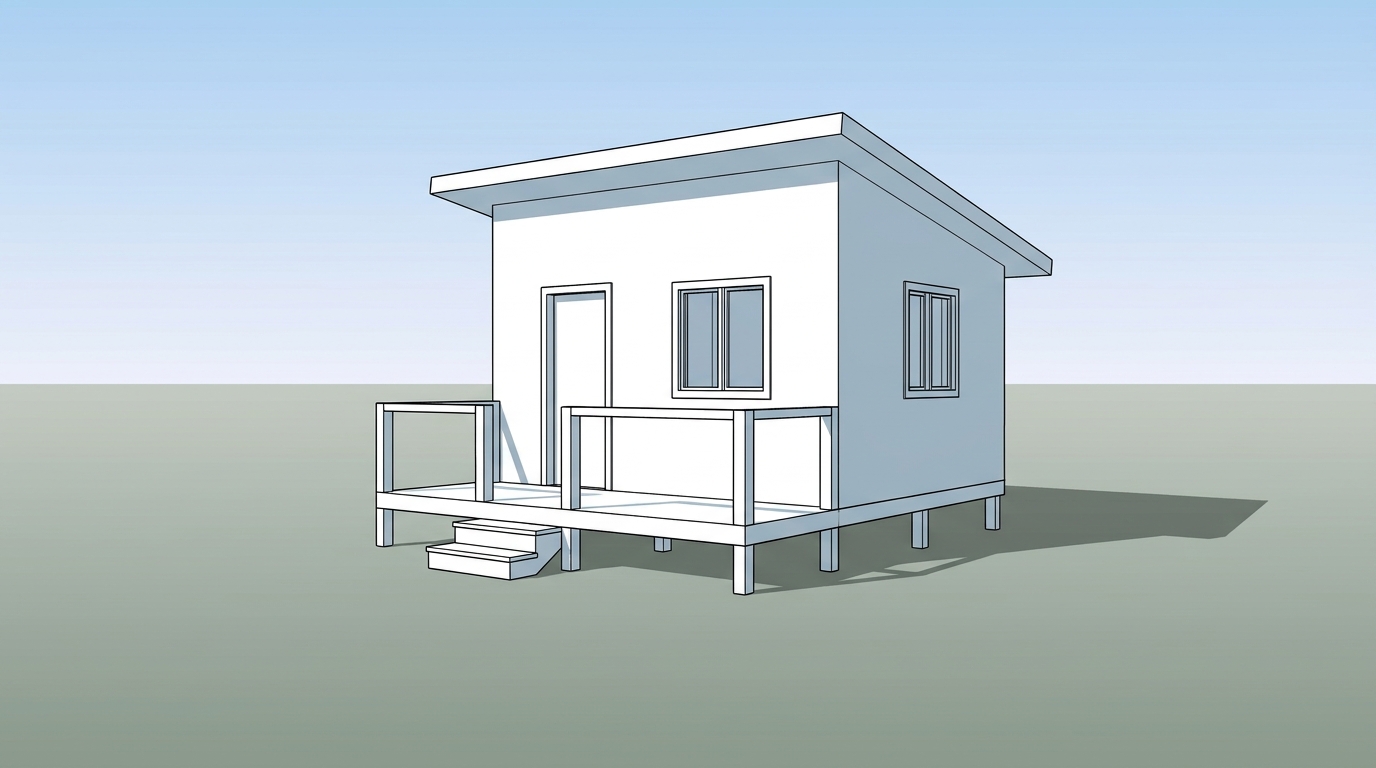
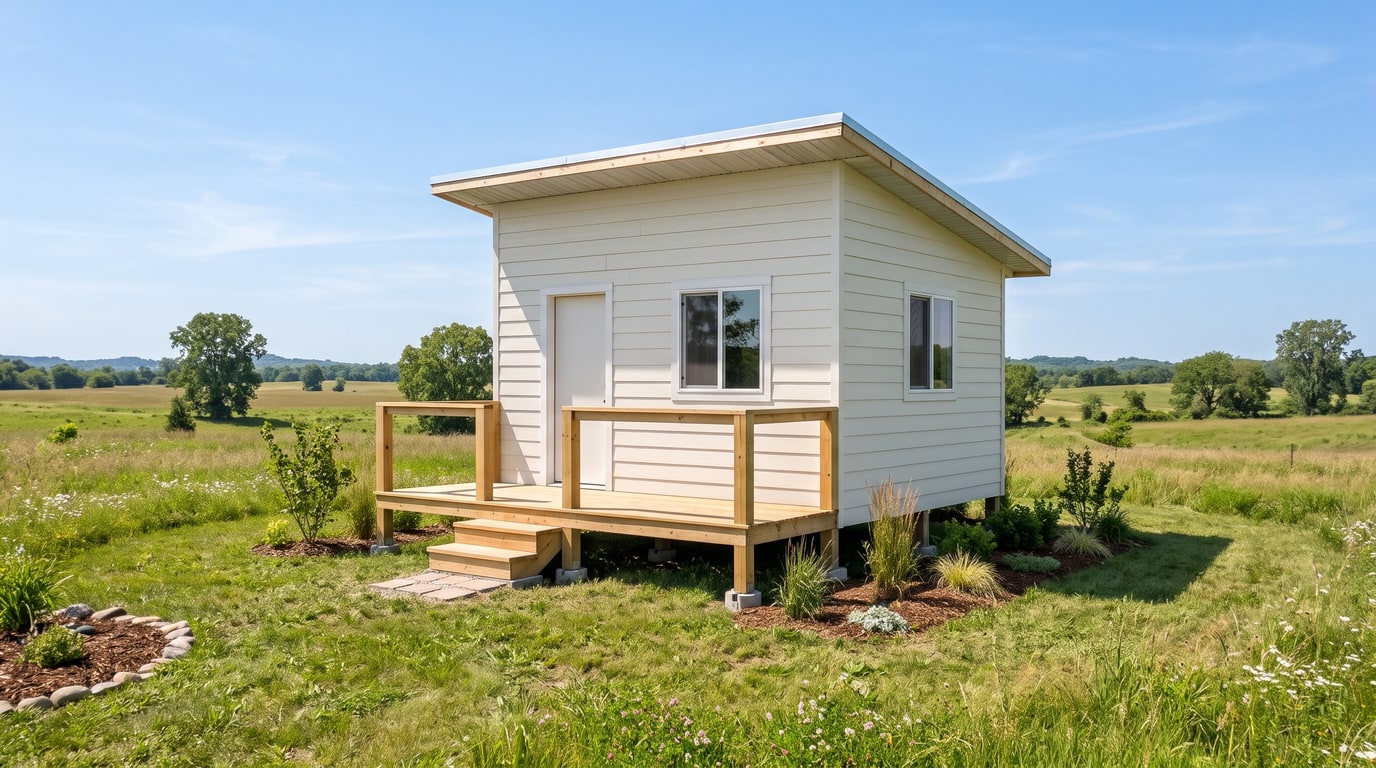
Si vous préférez du plâtre plutôt qu'un bardage, précisez-le dans le champ de remarque (jusqu'à 300 caractères) ou utilisez le pinceau.
Étape 2 : Exporter une vue 3D depuis Revit
Revit exporte n'importe quelle vue directement vers un fichier image. L'aide d'Autodesk indique le chemin Fichier > Exporter > Images et animations > Image, et la boîte de dialogue Exporter l'image contient les réglages essentiels :
- Plage d'exportation : Portion visible de la fenêtre actuelle exporte ce que vous voyez. Fenêtre actuelle exporte l'ensemble de la zone de dessin, y compris les éléments situés en dehors de la vue.
- Taille de l'image : Ajuster à définit la taille en pixels, horizontalement ou verticalement. Exportez dans une grande dimension, afin que les fenêtres et les balcons restent bien lisibles.
- Options : cochez les cases qui masquent les plans de référence et de construction, les zones de définition et les contours de recadrage, afin qu'ils ne se retrouvent pas sur l'image.
- Format : Revit demande un format séparé pour les vues ombrées et non ombrées. Exportez dans un format accepté lors du téléversement : JPG, PNG ou WebP.
Le style visuel détermine la base de départ du rendu. Selon les descriptions d'Autodesk, Ombré affiche le modèle en mode ombré, Couleurs cohérentes applique à chaque surface la couleur de son matériau, et Réaliste affiche l'apparence des matériaux. Les trois fonctionnent. Une vue Réaliste peut conserver ses matériaux avec Garder tels quels, tandis que les surfaces unies grises ou blanches reçoivent des matériaux réels plausibles. Le style Filaire trace chaque arête mais aucune surface, de sorte que les murs situés derrière d'autres murs apparaissent par transparence ; évitez-le. Une capture d'écran de la vue 3D fonctionne également, à condition qu'aucune barre d'outils ne masque le modèle.
Étape 3 : Choisir les réglages dans 3D → Rendu photoréaliste
Seul l'Espace est obligatoire, et la vérification gratuite le renseigne automatiquement. Tout le reste dispose d'une valeur par défaut, vous ne modifiez donc que ce qui compte pour l'image. Voici les réglages utilisés pour les deux exemples ci-dessus :
| Réglage | Options | Cabane SketchUp | Immeuble Revit | Quand le modifier |
|---|---|---|---|---|
| Espace | Intérieur, Extérieur, Vue de dessus (coupe) | Extérieur | Extérieur | Seulement si la vérification s'est trompée |
| Lumière | Jour, Heure dorée, Soir, Nuit | Jour | Jour | Heure dorée ou Soir pour une ambiance plus chaleureuse |
| Météo | Dégagé, Couvert, Pluie, Neige, Brouillard | Dégagé | Couvert | Pour correspondre à la saison ou au site |
| Personnes | Aucune, Quelques-unes, Beaucoup | Aucune | Quelques-unes | Pour donner l'échelle et montrer l'usage |
| Véhicules (Plus de réglages) | Aucun, Quelques-uns | Aucun | Quelques-uns | Contexte urbain pour les bâtiments en ville |
| Environnement (Plus de réglages) | Automatique, Ville, Banlieue, En pleine nature | En pleine nature | Ville | Pour correspondre à l'emplacement réel |
| Végétation (Plus de réglages) | Peu, Normale, Abondante | Abondante | Normale | Davantage de plantations pour les maisons et paysages |
| Sol (Plus de réglages) | Sec, Mouillé | Sec | Sec | Mouillé pour la pluie ou les reflets du soir |
| Matériaux | Garder tels quels, ou Renouveler dans un style | Garder tels quels | Garder tels quels | Renouveler pour comparer des finitions |
| Résolution | 2K ; 4K avec Pro et Business | 2K | 2K | 4K pour l'impression ; toujours 2 crédits |
Pour les intérieurs, l'Espace est Intérieur et deux autres réglages apparaissent sous Plus de réglages : Source de lumière (Naturelle, Lampes ou Mixte) et Mobilier (Tel quel, ou Meubler si vide). L'agencement et la caméra de votre pièce restent identiques.
Les Matériaux méritent réflexion. Garder tels quels conserve les textures que vous avez modélisées et attribue aux surfaces brutes le matériau réel le plus probable : plâtre, verre, pavés, herbe, vrais arbres et voitures. Renouveler remplace les matériaux selon l'un des sept styles disponibles (Moderne, Minimaliste, Scandinave, Japandi, Industriel, Classique ou Méditerranéen) tout en conservant chaque forme. C'est un moyen rapide de montrer à un client trois finitions d'un même projet, pour 2 crédits chacune, avec toutes les versions côte à côte dans l'historique.
Ce qui reste identique et ce qui change
L'outil est conçu pour conserver la conception et modifier l'aspect visuel. En pratique :
- Reste identique : l'angle de la caméra et la conception elle-même : les murs, les fenêtres, le toit, le mobilier, leurs emplacements et leurs dimensions.
- Change selon vos choix : la lumière, la météo, les personnes, les véhicules, l'environnement et la végétation, et avec Renouveler, les matériaux.
- Change parce que le modèle ne le précise pas : les surfaces unies blanches ou grises reçoivent un matériau réel plausible, et le sol vide autour du bâtiment devient une rue, un jardin ou un champ.
Vérifiez ensuite le résultat par rapport au modèle avant de le présenter. Examinez les divisions des fenêtres, les garde-corps, les rives de toiture et l'entrée, et repérez les éléments que le modèle ne comporte pas, comme les équipements de toiture dans l'exemple Revit. Un détail inexact ne nécessite pas de tout recommencer : peignez-le au pinceau et décrivez ce qu'il devrait être, et seule cette zone sera modifiée, pour 2 crédits. La gomme supprime un objet peint de la même manière. Les versions sont enregistrées dans l'historique de l'atelier et dans votre Bibliothèque.
À partir d'un résultat extérieur, Placer sur mon terrain ouvre l'étape suivante : téléversez une photo du terrain, peignez la zone du sol où le bâtiment s'implante, et celui-ci y est intégré en respectant l'angle et la lumière de la photo pour 3 crédits (5 en 4K). La page intégrer une maison sur un terrain détaille cette étape.
Limites, coût et cas où un moteur de rendu traditionnel est préférable
Limites. Le résultat est une visualisation destinée aux revues de projet, aux réunions clients et au marketing, non un plan technique. Les dimensions n'y sont pas mesurées, de petits détails peuvent varier, et deux générations avec les mêmes réglages ne donnent pas des images identiques. Conservez le modèle SketchUp ou Revit comme référence pour tout ce qui doit être rigoureusement exact, et étiquetez les images comme étant des visualisations lorsque vous les publiez.
Coût. Une image coûte 2 crédits en 2K tout comme en 4K, cette dernière étant accessible avec les forfaits Pro et Business. Sur les forfaits mensuels, cela représente entre 0,23 $ et 0,40 $ par image : Starter est à 12 $ par mois pour 60 crédits, Pro à 29 $ pour 200 et Business à 79 $ pour 700. Le pinceau et la gomme coûtent 2 crédits par retouche, et les nouveaux comptes commencent avec 6 crédits gratuits.
Quand un moteur de rendu traditionnel est préférable. Le rendu intégré de Revit s'appuie directement sur le modèle lui-même : le flux de travail d'Autodesk vous amène à régler l'éclairage, l'exposition, la résolution, l'arrière-plan et la qualité avant de calculer le rendu d'une vue 3D. Lorsque chaque matériau et chaque source lumineuse doivent correspondre rigoureusement au cahier des charges, le rendu depuis le modèle est l'outil approprié. SketchUp dispose également de son propre rendu IA, une extension sur ordinateur et une fonction intégrée à SketchUp pour iPad et Web, qui fonctionne à partir d'un instantané de la vue courante avec des invites textuelles et des styles prédéfinis. 3D → Rendu photoréaliste répond à un besoin différent : un seul outil pour les vues issues de n'importe quel logiciel, des réglages plutôt que des invites, une caméra conservée et une intégration directe sur une photo du terrain réel.
Prêt à transformer vos annonces ?
Essayez gratuitement le home staging virtuel IA de Roomagen. Importez votre première photo et découvrez le résultat, généralement en moins d'une minute.
Commencer gratuitementSources et références
- 1.SketchUp Help – Importing and Exporting Image Files (Fichier > Exporter > Graphique 2D, options d'exportation matricielle)
- 2.SketchUp Help – Creating Scenes (une scène conserve l'emplacement de la caméra)
- 3.SketchUp Help – Face Style (Filaire, Ligne masquée, Ombré, Ombré avec textures)
- 4.SketchUp Help – Using AI Render (mis à jour le 21 août 2026)
- 5.Autodesk Revit 2025 Help – Exporter une vue vers un fichier image
- 6.Autodesk Revit 2026 Help – Styles visuels
- 7.Autodesk Revit 2023 Help – Flux de travail : Paramètres de rendu
Questions fréquemment posées

Rédigé par
Roomagen Team
L'équipe Roomagen crée des guides approfondis sur le home staging virtuel IA, la photographie immobilière et les stratégies de marketing immobilier.