
İçindekiler(6)
SketchUp veya Revit modelinden yapay zeka ile render almak için görünümü görsel olarak dışa aktarın, 3D → Gerçekçi Görsel aracına yükleyin, ışığı, havayı ve insanları seçin; aynı kameradan gerçekçi bir fotoğraf 2 krediye hazır olur.
Yapay Zeka ile Render — 3D Modelinizden Gerçekçi Mimari Görsel
SketchUp, Revit, Archicad, Rhino ya da Blender modelinizden aldığınız görüntüyü yapay zeka ile gerçekçi bir mimari render'a çevirin. Işığı, havayı ve insanları siz seçin; görsel başına 2 kredi.
Kısaca SketchUp ve Revit'ten Fotogerçekçi Görsele
Bir SketchUp sahnesi veya bir Revit 3B görünümü tasarımı zaten içerir: duvarlar, pencereler, çatı, mobilyalar ve kamera. Eksik olan ise tamamlanmış yapının görünümüdür: gerçek malzemeler, gerçek ışık ve etrafındaki çevre. 3D → Gerçekçi Görsel, dışa aktarılan tek bir görselden, tarayıcıda, hiçbir şey yüklemeye gerek kalmadan bunları ekler. Bu süreç dört adımdan oluşur:
- Görünümü bir görsel olarak dışa aktarın: File > Export > 2D Graphic ile bir SketchUp sahnesi, File > Export > Images and Animations > Image ile bir Revit 3B görünümü veya sade bir ekran görüntüsü.
- 50 MB'a kadar bir JPG, PNG veya WebP dosyası olarak yükleyin. Ücretsiz bir kontrol bunun bir 3B görünüm olduğunu doğrular ve sizin yerinize İç mekân, Dış mekân veya Üstten (kesit) seçeneklerinden birini belirler.
- Ayarları seçin: ışık, hava durumu, insanlar ve malzemeler; Daha fazla ayar altında ise çevre, yeşillik, araçlar ve zemin.
- 2K çözünürlükte veya Pro ve Business planlarında 4K olarak 2 kredi karşılığında görseli oluşturun. Fırça ile tek bir noktayı düzeltin veya bir dış mekânı gerçek arazinin fotoğrafı üzerine yerleştirin.
Kamera ve tasarım modellendiği gibi kalır. Düz beyaz veya gri yüzeyler büyük olasılıkla ait oldukları malzemeyi alır; ışık, hava durumu, insanlar ve çevre ise sizin tercihinize kalır. SketchUp ve Revit program sayfaları, aynı aracı her iki programın açısından açıklamaktadır.
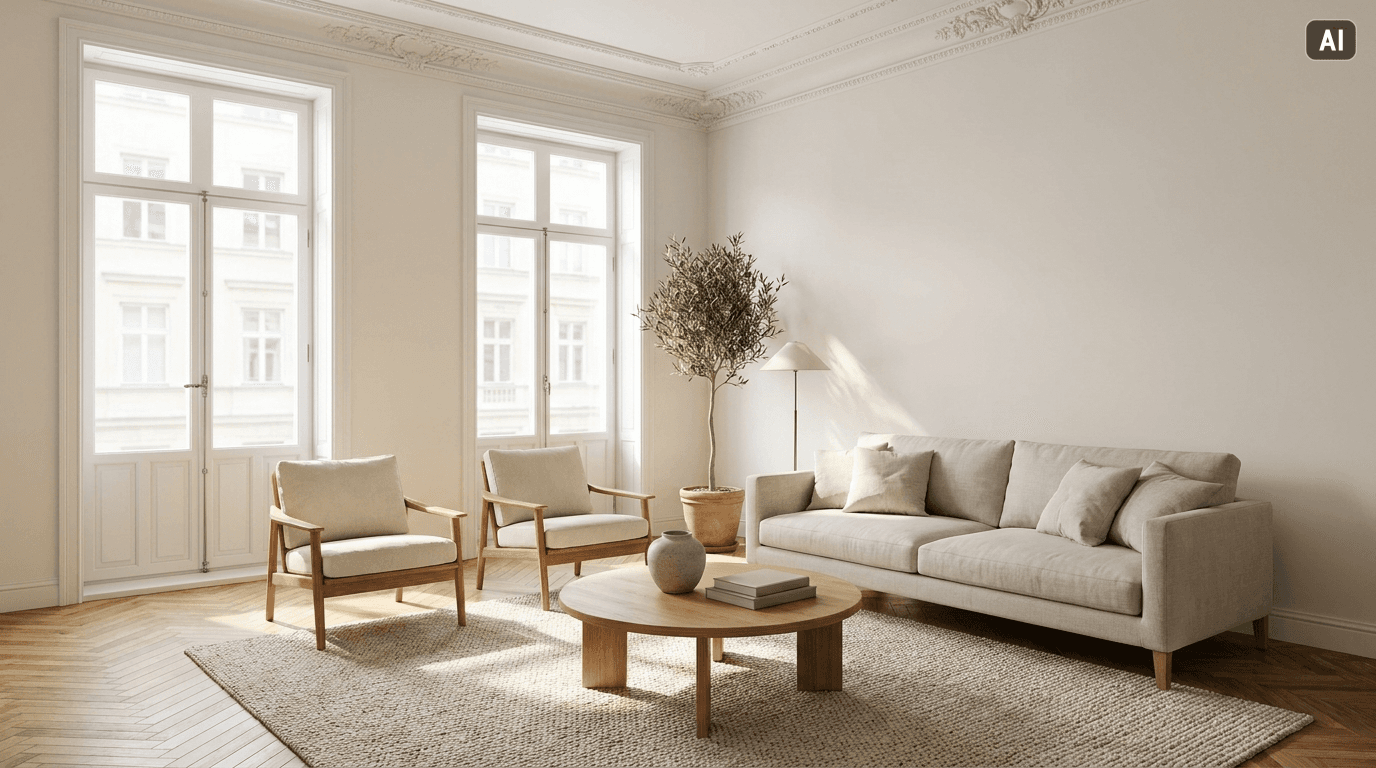
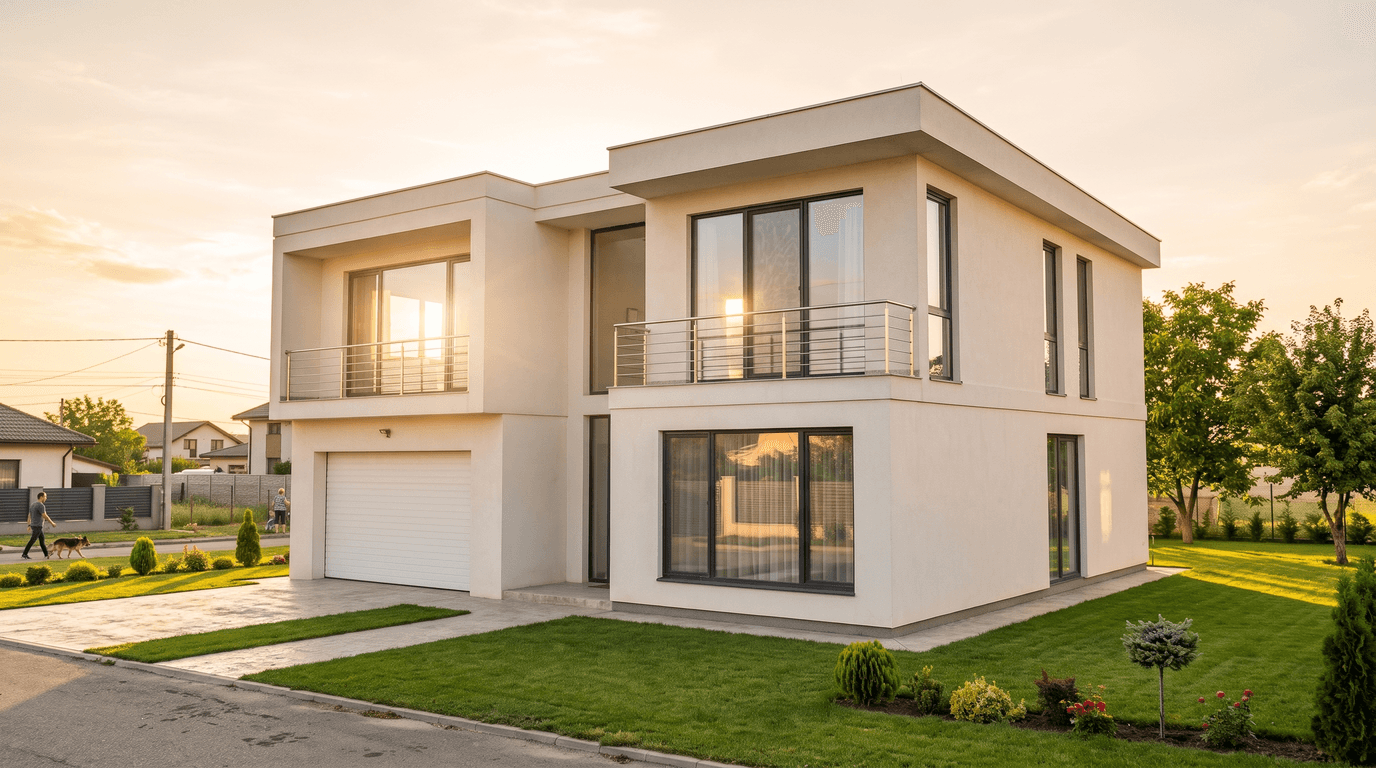
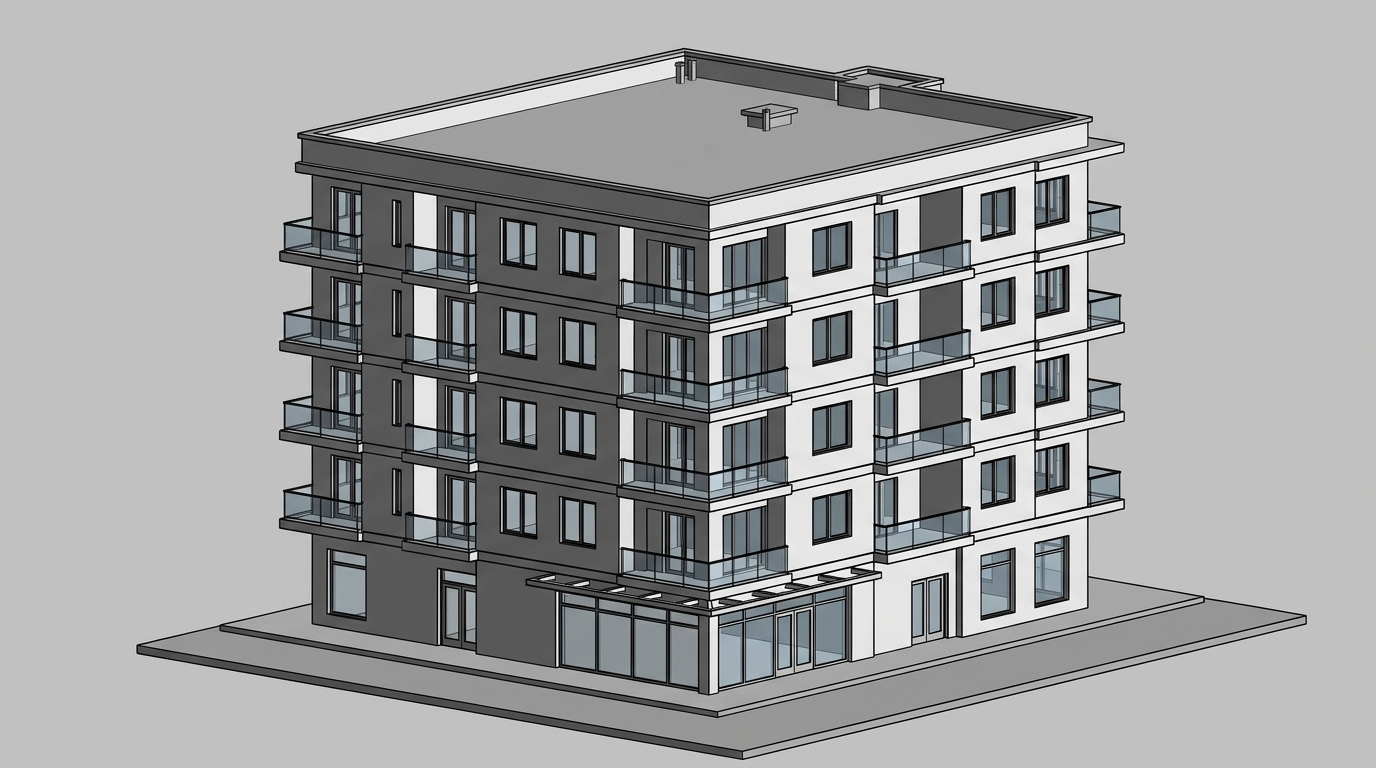
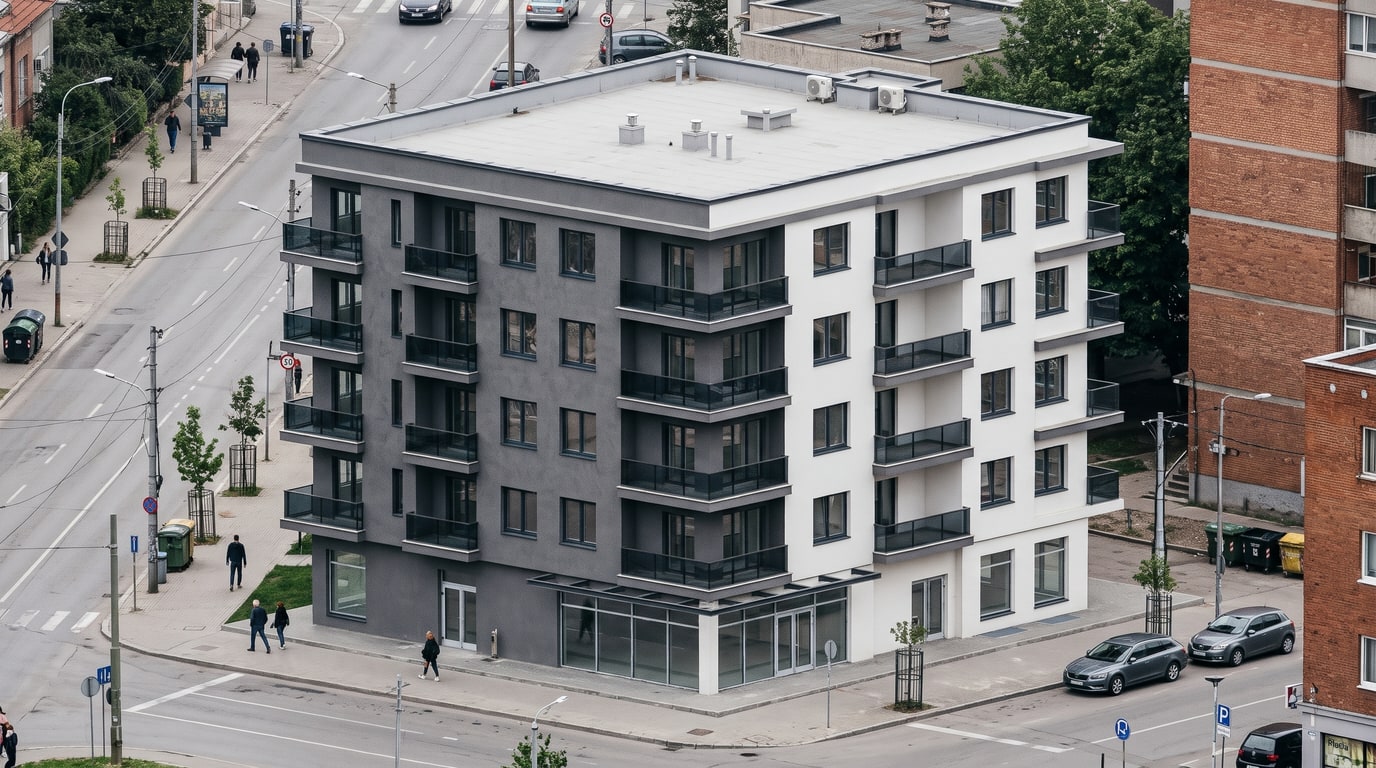
Bu kılavuzdaki görseller hakkında: kapak görseli ve her iki render da yapay zeka tarafından oluşturulmuş görselleştirmelerdir; SketchUp tarzı ve Revit tarzı görünümler ise bu programlardan dışa aktarılmış dosyalar değil, bu programların çıktıları gibi görünecek şekilde yapay zeka tarafından üretilmiş örneklerdir.
1. Adım: SketchUp'tan İyi Bir Görünüm Dışa Aktarın
SketchUp'ın yardım belgeleri dışa aktarmayı şu şekilde açıklar: File > Export > 2D Graphic yolunu seçin, bir raster formatı (JPEG, PNG, TIFF veya BMP) belirleyin ve Options altından boyutu ayarlayın. Yükleme JPG, PNG ve WebP formatlarını kabul ettiğinden JPEG veya PNG'yi seçin. Birkaç alışkanlık sonucun daha iyi olmasını sağlar:
- Görünümü önce bir sahne olarak kaydedin. Scenes panelinde Add Scene, SketchUp yardımına göre "bakış açısı, yakınlaştırma mesafesi ve görüş alanı dahil" olmak üzere kamerayı kaydeder. Bir tasarım değişikliğinden sonra tam olarak aynı görünüme geri dönebilir ve onu tekrar dışa aktarabilirsiniz.
- İyi bir boyutta dışa aktarın. Use View Size işaretini kaldırın ve piksel cinsinden bir genişlik yazın; SketchUp oranları korur. Kenarların pürüzsüz olması için Anti-alias seçeneğini varsayılan olarak açık bırakın. Küçük veya bulanık dışa aktarmalar render'da ayrıntı kaybına yol açar.
- Herhangi bir yüzey stilini kullanın. Shaded, Shaded Using Textures, Hidden Line ve sade beyaz stillerin tümü kenarlı veya kenarsız olarak girdi şeklinde çalışır. Yalnızca çizgileri gösteren Wireframe seçeneğinden kaçının.
- İstediğiniz fotoğraf gibi kadrajlayın. Tüm yapıyı görünümde tutun, bir sokak görünümü için istediğiniz göz hizasını ayarlayın ve önemli hiçbir şeyi kesmeyin. Dışa aktardığınız kamera, elde edeceğiniz kameradır.
- Tasarıma ait olmayan unsurları gizleyin. Render yalnızca görseli görür; bu nedenle binanın bir parçası olarak ele alınmasını istemediğiniz kılavuzları, ölçüleri, metin etiketlerini ve kesit düzlemlerini gizleyin.
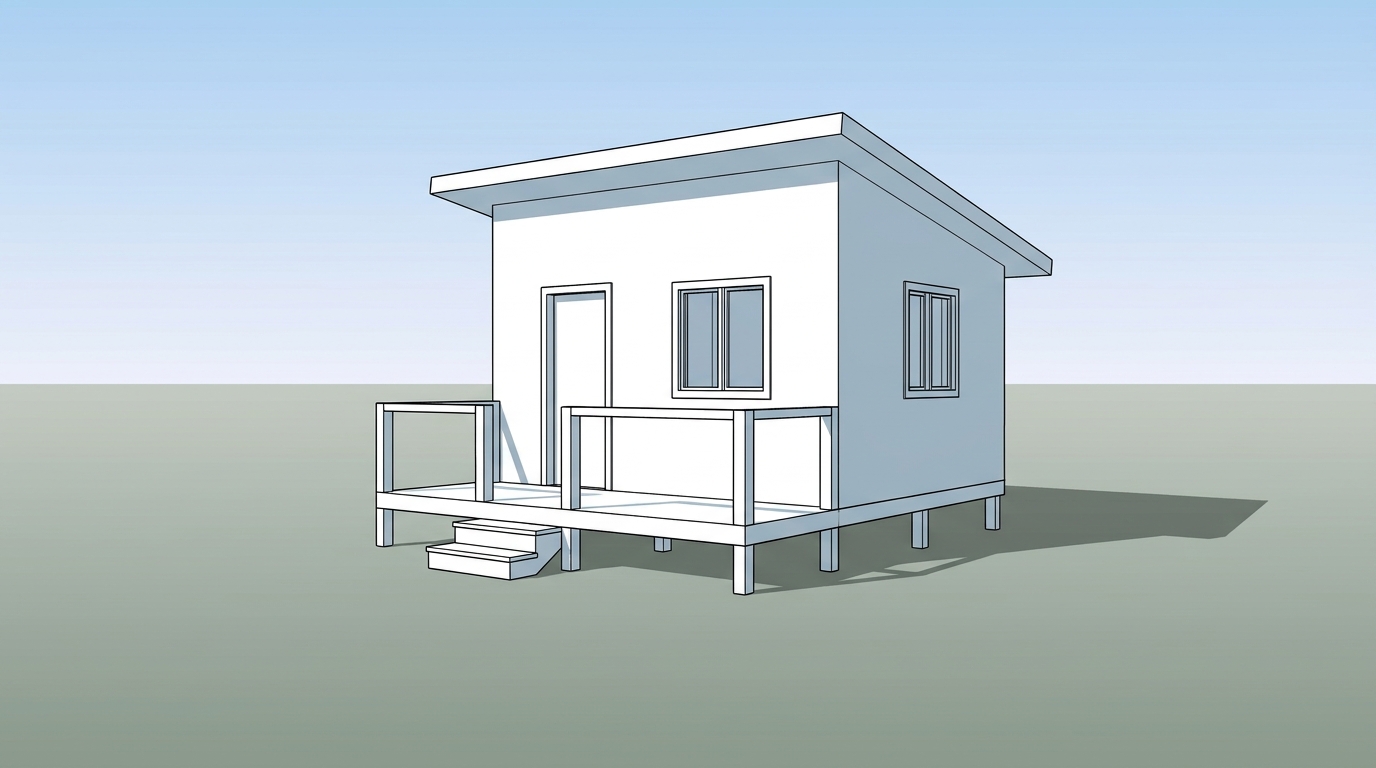
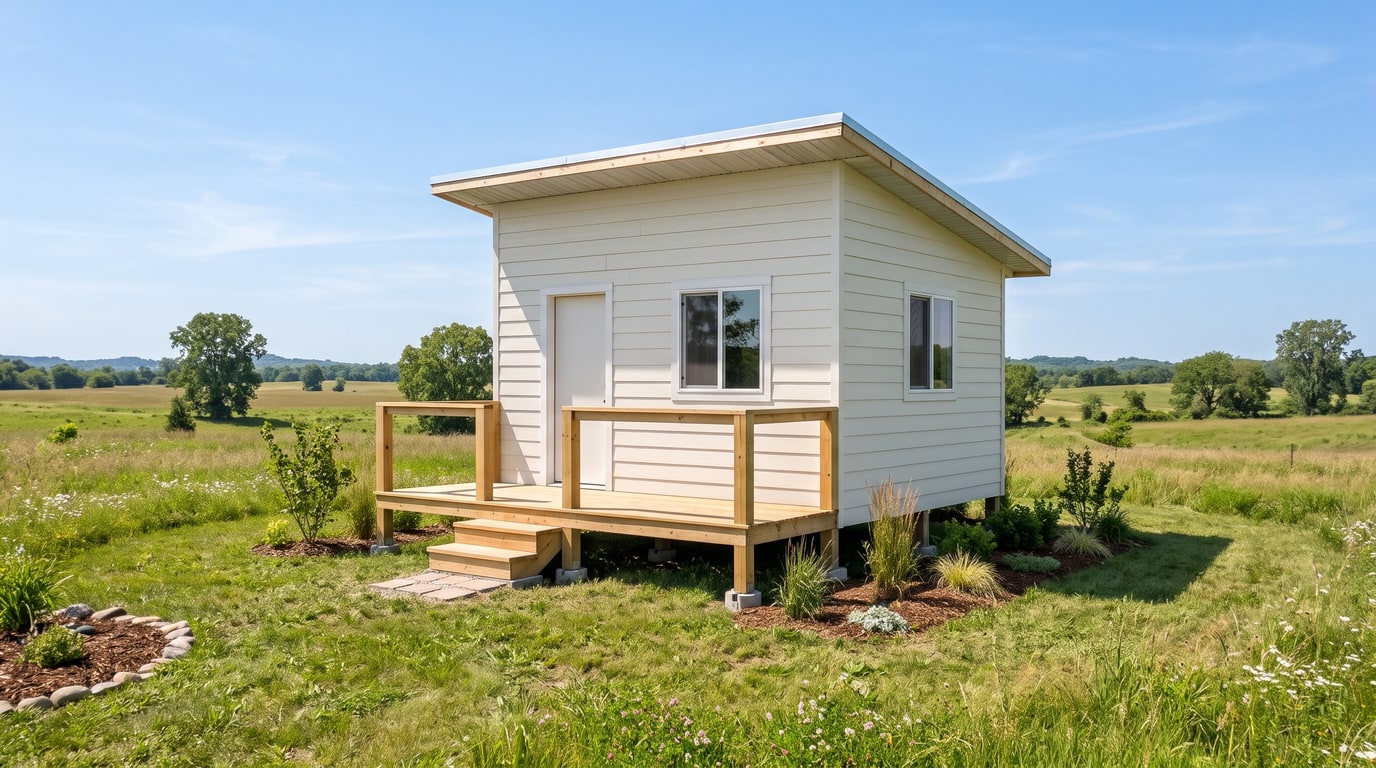
Ahşap kaplama yerine sıva istiyorsanız, not alanı (300 karaktere kadar) veya fırça bunu belirteceğiniz yerdir.
2. Adım: Revit'ten Bir 3B Görünüm Dışa Aktarın
Revit, herhangi bir görünümü doğrudan bir görsel dosyası olarak dışa aktarır. Autodesk'in yardım belgeleri File > Export > Images and Animations > Image yolunu gösterir ve Export Image iletişim kutusu önemli ayarları barındırır:
- Export Range: Visible portion of current window gördüğünüz alanı dışa aktarır. Current window görünümün dışındaki kısımlar da dahil olmak üzere tüm çizim alanını dışa aktarır.
- Image Size: Fit To boyutu piksel cinsinden yatay veya dikey olarak ayarlar. Pencerelerin ve balkonların belirgin kalması için büyük boyutta dışa aktarın.
- Options: referans ve çalışma düzlemlerini, kapsam kutularını (scope boxes) ve kırpma sınırlarını gizleyen kutuları işaretleyin, böylece görselde yer almazlar.
- Format: Revit, gölgeli ve gölgesiz görünümler için ayrı ayrı format seçmenizi ister. Yüklemenin kabul ettiği formatlardan birinde dışa aktarın: JPG, PNG veya WebP.
Görsel stil, render'ın ne üzerinden başlayacağını belirler. Autodesk'in tanımlarına göre Shaded modeli gölgeli modda gösterir, Consistent Colors her yüzeyi malzeme rengine göre gölgelendirir ve Realistic malzeme görünümlerini yansıtır. Her üçü de çalışır. Realistic bir görünüm, Olduğu gibi koru seçeneğiyle malzemelerini koruyabilirken, düz gri veya beyaz yüzeyler olası gerçek malzemeleri alır. Wireframe her kenarı çizer ancak hiçbir yüzeyi göstermez, bu nedenle duvarların arkasındaki duvarlar görünür; bundan kaçının. Modelin üzerinde hiçbir araç çubuğu durmadığı sürece 3B görünümün ekran görüntüsü de aynı şekilde işe yarar.
3. Adım: 3D → Gerçekçi Görsel'de Ayarları Seçin
Yalnızca Mekân gereklidir ve ücretsiz kontrol bunu otomatik doldurur. Diğer her şeyin varsayılan bir değeri vardır, bu nedenle yalnızca görsel için önemli olan unsurları değiştirirsiniz. Yukarıdaki iki örneğin arkasındaki ayarlar şunlardır:
| Ayar | Seçenekler | SketchUp kulübesi | Revit apartmanı | Ne zaman değiştirilmeli |
|---|---|---|---|---|
| Mekân | İç mekân, Dış mekân, Üstten (kesit) | Dış mekân | Dış mekân | Yalnızca kontrol yanlış olanı seçtiyse |
| Işık | Gündüz, Altın saat, Akşam, Gece | Gündüz | Gündüz | Daha sıcak bir atmosfer için Altın saat veya Akşam |
| Hava | Açık, Bulutlu, Yağmurlu, Karlı, Sisli | Açık | Bulutlu | Mevsime veya sahaya uyum sağlamak için |
| İnsan | Yok, Az, Çok | Yok | Az | Ölçeği ve kullanımı göstermek için |
| Araçlar (Daha fazla ayar) | Yok, Var | Yok | Var | Şehir yapıları için sokak bağlamı |
| Çevre (Daha fazla ayar) | Otomatik, Şehir, Banliyö, Doğa | Doğa | Şehir | Gerçek konuma uyum sağlamak için |
| Yeşillik (Daha fazla ayar) | Az, Normal, Bol | Bol | Normal | Evler ve peyzajlar için daha fazla bitkilendirme |
| Zemin (Daha fazla ayar) | Kuru, Islak | Kuru | Kuru | Yağmur veya akşam yansımaları için Islak |
| Malzemeler | Olduğu gibi koru veya bir stilde Yenile | Olduğu gibi koru | Olduğu gibi koru | Bitiş malzemelerini karşılaştırmak için Yenile |
| Çözünürlük | 2K; Pro ve Business planlarında 4K | 2K | 2K | Baskı için 4K; yine 2 kredi |
İç mekânlar için Mekân değeri İç mekân olur ve Daha fazla ayar altında iki farklı ayar görünür: Işık kaynağı (Doğal, Lambalar veya Karışık) ve Eşya (Olduğu gibi veya Boşsa döşe). Odanızın yerleşimi ve kamerası aynı kalır.
Malzemeler bir kararı hak eder. Olduğu gibi koru, modellediğiniz dokuları korur ve düz kil yüzeylere en olası gerçek malzemeyi atar: sıva, cam, kaldırım, çimen, gerçek ağaçlar ve arabalar. Yenile, her biçimi korurken malzemeleri yedi stilden birinde (Modern, Minimalist, İskandinav, Japandi, Endüstriyel, Klasik veya Akdeniz) yenileriyle değiştirir. Bu, tüm sürümler geçmişte yan yana olacak şekilde, her biri 2 kredi karşılığında bir tasarımın üç farklı bitiş halini müşteriye göstermenin hızlı bir yoludur.
Neler Aynı Kalır ve Neler Değişir
Araç, tasarımı korumak ve görünümü değiştirmek için geliştirilmiştir. Pratikte:
- Aynı kalanlar: kamera açısı ve tasarımın kendisi: duvarlar, pencereler, çatı, mobilyalar, bunların konumları ve boyutları.
- Siz seçtiğiniz için değişenler: ışık, hava durumu, insanlar, araçlar, çevre, yeşillik ve Yenile seçeneğiyle malzemeler.
- Model belirtmediği için değişenler: düz beyaz veya gri yüzeyler olası bir gerçek malzeme alır; yapının etrafındaki boş zemin ise bir sokağa, bahçeye veya tarlaya dönüşür.
Ardından sonucu göstermeden önce modelle karşılaştırarak kontrol edin. Pencere bölmelerine, korkuluklara, çatı kenarlarına ve girişe bakın; Revit örneğindeki çatı üniteleri gibi modelde bulunmayan şeyleri inceleyin. Hatalı bir nokta her şeye baştan başlamak anlamına gelmez: fırça ile üzerini boyayın ve ne olması gerektiğini yazın; 2 kredi karşılığında yalnızca o alan değişir. Silgi de boyanan bir nesneyi aynı şekilde kaldırır. Sürümler stüdyo geçmişinde ve Kitaplık alanınızda saklanır.
Bir dış mekân sonucundan hareketle Arsama yerleştir bir sonraki adımı açar: arazinin bir fotoğrafını yükleyin, yapının durduğu zemini boyayın; yapı 3 kredi (4K'da 5 kredi) karşılığında fotoğrafın açısına ve ışığına göre yerleştirilir. Arazi üzerine ev sayfası bu adımı açıklamaktadır.
Sınırlar, Maliyet ve Bir Render Motorunun Ne Zaman Daha Uygun Olduğu
Sınırlar. Elde edilen sonuç teknik bir çizim değil; tasarım incelemeleri, müşteri toplantıları ve pazarlama için bir görselleştirmedir. İçindeki boyutlar ölçümlü değildir, küçük detaylar sapma gösterebilir ve aynı ayarlarla yapılan iki çalıştırma birebir aynı görselleri vermez. Kesin olması gereken her şey için SketchUp veya Revit modelini referans olarak tutun ve görselleri yayımlarken görselleştirme olarak etiketleyin.
Maliyet. Bir görsel, 2K çözünürlükte ve Pro ile Business planlarında sunulan 4K çözünürlükte de 2 kredi tutar. Aylık planlarda bu görsel başına $0,23–$0,40 seviyesindedir: Starter 60 kredi için ayda $12, Pro 200 kredi için $29 ve Business 700 kredi için $79'dır. Fırça ve silgi düzeltme başına 2 kredi tutar ve yeni hesaplar 6 ücretsiz krediyle başlar.
Bir render motorunun ne zaman daha uygun olduğu. Revit'in kendi render özelliği doğrudan model üzerinden çalışır: Autodesk'in iş akışı, bir 3B görünümü render almadan önce aydınlatma, pozlama, çözünürlük, arka plan ve kaliteyi ayarlamanızı gerektirir. Her malzemenin ve ışığın şartnameyle birebir eşleşmesi gerektiğinde, modelden render almak doğru araçtır. SketchUp'ın ayrıca masaüstünde bir eklenti olan, iPad ve Web için SketchUp'ın ise bir parçasını oluşturan, metin komutları ve stil önayarlarıyla mevcut görünümün anlık görüntüsü üzerinden çalışan kendi AI Render özelliği bulunur. 3D → Gerçekçi Görsel ise farklı bir ihtiyaca yanıt verir: herhangi bir programdan alınan görünümler için tek bir araç, komutlar yerine ayarlar, korunan kamera açısı ve gerçek sahanın fotoğrafına doğrudan geçiş adımı.
İlanlarınızı dönüştürmeye hazır mısınız?
Roomagen'in yapay zeka sanal ev düzenleme aracını ücretsiz deneyin. İlk fotoğrafınızı yükleyin; sonuç genellikle bir dakikadan kısa sürede hazır olur.
Ücretsiz BaşlaKaynaklar ve Referanslar
- 1.SketchUp Help – Görsel Dosyalarını İçe ve Dışa Aktarma (File > Export > 2D Graphic, raster dışa aktarma seçenekleri)
- 2.SketchUp Help – Sahneler Oluşturma (bir sahne kamera konumunu korur)
- 3.SketchUp Help – Yüzey Stili (Wireframe, Hidden Line, Shaded, Shaded Using Textures)
- 4.SketchUp Help – AI Render Kullanımı (21 Ağustos 2026'da güncellendi)
- 5.Autodesk Revit 2025 Help – Bir Görünümü Görsel Dosyasına Dışa Aktarma
- 6.Autodesk Revit 2026 Help – Görsel Stiller
- 7.Autodesk Revit 2023 Help – İş Akışı: Render Ayarları
Sıkça Sorulan Sorular

Yazan
Roomagen Team
Roomagen ekibi, yapay zeka sanal düzenleme, emlak fotoğrafçılığı ve gayrimenkul pazarlama stratejileri hakkında derinlemesine rehberler hazırlar.