
Sumario(6)
Para renderizar SketchUp ou Revit com IA, exporte a vista como imagem, envie para 3D → Render fotorrealista, escolha a luz, o clima e as pessoas e receba uma foto realista da mesma câmera por 2 créditos.
Render com IA para arquitetura — do modelo 3D a uma imagem com cara de foto
Transforme a vista do seu modelo do SketchUp, Revit, Archicad, Rhino ou Blender em uma imagem fotorrealista com IA. Escolha a luz, o clima e as pessoas; 2 créditos por imagem.
Do SketchUp e Revit para uma Imagem Fotorrealista em Resumo
Uma cena do SketchUp ou uma vista 3D do Revit já contém o projeto: paredes, janelas, telhado, móveis e a câmera. O que falta é a aparência do edifício finalizado: materiais reais, luz real e um entorno ao redor dele. O 3D → Render fotorrealista adiciona esses elementos a partir de uma única imagem exportada, no navegador, sem precisar instalar nada. O caminho tem quatro etapas:
- Exporte a vista como uma imagem: uma cena do SketchUp com File > Export > 2D Graphic, uma vista 3D do Revit com File > Export > Images and Animations > Image, ou uma simples captura de tela.
- Faça o upload dela como um arquivo JPG, PNG ou WebP de até 50 MB. Uma verificação gratuita confirma que se trata de uma vista 3D e escolhe Interno, Externo ou De cima (corte) para você.
- Escolha as configurações: luz, clima, pessoas e materiais, e em Mais ajustes o entorno, a vegetação, os veículos e o chão.
- Crie a imagem por 2 créditos, em 2K ou, nos planos Pro e Business, em 4K. Corrija um ponto com o pincel ou posicione uma vista externa sobre uma foto do terreno real.
A câmera e o projeto permanecem como foram modelados. Superfícies brancas ou cinzas simples recebem o material que mais provavelmente seriam, e a luz, o clima, as pessoas e o entorno ficam à sua escolha. As páginas dos programas para SketchUp e Revit descrevem a mesma ferramenta sob a perspectiva de cada software.
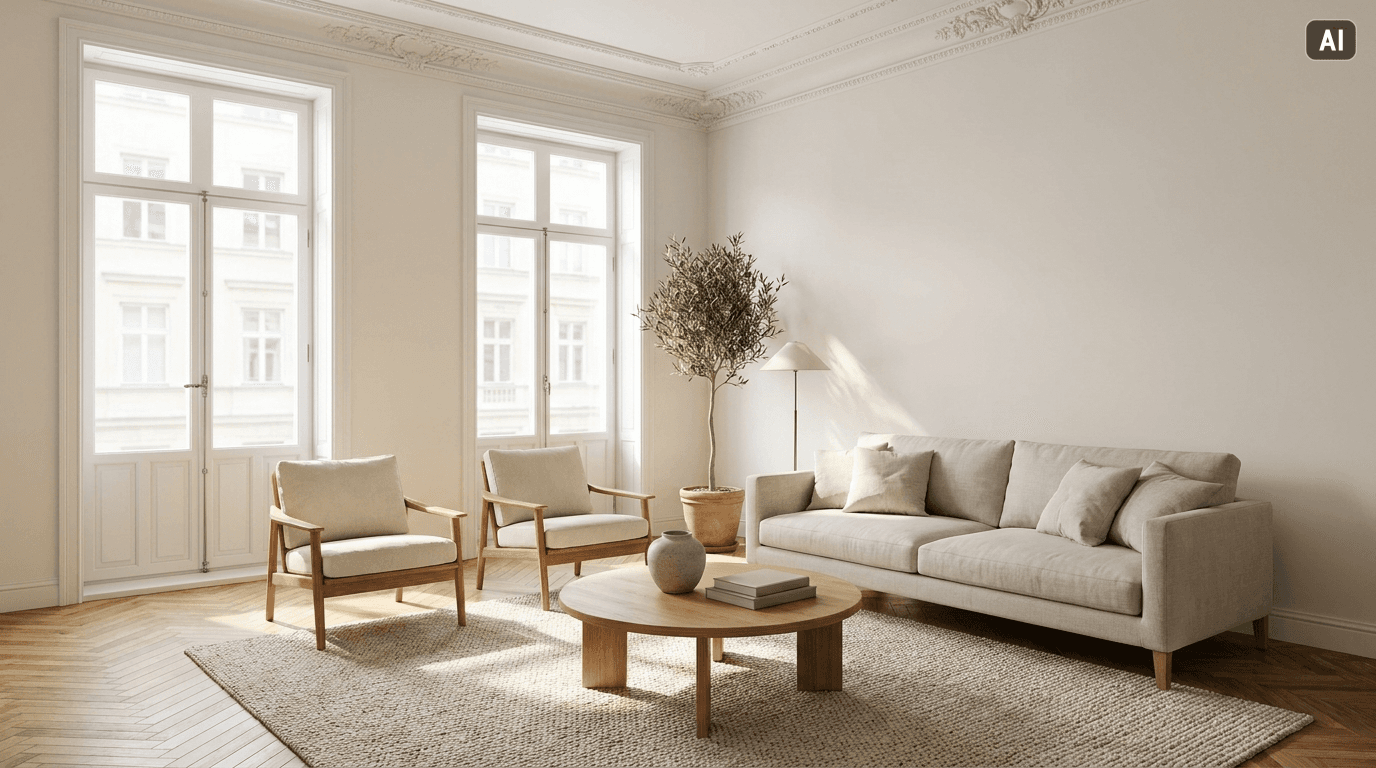
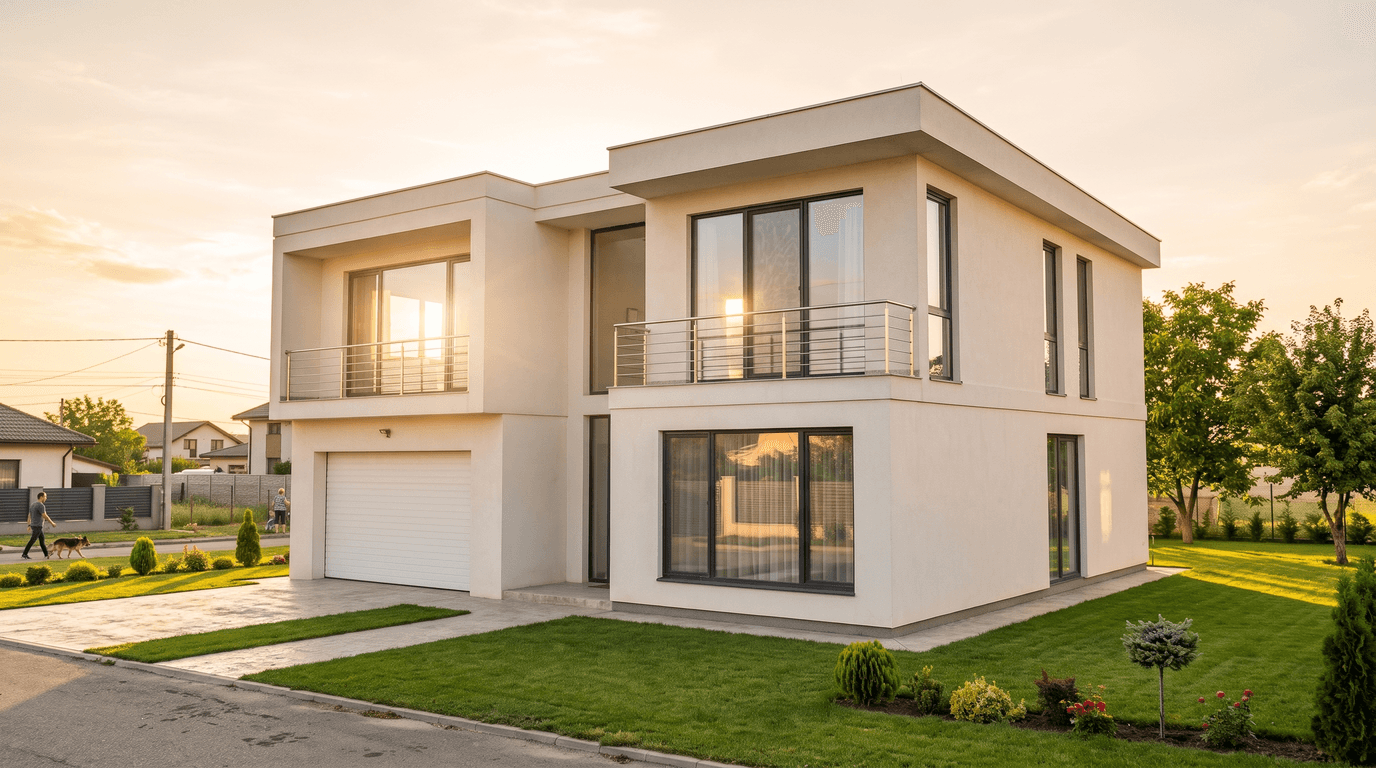
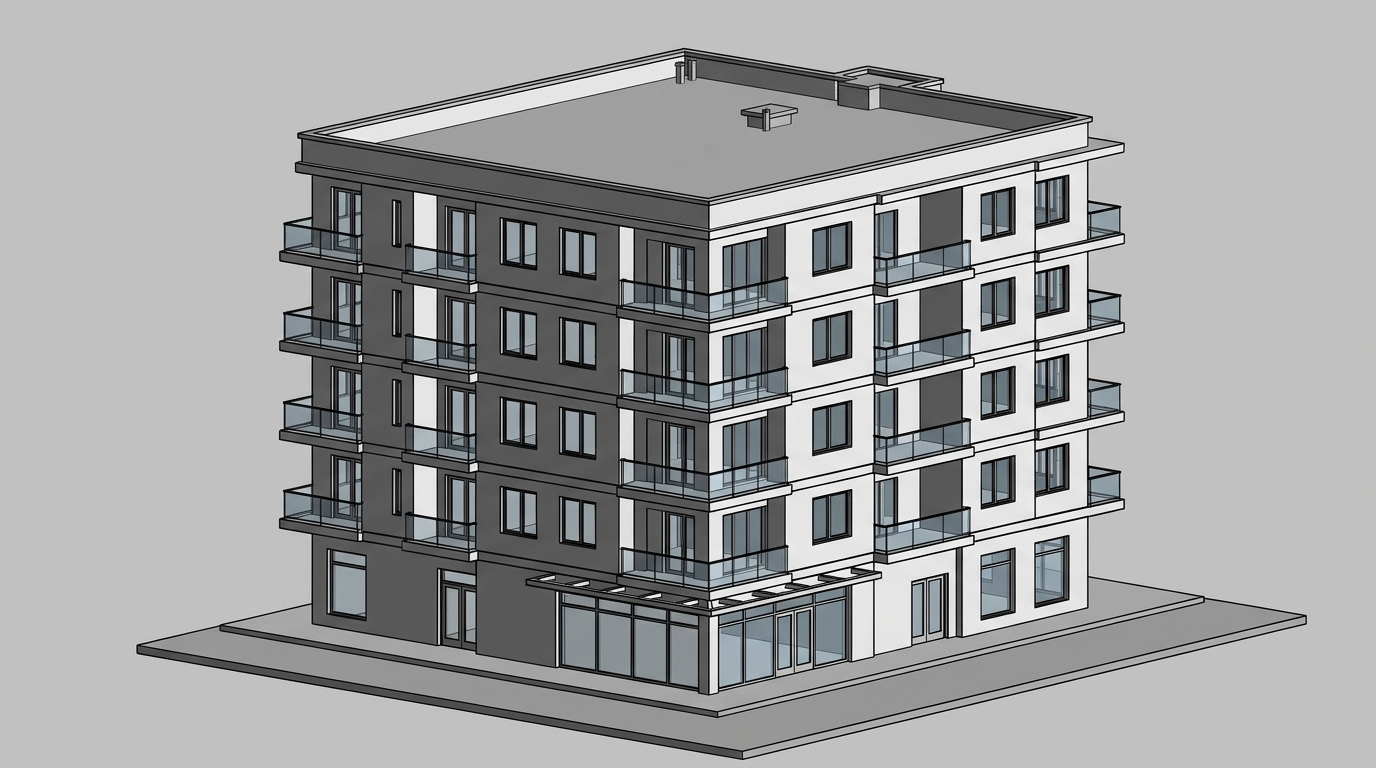
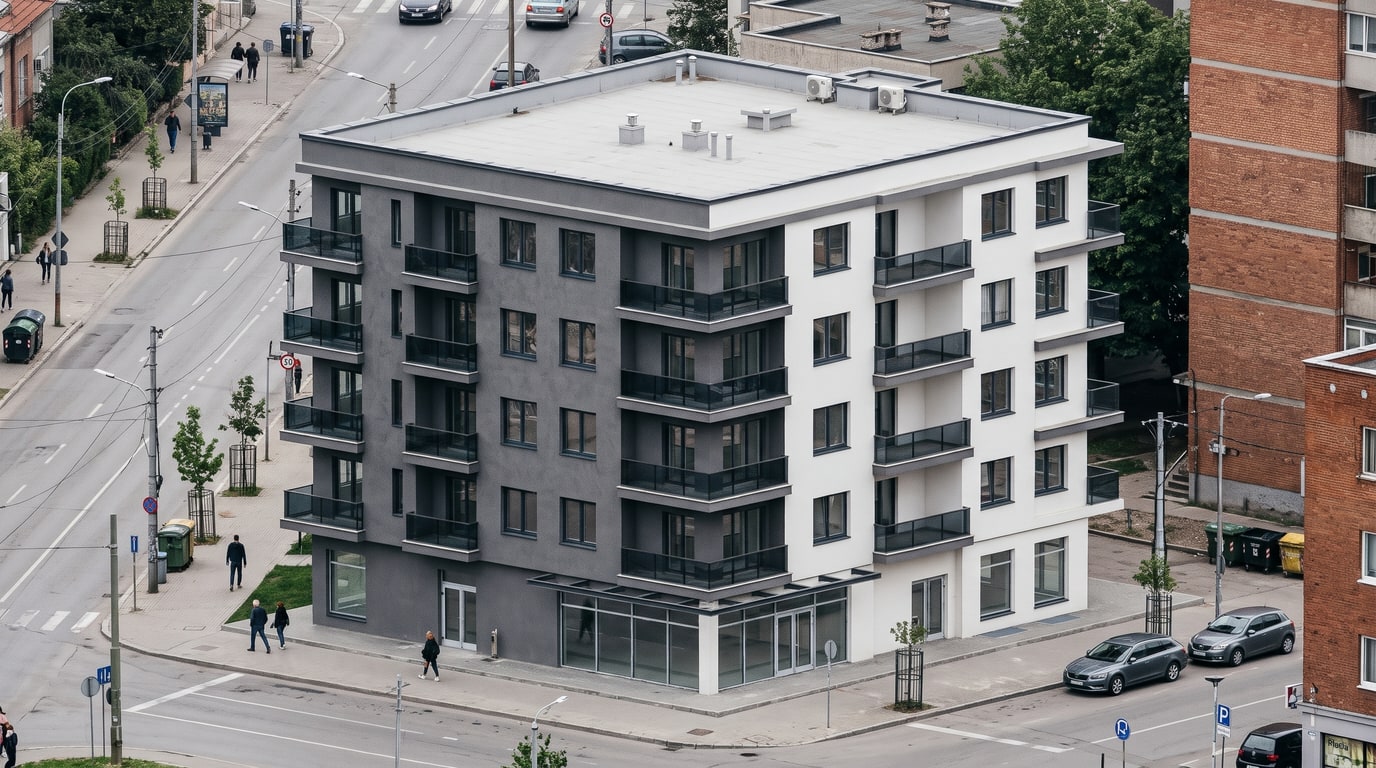
Sobre as imagens neste guia: a imagem de capa e ambas as renderizações são visualizações geradas por IA, e as vistas no estilo SketchUp e Revit são amostras geradas por IA criadas para se parecerem com exportações desses programas, não arquivos exportados diretamente deles.
Etapa 1: Exporte uma Boa Vista do SketchUp
A ajuda do SketchUp descreve a exportação: escolha File > Export > 2D Graphic, selecione um formato raster (JPEG, PNG, TIFF ou BMP) e defina o tamanho em Options. Escolha JPEG ou PNG, já que o upload aceita JPG, PNG e WebP. Alguns hábitos tornam o resultado melhor:
- Salve a vista como uma cena primeiro. No painel Scenes, Add Scene armazena a câmera, "including point of view, zoom distance, and field of view" ("incluindo ponto de vista, distância de zoom e campo de visão"), de acordo com a ajuda do SketchUp. Após uma alteração no projeto, você pode retornar exatamente à mesma vista e exportá-la novamente.
- Exporte em um bom tamanho. Desmarque Use View Size e digite uma largura em pixels; o SketchUp mantém as proporções. Deixe Anti-alias ativado, como já vem por padrão, para que as bordas fiquem suaves. Exportações pequenas ou borradas perdem detalhes na renderização.
- Use qualquer estilo de face. Shaded, Shaded Using Textures, Hidden Line e estilos em branco simples funcionam como entrada, com ou sem arestas. Evite o Wireframe, que exibe apenas as linhas.
- Enquadre como a foto que você deseja. Mantenha todo o edifício visível, defina a altura dos olhos desejada para uma vista da rua e não corte nada importante. A câmera que você exportar é a câmera que você terá.
- Oculte o que não fizer parte do projeto. A renderização enxerga apenas a imagem, portanto oculte guias, cotas, rótulos de texto e planos de corte que você não queira que sejam tratados como parte do edifício.
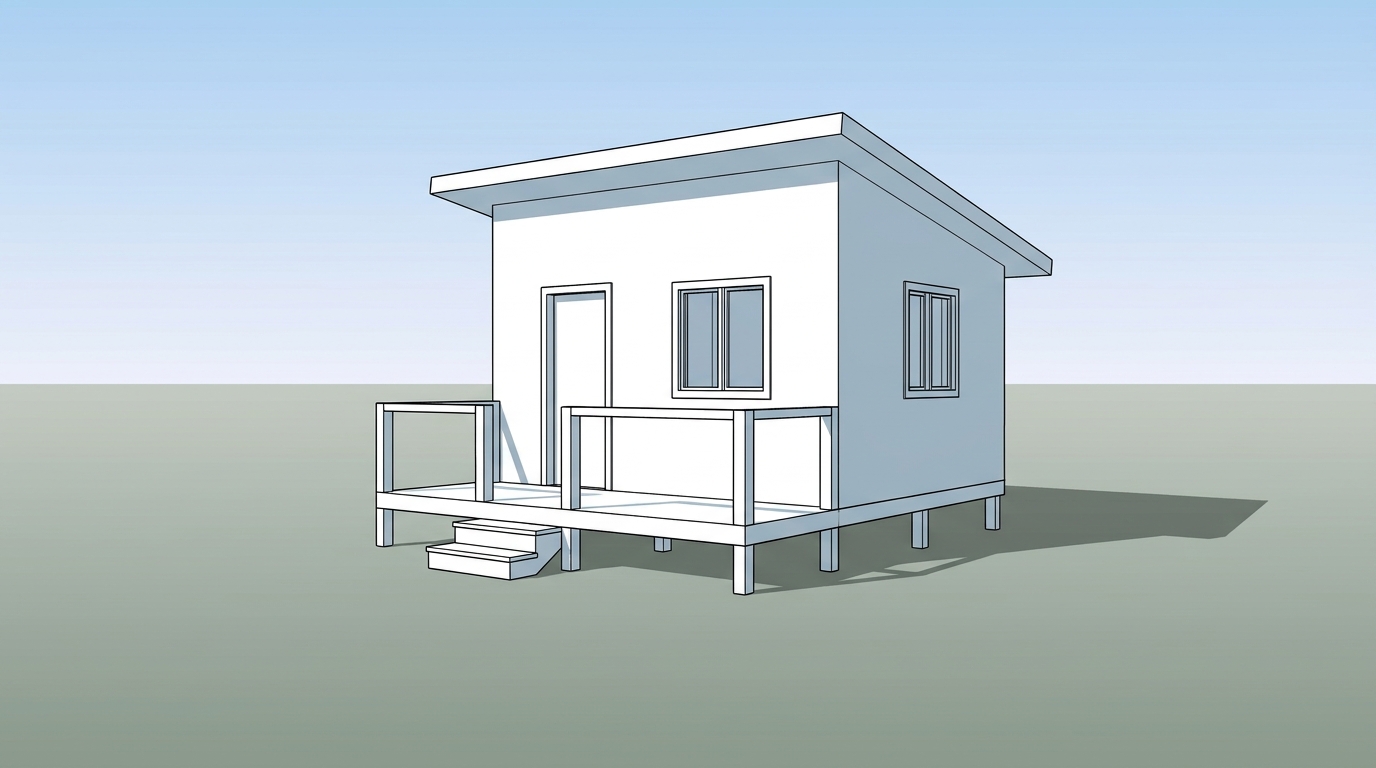
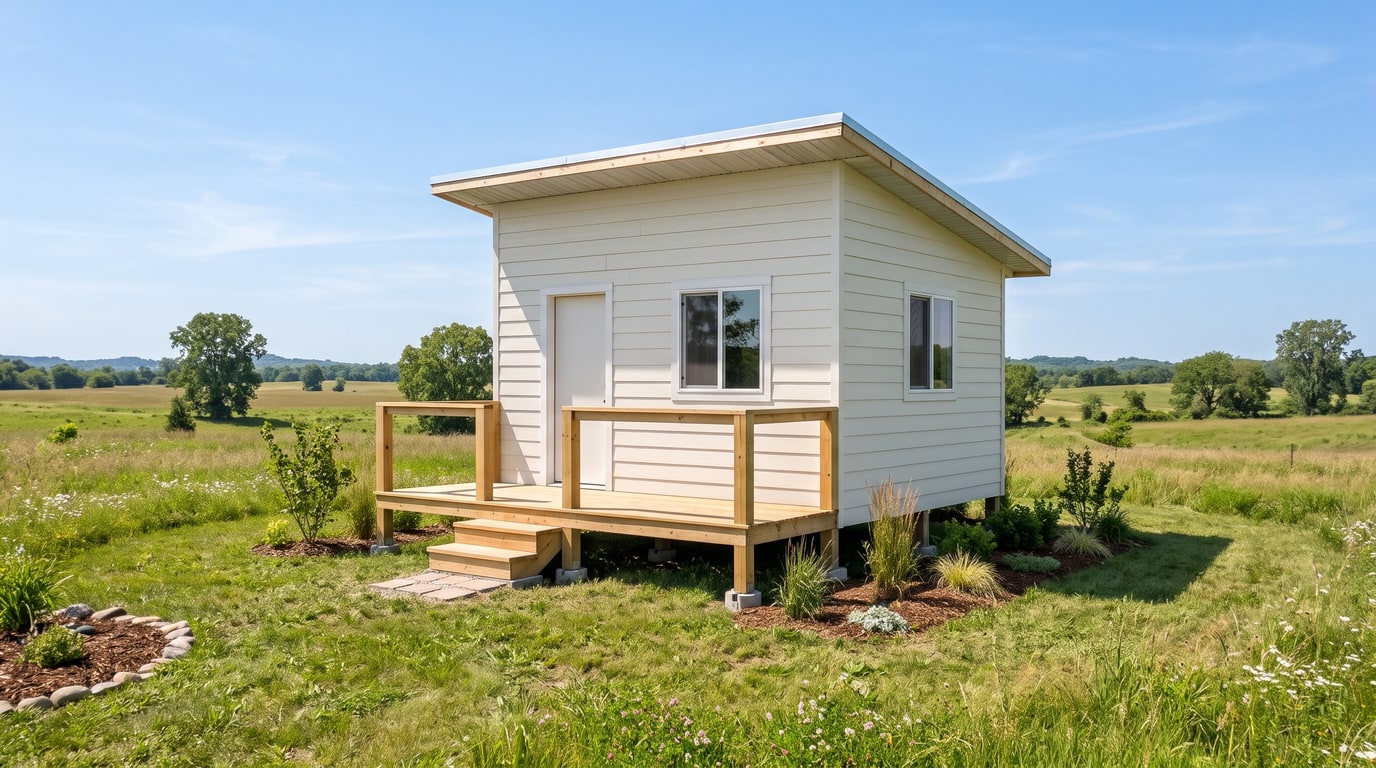
Se você preferir gesso ou reboco em vez de revestimento, o campo de observações (até 300 caracteres) ou o pincel é o local onde você pode especificar isso.
Etapa 2: Exporte uma Vista 3D do Revit
O Revit exporta qualquer vista diretamente para um arquivo de imagem. A ajuda da Autodesk indica o caminho File > Export > Images and Animations > Image, e a caixa de diálogo Export Image contém as configurações importantes:
- Export Range: Visible portion of current window exporta o que você está vendo. Current window exporta toda a área de desenho, incluindo partes fora da vista.
- Image Size: Fit To define o tamanho em pixels, horizontal ou verticalmente. Exporte em tamanho grande, para que janelas e varandas permaneçam nítidas.
- Options: marque as caixas que ocultam planos de referência e de trabalho, caixas de escopo e limites de recorte, para que não apareçam na imagem.
- Format: o Revit solicita um formato separadamente para vistas sombreadas e não sombreadas. Exporte para um formato aceito pelo upload: JPG, PNG ou WebP.
O estilo visual decide de onde a renderização começa. Nas descrições da Autodesk, Shaded mostra o modelo no modo sombreado, Consistent Colors sombreia cada superfície com a cor do seu material e Realistic mostra as aparências dos materiais. Todos os três funcionam. Uma vista Realistic pode manter seus materiais com a opção Manter como estão, enquanto superfícies cinzas ou brancas simples recebem materiais reais prováveis. Wireframe desenha todas as arestas, mas nenhuma superfície, fazendo com que paredes atrás de paredes apareçam; evite esse modo. Uma captura de tela da vista 3D também funciona, desde que nenhuma barra de ferramentas fique sobre o modelo.
Etapa 3: Escolha as Configurações no 3D → Render fotorrealista
Apenas Ambiente é obrigatório, e a verificação gratuita o preenche. Todo o resto possui um padrão, de modo que você só altera o que for importante para a imagem. Estas são as configurações por trás dos dois exemplos acima:
| Configuração | Opções | Cabana no SketchUp | Apartamentos no Revit | Quando alterar |
|---|---|---|---|---|
| Ambiente | Interno, Externo, De cima (corte) | Externo | Externo | Apenas se a verificação tiver escolhido a opção errada |
| Luz | Dia, Hora dourada, Entardecer, Noite | Dia | Dia | Hora dourada ou Entardecer para um clima mais acolhedor |
| Clima | Céu limpo, Nublado, Chuva, Neve, Neblina | Céu limpo | Nublado | Para combinar com a estação ou o local |
| Pessoas | Nenhuma, Poucas, Muitas | Nenhuma | Poucas | Para mostrar escala e uso |
| Veículos (Mais ajustes) | Nenhum, Alguns | Nenhum | Alguns | Contexto de rua para edifícios urbanos |
| Entorno (Mais ajustes) | Automático, Cidade, Subúrbio, Natureza | Natureza | Cidade | Para combinar com a localização real |
| Vegetação (Mais ajustes) | Pouca, Normal, Abundante | Abundante | Normal | Mais vegetação para casas e paisagismo |
| Chão (Mais ajustes) | Seco, Molhado | Seco | Seco | Molhado para chuva ou reflexos noturnos |
| Materiais | Manter como estão, ou Renovar em um estilo | Manter como estão | Manter como estão | Renovar para comparar acabamentos |
| Resolução | 2K; 4K no Pro e Business | 2K | 2K | 4K para impressão; ainda por 2 créditos |
Para interiores, Ambiente é Interno e duas outras configurações aparecem em Mais ajustes: Fonte de luz (Luz natural, Luminárias ou Mista) e Móveis (Como está, ou Mobiliar se estiver vazio). O layout e a câmera do seu cômodo permanecem os mesmos.
A configuração Materiais merece uma decisão. Manter como estão preserva as texturas que você modelou e atribui às superfícies lisas o material real mais provável: gesso, vidro, pavimentação, grama, árvores reais e carros. Renovar substitui os materiais em um dos sete estilos (Moderno, Minimalista, Escandinavo, Japandi, Industrial, Clássico ou Mediterrâneo) e mantém todas as formas. Essa é uma maneira rápida de mostrar a um cliente três acabamentos de um mesmo projeto, por 2 créditos cada, com todas as versões lado a lado no histórico.
O Que Permanece Igual e o Que Muda
A ferramenta foi criada para manter o projeto e mudar a aparência. Na prática:
- Permanece: o ângulo da câmera e o projeto em si: paredes, janelas, telhado, móveis, suas posições e seus tamanhos.
- Muda porque você escolheu: a luz, o clima, as pessoas, os veículos, o entorno e a vegetação, e com Renovar, os materiais.
- Muda porque o modelo não especifica: superfícies brancas ou cinzas simples recebem um material real provável, e o chão vazio ao redor do edifício se transforma em rua, jardim ou campo.
Em seguida, confira o resultado em relação ao modelo antes de apresentá-lo. Observe as divisões das janelas, os guarda-corpos, as bordas do telhado e a entrada, e procure por elementos que o modelo não possui, como as unidades no telhado do exemplo do Revit. Um ponto incorreto não significa recomeçar do zero: pinte-o com o pincel e escreva o que ele deveria ser, e apenas essa área mudará, por 2 créditos. A borracha remove um objeto pintado da mesma forma. As versões ficam salvas no histórico do estúdio e na sua Biblioteca.
A partir de um resultado externo, Colocar no meu terreno abre a próxima etapa: faça o upload de uma foto do terreno, pinte o chão onde o edifício fica e ele será inserido no ângulo e na iluminação da foto por 3 créditos (5 em 4K). A página de casa no terreno explica essa etapa.
Limites, Custos e Quando um Mecanismo de Renderização se Encaixa Melhor
Limites. O resultado é uma visualização para revisões de projeto, reuniões com clientes e marketing, não um desenho técnico. As dimensões nele não são medidas precisas, pequenos detalhes podem variar e duas execuções com as mesmas configurações não geram imagens idênticas. Mantenha o modelo do SketchUp ou Revit como referência para tudo o que precisar ser exato, e rotule as imagens como visualizações ao publicá-las.
Custos. Uma imagem custa 2 créditos em 2K e também em 4K, que está disponível nos planos Pro e Business. Nos planos mensais, isso representa de $0,23 a $0,40 por imagem: o Starter custa $12 por mês para 60 créditos, o Pro $29 para 200 e o Business $79 para 700. O pincel e a borracha custam 2 créditos por correção, e novas contas começam com 6 créditos gratuitos.
Quando um mecanismo de renderização se encaixa melhor. A renderização nativa do Revit trabalha a partir do próprio modelo: o fluxo de trabalho da Autodesk exige que você defina iluminação, exposição, resolução, plano de fundo e qualidade antes de renderizar uma vista 3D. Quando cada material e ponto de luz precisa corresponder exatamente à especificação, renderizar a partir do modelo é a ferramenta certa. O SketchUp também possui seu próprio AI Render, uma extensão no desktop e parte do SketchUp para iPad e Web, que funciona a partir de uma captura da vista atual com comandos de texto e estilos predefinidos. O 3D → Render fotorrealista atende a uma necessidade diferente: uma única ferramenta para vistas de qualquer programa, configurações em vez de comandos de texto, a câmera mantida e uma etapa direta para inserção em uma foto do terreno real.
Pronto para transformar seus anúncios?
Experimente gratuitamente o home staging virtual com IA da Roomagen. Envie sua primeira foto e veja o resultado, geralmente em menos de um minuto.
Começar grátisFontes e referências
- 1.SketchUp Help – Como Importar e Exportar Arquivos de Imagem (File > Export > 2D Graphic, opções de exportação raster)
- 2.SketchUp Help – Como Criar Cenas (uma cena mantém a localização da câmera)
- 3.SketchUp Help – Estilo de Face (Wireframe, Hidden Line, Shaded, Shaded Using Textures)
- 4.SketchUp Help – Como Usar o AI Render (atualizado em 21 de agosto de 2026)
- 5.Autodesk Revit 2025 Help – Exportar uma Vista para um Arquivo de Imagem
- 6.Autodesk Revit 2026 Help – Estilos Visuais
- 7.Autodesk Revit 2023 Help – Fluxo de Trabalho: Configurações de Renderização
Perguntas frequentes

Escrito por
Roomagen Team
A equipe Roomagen cria guias detalhados sobre home staging virtual com IA, fotografia imobiliária e estratégias de marketing de imóveis.