
目录(6)
要用AI渲染SketchUp或Revit模型,您只需把视图导出为图片,上传到“3D → 写实效果图”,选择光线、天气和人物,即可得到相机角度不变的写实照片,每张2个积分。
AI渲染 — 把任意 3D 模型视图变成照片般真实的建筑效果图
把 SketchUp、Revit、Archicad、Rhino 或 Blender 模型的视图用 AI 渲染成照片级建筑效果图。光线、天气和人物由您选择,每张图片 2 个积分。
SketchUp 与 Revit 快速生成真实感图像简述
SketchUp 场景或 Revit 3D 视图已经包含了设计本身:墙体、窗户、屋顶、家具以及相机视角。它所缺少的,是建筑完工后的真实外观:真实的材质、真实的光照以及周围的环境。“3D → 写实效果图”只需一张导出的图像,即可在浏览器中完成这些补充,无需安装任何软件。操作流程分为四个步骤:
- 导出视图为图像:通过文件 > 导出 > 2D 图像导出 SketchUp 场景,通过文件 > 导出 > 图像和动画 > 图像导出 Revit 3D 视图,或直接截屏。
- 上传图像,支持最大 50 MB 的 JPG、PNG 或 WebP 文件。免费检测会确认其为 3D 视图,并为您自动选择“室内”“室外”或“俯视(剖面)”。
- 选择设置:光线、天气、人物和材质,并在“更多设置”下选择周边环境、绿化、车辆和地面。
- 生成图像,消耗 2 积分,生成 2K 或在专业版和企业版套餐中生成 4K。使用画笔局部修改某个区域,或将室外建筑置入真实地块的照片中。
相机视角和设计结构将与建模保持一致。纯白或灰色的表面会被赋予最符合常理的材质,而光线、天气、人物和周边环境则由您自主决定。针对 SketchUp 和 Revit 的专属页面分别从各软件的角度介绍了该工具。
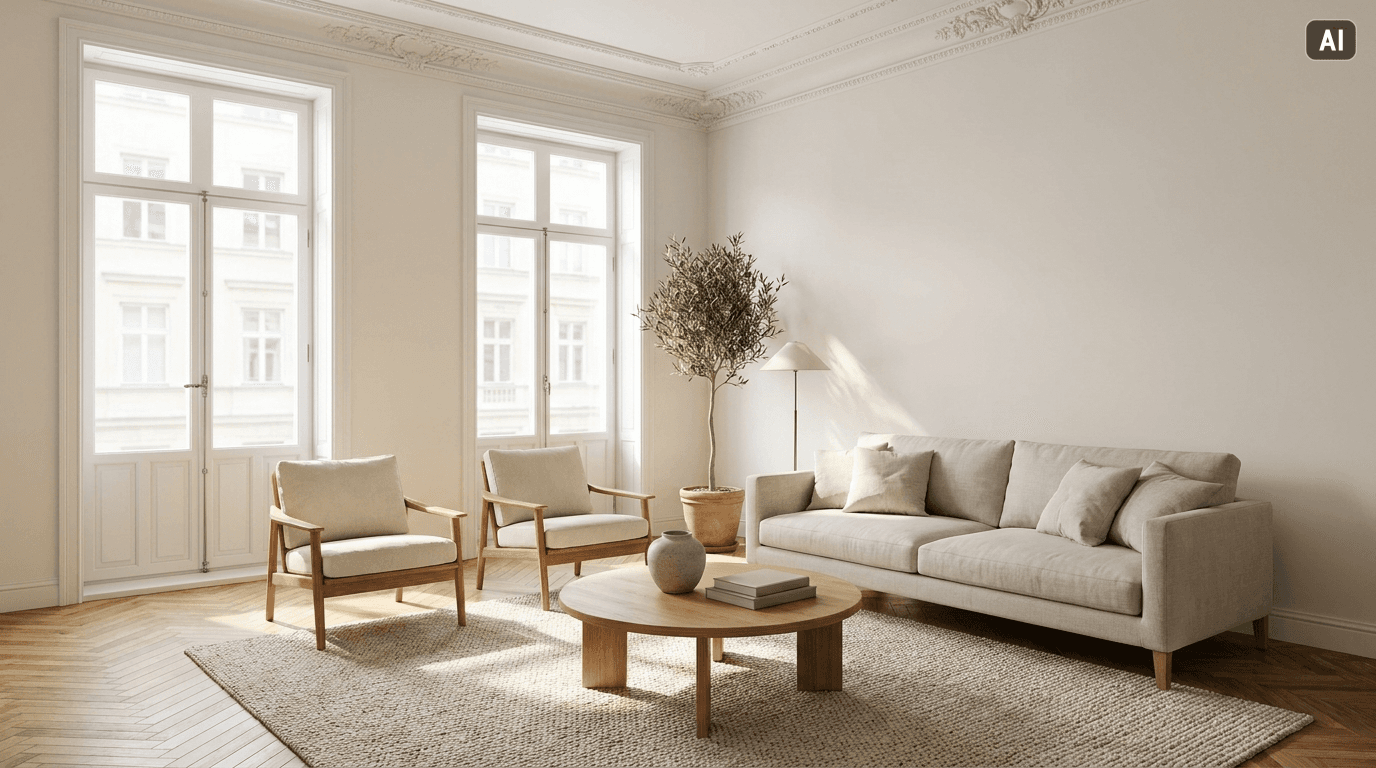
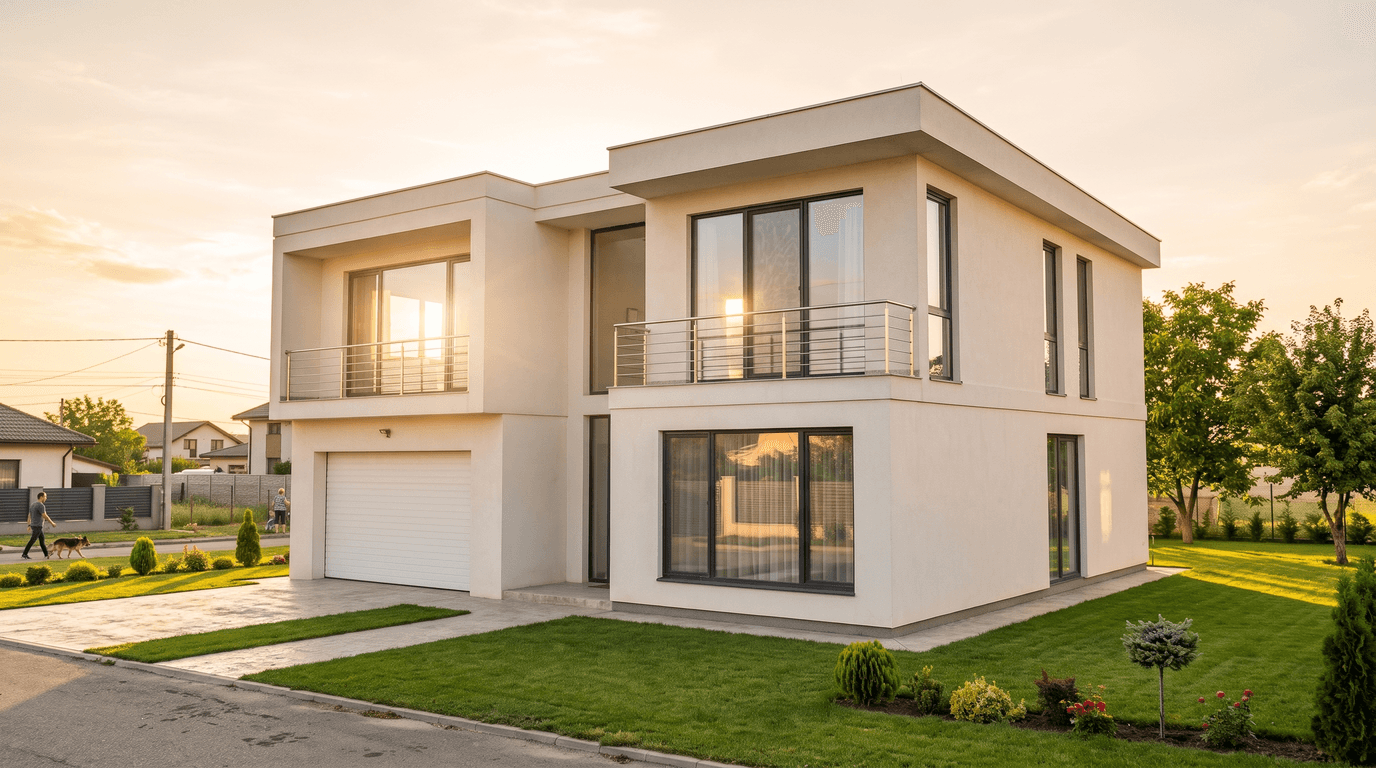
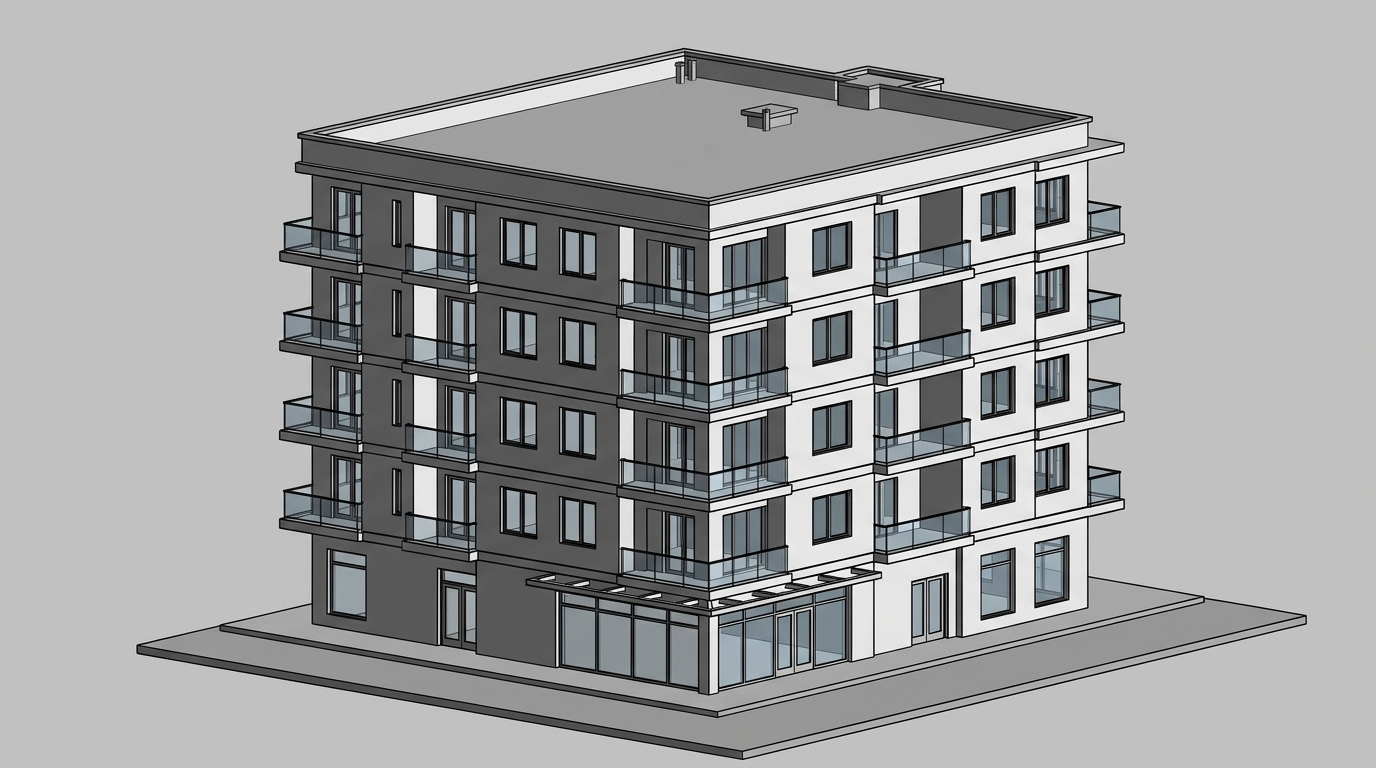
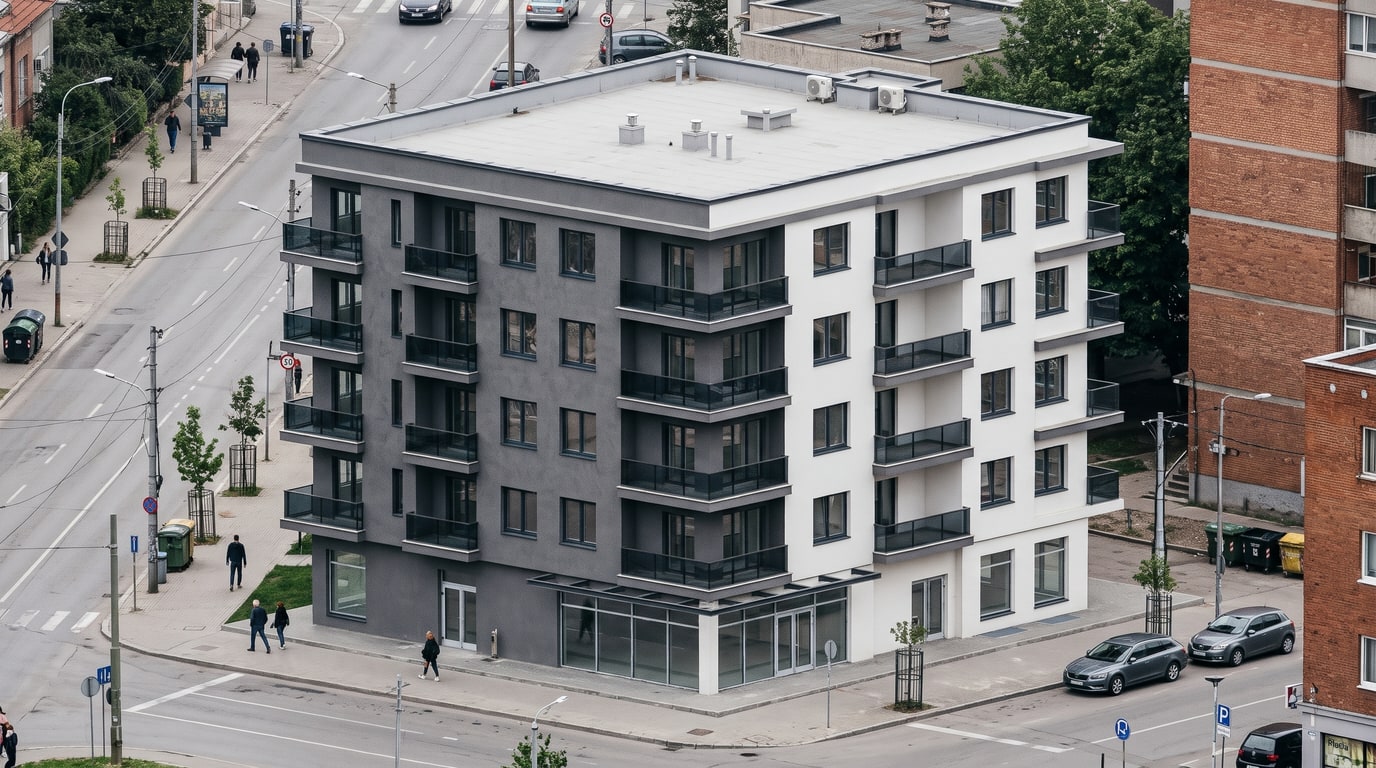
关于本指南中的图像:封面图和两张渲染效果图均为 AI 生成的可视化效果,SketchUp 风格和 Revit 风格的视图是模拟这些软件导出效果的 AI 生成样本,并非直接从这些软件中导出的文件。
步骤 1:从 SketchUp 导出优质视图
SketchUp 的帮助文档介绍了导出方法:选择文件 > 导出 > 2D 图像,选择一种栅格格式(JPEG、PNG、TIFF 或 BMP),并在“选项”下设置尺寸。建议选择 JPEG 或 PNG,因为上传支持 JPG、PNG 和 WebP。以下几个习惯能让生成效果更佳:
- 先将视图保存为场景。在“场景”面板中,“添加场景”可以保存相机视角,根据 SketchUp 帮助文档的说明,这“包括视点、缩放距离和视野”。修改设计后,您可以返回完全相同的视图并重新导出。
- 以合适的分辨率导出。取消勾选“使用视图大小”,然后输入以像素为单位的宽度;SketchUp 会保持画面比例。保持勾选默认开启的“消除锯齿”,以确保边缘平滑。尺寸过小或模糊的导出文件会导致渲染图丢失细节。
- 可使用任意表面样式。阴影、使用纹理显示阴影、隐藏线以及纯白样式均可作为输入内容,带有边缘线或不带均可。避免使用仅显示线条的“线框”样式。
- 按照您期望的照片构图进行取景。保持整座建筑在视野内,设置您期望的街景视线高度,不要裁切掉任何重要部分。导出的相机角度即为最终呈现的视角。
- 隐藏不属于设计的内容。渲染工具仅读取图像内容,因此请隐藏参考线、尺寸标注、文本标签和剖切面,以免它们被视为建筑的一部分。
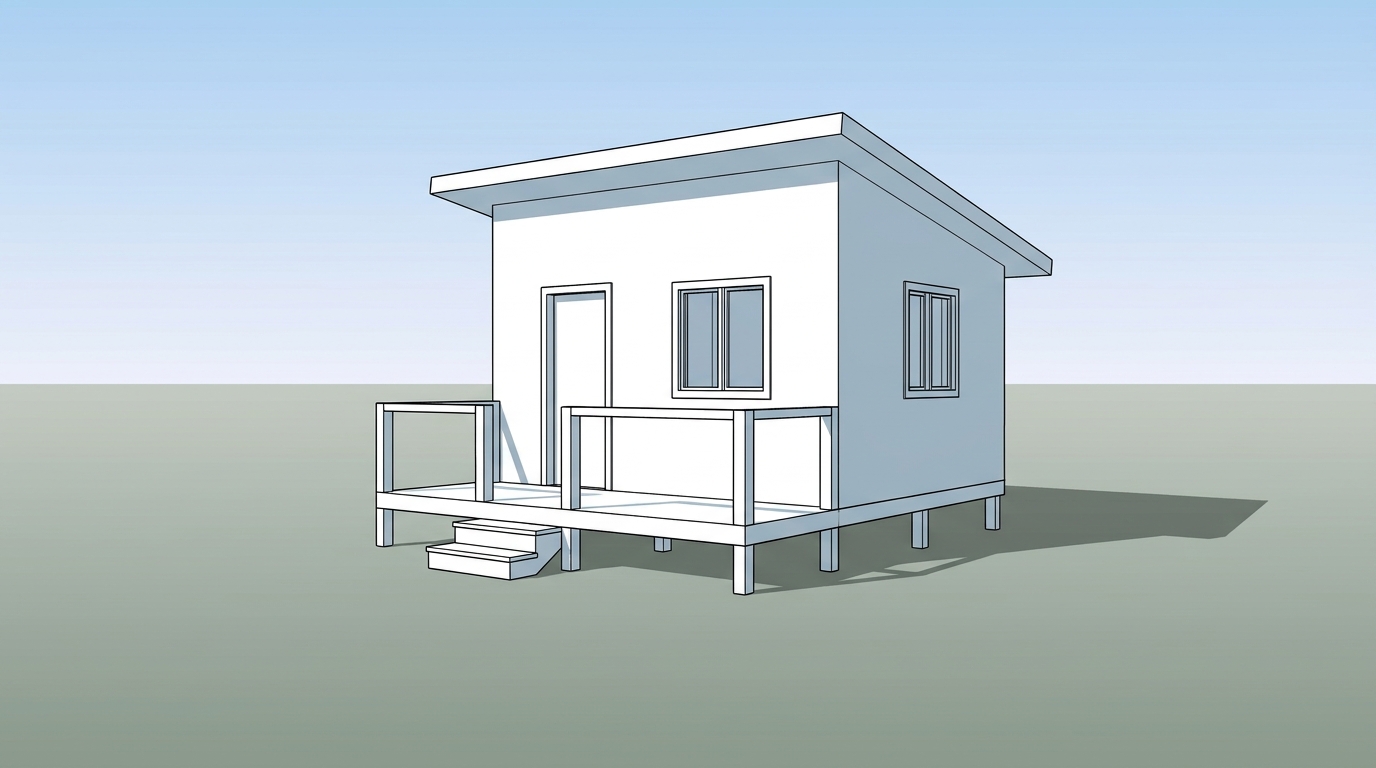
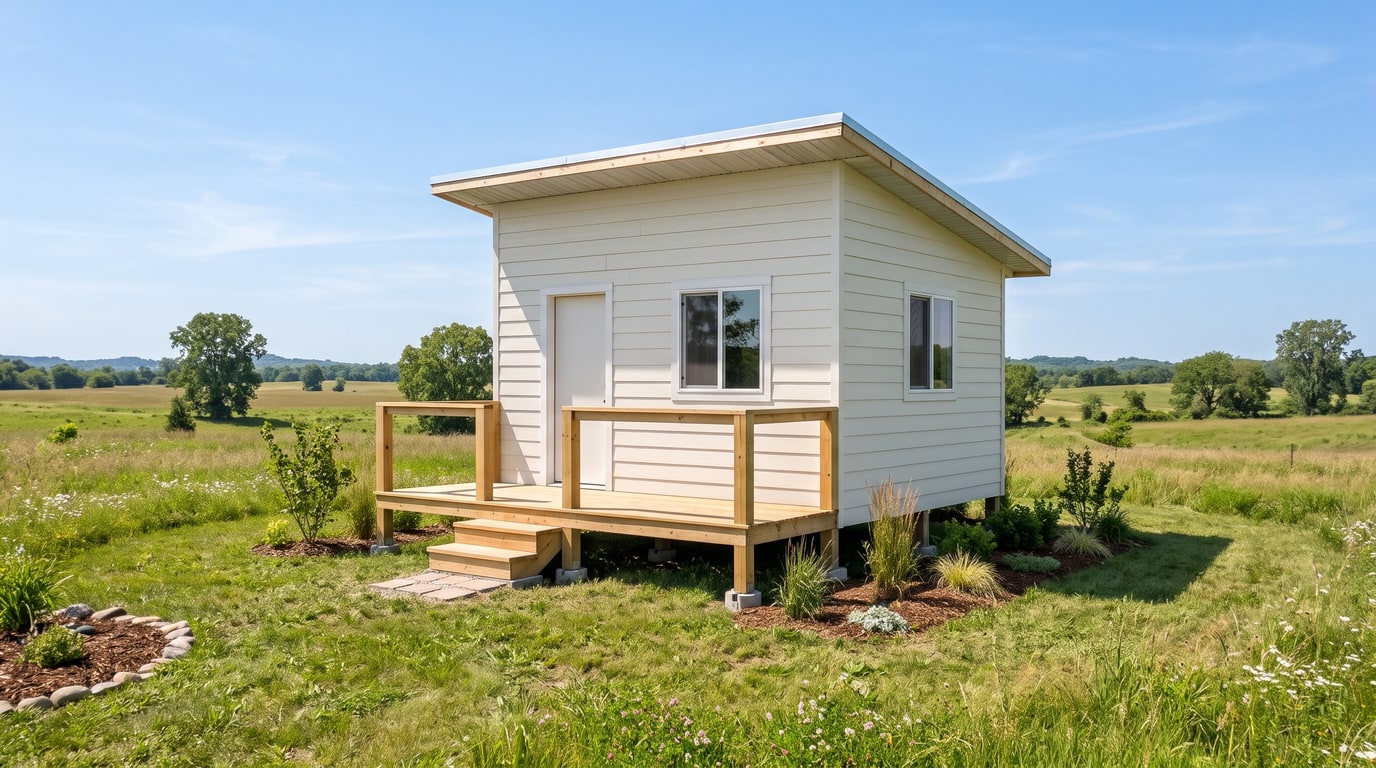
如果您希望呈现灰泥墙面而非壁板,可以在备注栏(最多 300 个字符)中说明,或使用画笔工具进行调整。
步骤 2:从 Revit 导出 3D 视图
Revit 可以将任意视图直接导出为图像文件。Autodesk 的帮助文档给出了路径:文件 > 导出 > 图像和动画 > 图像,“导出图像”对话框中包含以下关键设置:
- 导出范围:“当前窗口的可见部分”仅导出您看到的内容。“当前窗口”会导出整个绘图区域,包括视图之外的部分。
- 图像大小:“缩放至”可以按水平或垂直方向设置像素尺寸。建议导出较高分辨率,以保证窗户和阳台清晰可辨。
- 选项:勾选隐藏参考面和工作平面、范围框以及裁剪边界的复选框,以免它们出现在画面中。
- 格式:Revit 会针对着色视图和非着色视图分别询问格式。请导出为支持上传的格式:JPG、PNG 或 WebP。
视觉样式决定了渲染的起始基础。在 Autodesk 的说明中,着色以着色模式显示模型,一致的颜色按照材质颜色为每个表面着色,而真实则显示材质外观。这三种样式均可使用。“真实”视图可通过“保持原样”保留其材质,而纯灰或纯白表面则会获得符合常理的真实材质。线框会绘制所有边缘但不显示表面,导致墙体后面的墙透视出来;应避免使用此模式。只要没有工具栏遮挡模型,3D 视图的截图同样适用。
步骤 3:在“3D → 写实效果图”中选择设置
只有“空间”是必填项,免费检测会自动为您填写。其他选项均有默认值,因此您只需更改对图像有重要影响的设置。上述两个示例背后的设置如下:
| 设置 | 选项 | SketchUp 木屋 | Revit 公寓 | 何时需要更改 |
|---|---|---|---|---|
| 空间 | 室内、室外、俯视(剖面) | 室外 | 室外 | 仅当检测判断错误时 |
| 光线 | 白天、黄金时刻、傍晚、夜晚 | 白天 | 白天 | 需要更温馨的氛围时选择“黄金时刻”或“傍晚” |
| 天气 | 晴朗、多云、雨天、雪天、雾天 | 晴朗 | 多云 | 用于契合季节或场地实际情况 |
| 人物 | 无、少量、大量 | 无 | 少量 | 用于展现尺度和使用场景 |
| 车辆(更多设置) | 无、有 | 无 | 有 | 为城市建筑提供街道环境参考 |
| 周边环境(更多设置) | 自动、城市、郊区、自然 | 自然 | 城市 | 用于契合真实地理位置 |
| 绿化(更多设置) | 较少、正常、较多 | 较多 | 正常 | 为住宅和景观增加更多植被 |
| 地面(更多设置) | 干燥、湿润 | 干燥 | 干燥 | 湿润适用于雨天或傍晚倒影效果 |
| 材质 | 保持原样,或按某种风格焕新 | 保持原样 | 保持原样 | “焕新”用于对比不同饰面效果 |
| 分辨率 | 2K;专业版和企业版支持 4K | 2K | 2K | 打印时选择 4K;同样仅需 2 积分 |
对于室内空间,“空间”设为“室内”,并在“更多设置”下显示另外两项设置:光源(“自然光”“灯光”或“混合”)和家具(“保持原样”或“空置时布置家具”)。房间的布局和相机视角将保持不变。
材质值得认真权衡。“保持原样”将维持您建模时的纹理,并为纯白胚模型表面赋予最符合常理的真实材质:灰泥、玻璃、铺装、草坪、真实树木和汽车。“焕新”则会以七种风格之一(现代、极简、北欧、日式北欧、工业风、古典或地中海)替换材质,同时保留每一个造型结构。这是向客户展示同一设计的三种饰面方案的快捷方式,每次消耗 2 积分,所有版本均可在历史记录中并排对比。
保持不变的部分与改变的部分
该工具旨在保留设计本身并改变视觉呈现。在实际应用中:
- 保持不变:相机角度以及设计本体:墙体、窗户、屋顶、家具,及其位置与尺寸。
- 因您的选择而改变:光线、天气、人物、车辆、周边环境和绿化,以及选择“焕新”时的材质。
- 因模型未明确说明而改变:纯白或纯灰色表面将获得符合常理的真实材质,建筑周围的空白地面将变成街道、花园或原野。
向客户展示之前,请对照模型检查生成结果。仔细查看窗框分格、栏杆、屋顶边缘和入口处,并留心模型中没有的元素,例如 Revit 示例中的屋顶机组。某处出现瑕疵并不意味着需要重新开始:使用画笔涂抹该处并输入它应呈现的效果,仅需消耗 2 积分即可只修改该区域。橡皮擦工具也能以相同方式移除涂抹的对象。各版本均会保存在工作室历史记录和您的图片库中。
在室外渲染结果中,点击“放到我的场地”即可进入下一步:上传一张土地的照片,涂抹建筑坐落的地面,只需消耗 3 积分(4K 分辨率为 5 积分),建筑便会按照照片的角度和光照置入其中。房屋置入地块页面对此步骤进行了详细说明。
局限性、成本以及何时传统渲染引擎更适用
局限性。生成的结果是用于方案评审、客户汇报和市场营销的可视化图像,而非技术图纸。其中的尺寸未经精确测量,微小细节可能会有偏差,使用相同设置运行两次不会得到完全相同的图像。涉及必须精确的内容时,请始终以 SketchUp 或 Revit 模型作为参考,并在公开发布这些图像时将其标注为可视化效果图。
成本。生成单张图像在 2K 分辨率下消耗 2 积分,专业版和企业版支持的 4K 分辨率同样仅需 2 积分。在按月订阅套餐中,折合每张图像 $0.23–$0.40:入门版每月 $12 包含 60 积分,专业版每月 $29 包含 200 积分,企业版每月 $79 包含 700 积分。画笔和橡皮擦工具每次修改消耗 2 积分,新注册账户赠送 6 点免费积分。
何时传统渲染引擎更适用。Revit 自身的渲染功能是直接基于模型本身进行的:Autodesk 的工作流程要求您在渲染 3D 视图之前设置光照、曝光、分辨率、背景和渲染质量。当每一种材质和灯光都必须完全符合规范要求时,基于模型直接渲染才是正确的工具。SketchUp 也拥有自己的 AI Render,在桌面端作为扩展插件提供,并内置于 SketchUp for iPad 和网页版中,它通过文本提示词和风格预设基于当前视图的快照进行工作。“3D → 写实效果图”满足的是另一种需求:一个工具即可处理来自任何软件的视图,使用参数设置代替提示词,保持相机视角不变,并能直接合成到真实场地的照片中。
来源与参考
- 1.SketchUp Help – 导入和导出图像文件(“文件”>“导出”>“二维图形”(File > Export > 2D Graphic),光栅导出选项)
- 2.SketchUp Help – 创建场景(场景可保留摄像机位置)
- 3.SketchUp Help – 表面样式(线框、消隐、着色、使用纹理着色)
- 4.SketchUp Help – 使用 AI 渲染(2026年8月21日更新)
- 5.Autodesk Revit 2025 Help – 将视图导出为图像文件
- 6.Autodesk Revit 2026 Help – 视觉样式
- 7.Autodesk Revit 2023 Help – 工作流:渲染设置
常见问题

作者
Roomagen Team
Roomagen团队撰写关于AI虚拟布置、房地产摄影和房产营销策略的深度指南。