
目次(6)
SketchUpやRevitのモデルをAIでパースにするには、ビューを画像として書き出し、3D → フォトリアル画像にアップロードして光・天気・人を選びます。同じカメラのままリアルな写真になり、1枚2クレジットです。
建築パースをAIで作成 — 3Dモデルのビューを写真のような画像に
SketchUp、Revit、Archicad、Rhino、Blenderのモデルのビューを、AIでフォトリアルな建築パースに。光、天気、人物を選べて、1枚2クレジットです。
SketchUpとRevitからフォトリアルな画像を作成する概要
SketchUpのシーンやRevitの3Dビューには、壁、窓、屋根、家具、カメラといった設計がすでに含まれています。欠けているのは、本物の素材、リアルな光、そして周囲の環境といった、完成した建物の外観です。「3D → フォトリアル画像」は、エクスポートした1枚の画像から、ブラウザ上で何もインストールすることなく、それらを追加します。手順は4つのステップです:
- ビューを画像としてエクスポートします: SketchUpのシーンならファイル > エクスポート > 2Dグラフィック、Revitの3Dビューならファイル > エクスポート > イメージおよびアニメーション > イメージ、または単純なスクリーンショットを使用します。
- 最大50MBのJPG、PNG、またはWebPファイルとしてアップロードします。無料のチェック機能により、3Dビューであることが確認され、「室内」、「外観」、または「上から(断面)」が自動的に選択されます。
- 設定を選択します: 「光」「天気」「人物」「素材」、そして「その他の設定」で「周辺」「緑」「車」「地面」を選択します。
- 2クレジットで、2Kまたは、プロおよびビジネスプランでは4Kで画像を作成します。ブラシで1箇所を修正したり、実際の敷地の写真の上に外観を配置したりできます。
カメラと設計はモデリングされた状態のまま維持されます。無地の白やグレーの表面には最も可能性の高い素材が適用され、光、天気、人物、周辺は好みに合わせて選択できます。SketchUpとRevitのプログラム別ページでは、各プログラムの視点から同じツールについて説明しています。
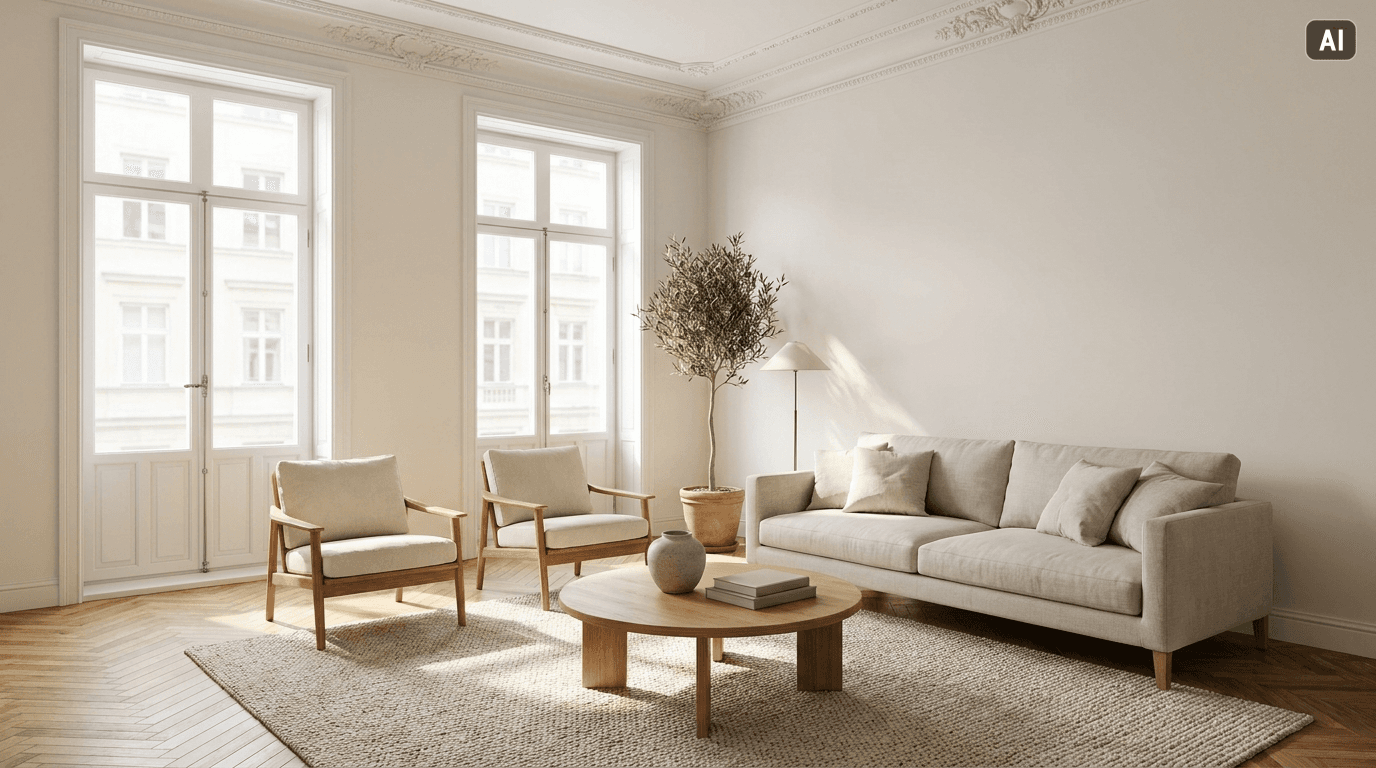
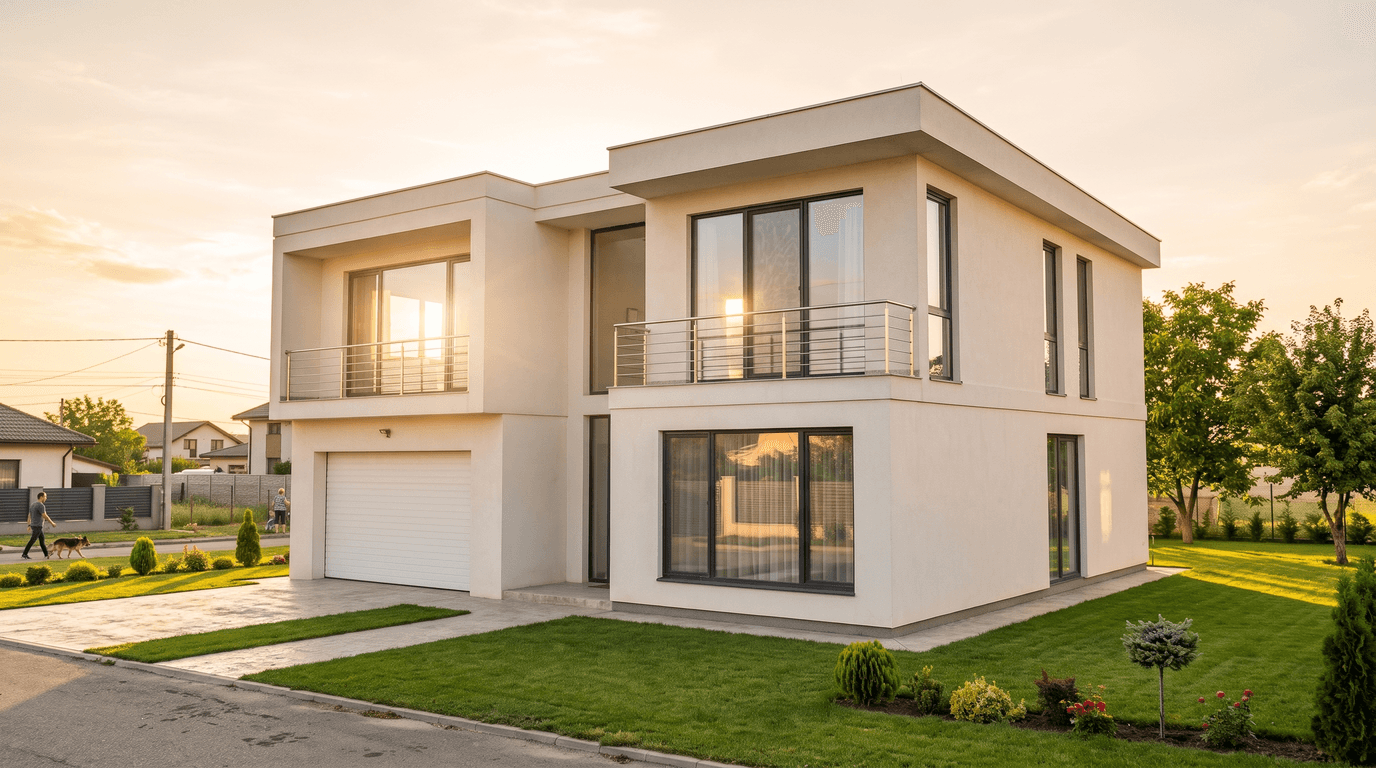
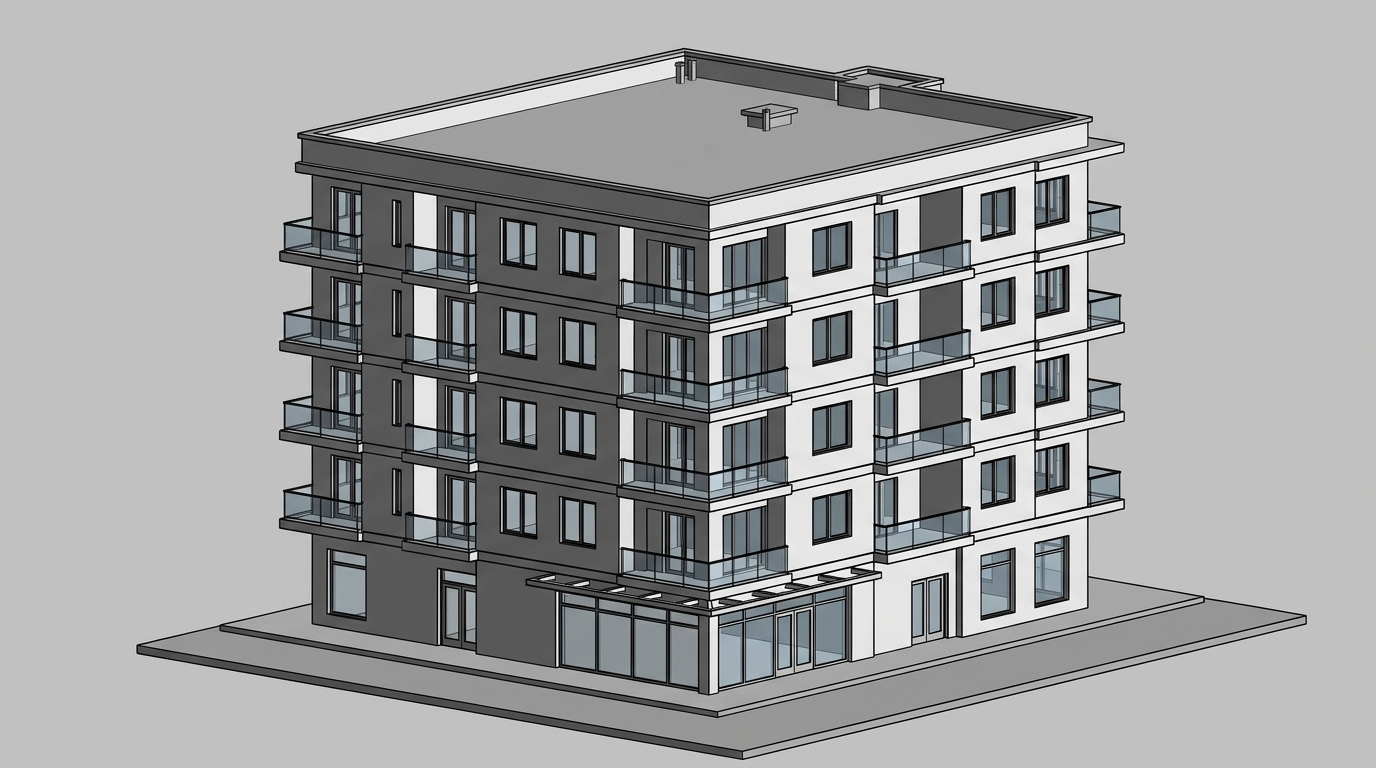
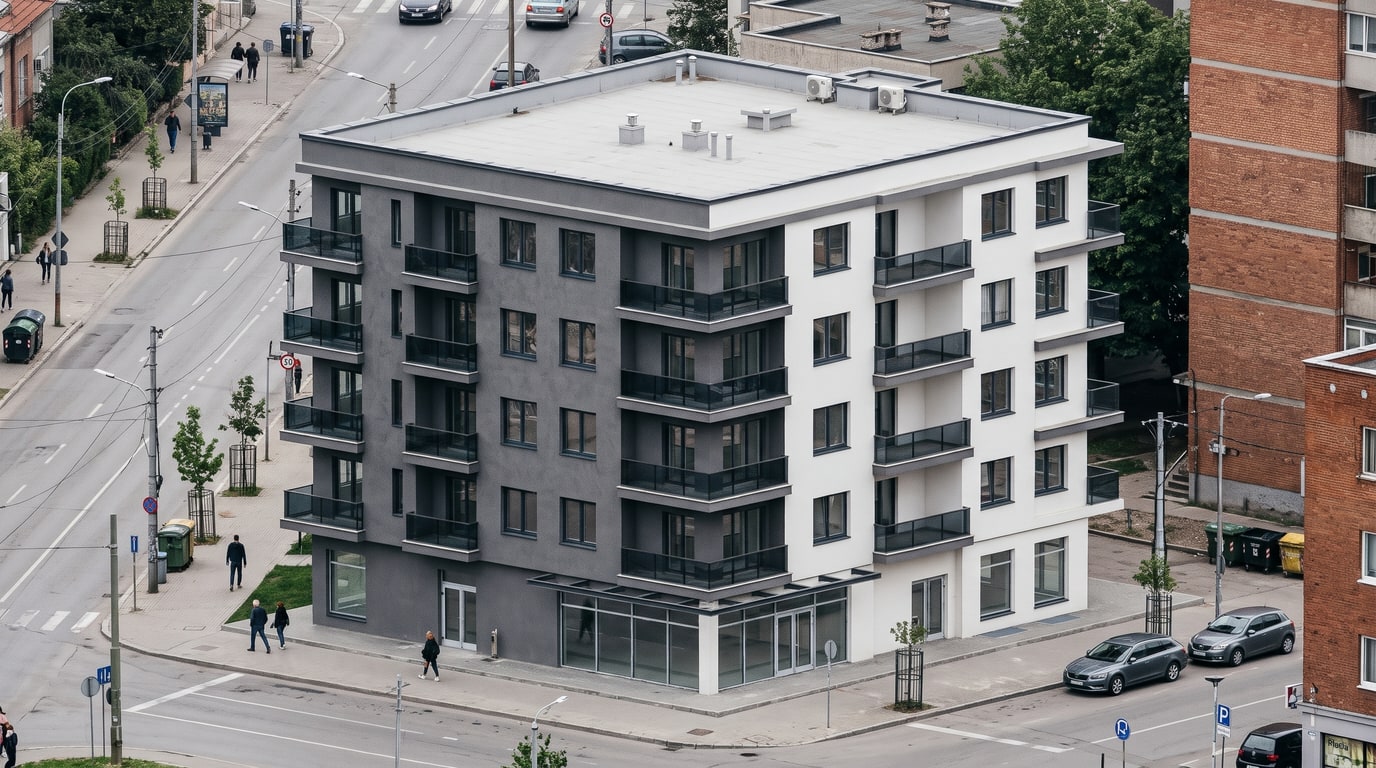
本ガイドの画像について:カバー画像と両方のレンダリング画像はAI生成されたビジュアライゼーションであり、SketchUp風およびRevit風のビューは、それらのプログラムからエクスポートされたファイルではなく、それらのプログラムのエクスポートのように見えるよう作成されたAI生成サンプルです。
ステップ1:SketchUpから適切なビューをエクスポートする
SketchUpのヘルプにはエクスポート方法が記載されています:ファイル > エクスポート > 2Dグラフィックを選択し、ラスター形式(JPEG、PNG、TIFF、またはBMP)を選び、「オプション」でサイズを設定します。アップロードはJPG、PNG、WebPに対応しているため、JPEGまたはPNGを選択してください。いくつかの習慣を心がけることで、より良い結果が得られます:
- まずビューをシーンとして保存します。「シーン」パネルの「シーンを追加」は、SketchUpのヘルプによると「視点、ズーム距離、視野を含む」カメラを保存します。設計変更後も、まったく同じビューに戻って再度エクスポートできます。
- 適切なサイズでエクスポートします。「ビューサイズを使用」のチェックを外し、ピクセル単位で幅を入力します。SketchUpは縦横比を維持します。エッジが滑らかになるよう、デフォルトで有効になっている「アンチエイリアス」はオンのままにしておきます。エクスポートが小さいか不鮮明だと、レンダリングでディテールが失われます。
- 任意の面スタイルを使用します。 シェーディング、テクスチャ付きシェーディング、陰線消去、無地の白スタイルなど、エッジの有無にかかわらず、すべて入力として機能します。線のみが表示されるワイヤーフレームは避けてください。
- 欲しい写真のようにフレームを合わせます。 建物全体を視界に収め、アイレベルビューに必要な目の高さを設定し、重要な部分を切り取らないようにします。エクスポートしたカメラの構図が、そのまま仕上がりの構図になります。
- 設計以外の要素を非表示にします。 レンダリングツールは画像のみを認識するため、建物の一部として扱われたくないガイド、寸法、テキストラベル、断面平面は非表示にしてください。
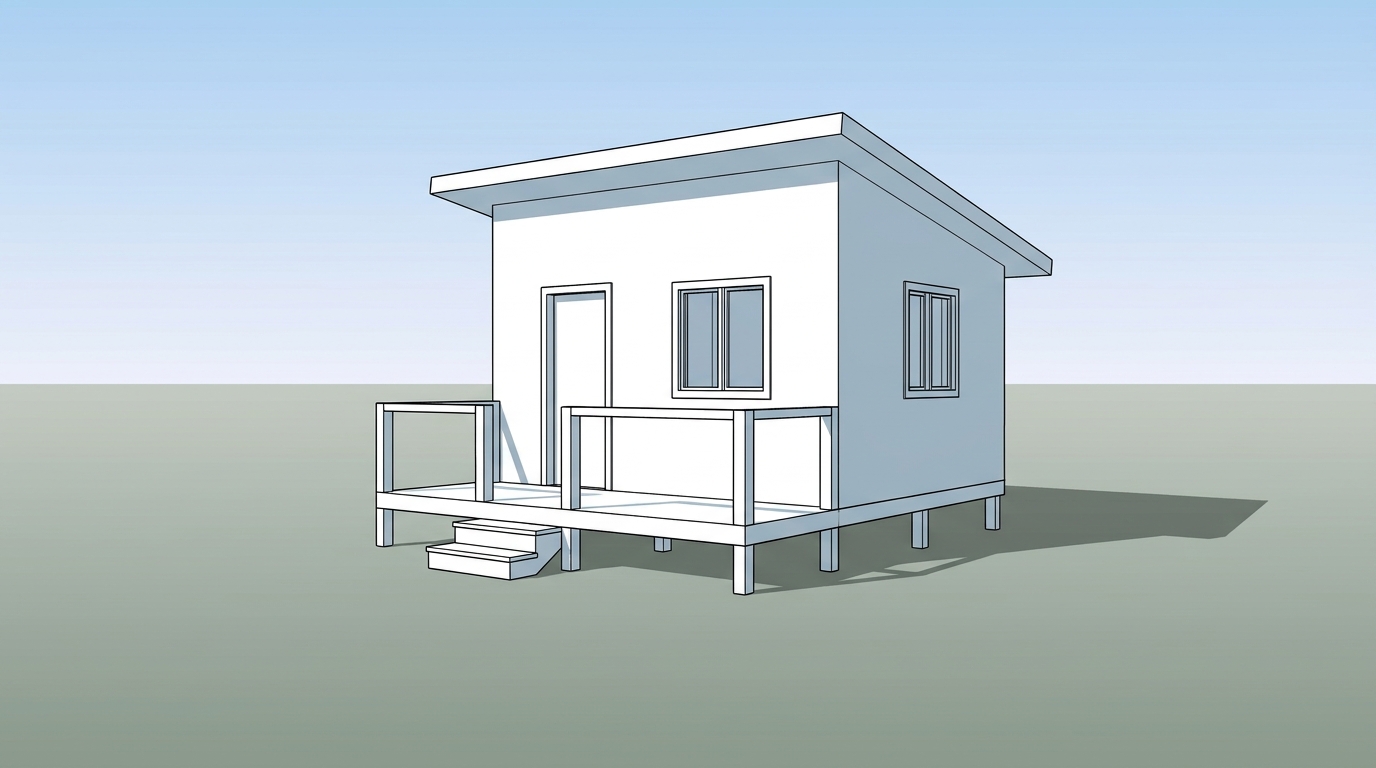
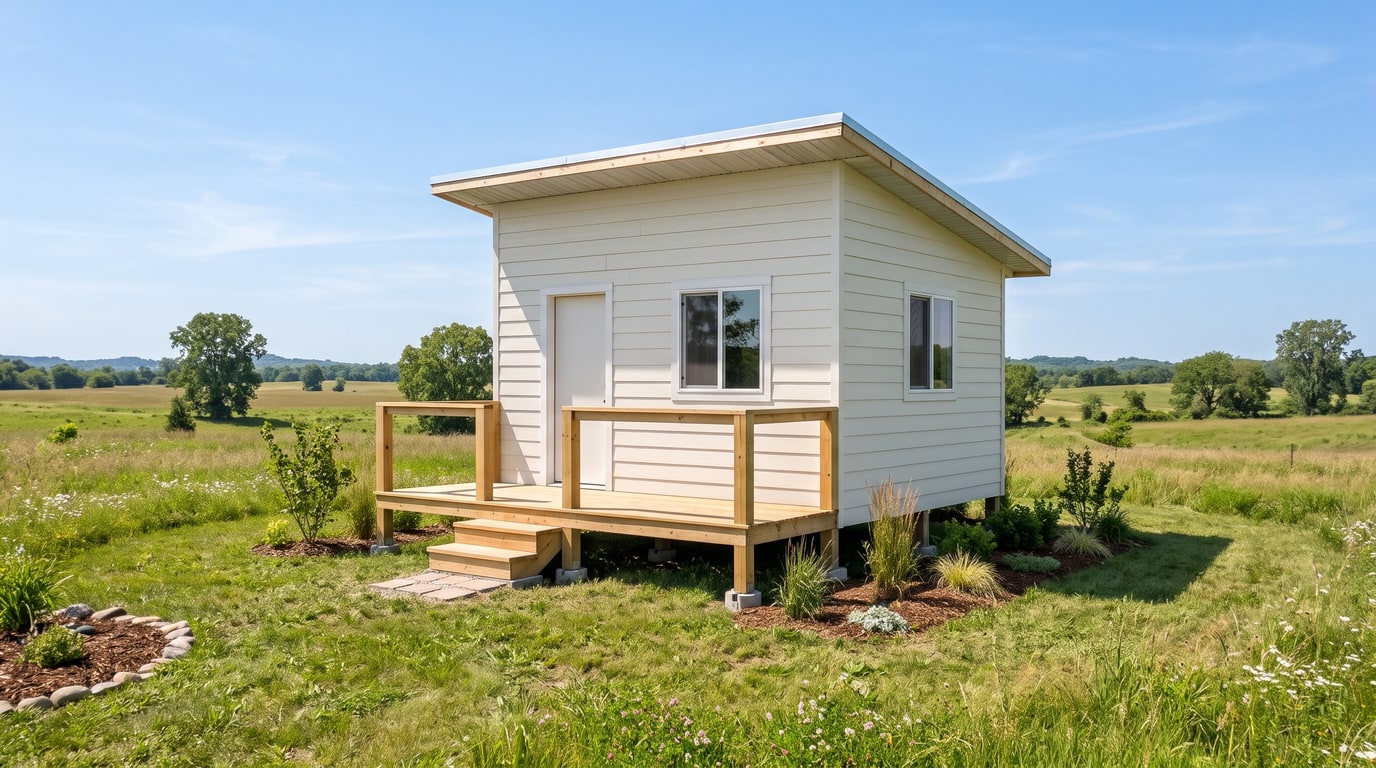
羽目板ではなく漆喰にしたい場合は、備考欄(最大300文字)またはブラシを使ってその旨を指定できます。
ステップ2:Revitから3Dビューをエクスポートする
Revitでは、任意のビューを画像ファイルに直接エクスポートできます。Autodeskのヘルプではファイル > エクスポート > イメージおよびアニメーション > イメージというパスが案内されており、「イメージ書き出し」ダイアログには重要な設定項目があります:
- 書き出し範囲: 現在のウィンドウの表示部分は画面に見えているものをエクスポートします。現在のウィンドウは、ビューの外側の部分を含む描画領域全体をエクスポートします。
- イメージサイズ: ズームで水平または垂直方向のサイズをピクセル単位で設定します。窓やバルコニーが鮮明に見えるよう、大きめのサイズでエクスポートしてください。
- オプション: 参照面や作業面、スコープボックス、トリミング境界が画像に入り込まないよう、それらを非表示にするチェックボックスをオンにします。
- 形式: Revitでは、シェーディングビューと非シェーディングビューで個別に形式を指定します。アップロードでサポートされているJPG、PNG、またはWebPのいずれかにエクスポートしてください。
表示スタイルによって、レンダリングの基となる状態が決まります。Autodeskの説明によると、シェーディングはモデルをシェーディングモードで表示し、一貫性のある色はすべての面を素材の色で塗り、リアリスティックは素材の外観を表示します。3つともすべて機能します。リアリスティックビューは「そのまま」でその素材を維持でき、無地のグレーや白の表面には可能性の高いリアルな素材が適用されます。ワイヤーフレームはすべてのエッジを描画しますが面を描画しないため、壁の奥の壁が透けて見えてしまいます。これは避けてください。3Dビューのスクリーンショットでも、モデルの上にツールバーが重なっていなければ問題なく機能します。
ステップ3:「3D → フォトリアル画像」で設定を選択する
必須なのは「空間」のみで、無料のチェック機能によって自動入力されます。その他の項目にはすべてデフォルト値があるため、画像にとって重要な部分のみを変更します。上記の2つの例の設定は以下のとおりです:
| 設定 | 選択肢 | SketchUpの小屋 | Revitのアパート | 変更すべきケース |
|---|---|---|---|---|
| 空間 | 室内、外観、上から(断面) | 外観 | 外観 | チェック機能の判定が間違っていた場合のみ |
| 光 | 昼、ゴールデンアワー、夕方、夜 | 昼 | 昼 | より温かみのある雰囲気にするならゴールデンアワーや夕方 |
| 天気 | 晴れ、曇り、雨、雪、霧 | 晴れ | 曇り | 季節や現地の環境に合わせる場合 |
| 人物 | なし、少し、多め | なし | 少し | スケール感や用途を示す場合 |
| 車(その他の設定) | なし、あり | なし | あり | 都市部の建物の道路環境を再現する場合 |
| 周辺(その他の設定) | 自動、都市、郊外、自然 | 自然 | 都市 | 実際のロケーションに合わせる場合 |
| 緑(その他の設定) | 少なめ、標準、多め | 多め | 標準 | 住宅や景観のために植栽を増やす場合 |
| 地面(その他の設定) | 乾いた、濡れた | 乾いた | 乾いた | 雨や夕方の反射を表現するなら「濡れた」 |
| 素材 | そのまま、またはスタイルを選んで一新する | そのまま | そのまま | 仕上げを比較したい場合は「一新する」 |
| 解像度 | 2K;プロおよびビジネスでは4K | 2K | 2K | 印刷用には4K;料金は2クレジットのまま |
室内の場合、「空間」は「室内」となり、「その他の設定」にさらに2つの設定が表示されます:光源(自然光、照明、またはミックス)と家具(「そのまま」または「空なら家具を置く」)。部屋のレイアウトやカメラはそのまま維持されます。
素材の選択は重要です。「そのまま」はモデリングしたテクスチャを保持し、無地のクレイ表面には漆喰、ガラス、舗装、芝生、本物の木や車など、最も可能性の高いリアルな素材を適用します。「一新する」は、7つのスタイル(モダン、ミニマル、北欧、ジャパンディ、インダストリアル、クラシック、または地中海風)のいずれかで素材を置き換え、すべての形状を維持します。これは、1つの設計に対して3種類の仕上げをクライアントに提示する手軽な方法であり、各回2クレジットで、すべてのバージョンが履歴に並べて保存されます。
維持されるものと変更されるもの
このツールは、設計を維持しながら見た目を変更するように作られています。実際には:
- 維持されるもの: カメラのアングル、そして設計そのもの(壁、窓、屋根、家具、それらの位置やサイズ)。
- 選択によって変更されるもの: 光、天気、人物、車、周辺、緑、そして「一新する」を選んだ場合の素材。
- モデルに情報がないため変更されるもの: 無地の白やグレーの表面には可能性の高いリアルな素材が適用され、建物の周囲の何もない地面は道路、庭、または野原になります。
作成後は、クライアントに見せる前にモデルと結果を照合してください。窓の割り付け、手すり、屋根の端、エントランスを確認し、Revitの例にある屋根上の設備ユニットのように、モデルにないものが含まれていないか探します。修正したい箇所があっても、最初からやり直す必要はありません。ブラシでその部分を塗り、どう変更したいかを記入すれば、2クレジットでその領域だけが変更されます。消しゴムも同様に、塗りつぶしたオブジェクトを削除します。各バージョンはスタジオの履歴およびライブラリに保存されます。
屋外の結果からは、「自分の敷地に配置」で次のステップに進めます。土地の写真をアップロードし、建物が建つ地面を塗ると、写真の角度や光に合わせて3クレジット(4Kでは5クレジット)で配置されます。このステップについては、土地に住宅を配置するページで説明しています。
制限事項、費用、そしてレンダリングエンジンが適しているケース
制限事項。 生成される結果は設計レビュー、クライアントとの打ち合わせ、マーケティングを目的としたビジュアライゼーションであり、図面ではありません。画像内の寸法は実測されたものではなく、細部のディテールが変化することがあり、同じ設定で2回実行してもまったく同一の画像にはなりません。正確さが求められるものについては、常にSketchUpやRevitのモデルを基準として保持し、画像を公開する際はビジュアライゼーションである旨を表示してください。
費用。 画像1枚の作成費用は2Kで2クレジット、プロおよびビジネスプランに含まれる4Kでも同様に2クレジットです。月額プランの場合、画像1枚あたり$0.23〜$0.40になります:スターターは月額$12で60クレジット、プロは$29で200クレジット、ビジネスは$79で700クレジットです。ブラシと消しゴムによる修正は1回につき2クレジットで、新規アカウントには最初に6クレジットが無料で付与されます。
レンダリングエンジンが適しているケース。 Revit独自のレンダリング機能は、モデル自体から直接処理を行います。Autodeskのワークフローでは、3Dビューをレンダリングする前に照明、露出、解像度、背景、品質を設定します。すべての素材や光を仕様に完全に一致させる必要がある場合は、モデルから直接レンダリングを行うのが適切なツールです。SketchUpにも独自のAI Renderがあり、これはデスクトップ向け拡張機能として、またSketchUp for iPadやWeb版の一部として提供されており、テキストプロンプトやスタイルのプリセットを使用して現在のビューのスナップショットからレンダリングを行います。「3D → フォトリアル画像」は異なるニーズに適しています。あらゆるプログラムのビューに対応する1つのツールであり、プロンプトの代わりに設定を使用し、カメラを維持し、実際の敷地の写真へ直接配置するステップを備えています。
出典・参考文献
- 1.SketchUp Help – 画像ファイルのインポートとエクスポート(ファイル > エクスポート > 2D グラフィック、ラスターエクスポートオプション)
- 2.SketchUp Help – シーンの作成(シーンによるカメラ位置の保持)
- 3.SketchUp Help – 面のスタイル(ワイヤーフレーム、陰線処理、シェーディング、テクスチャ付きシェーディング)
- 4.SketchUp Help – Using AI Render(2026年8月21日更新)
- 5.Autodesk Revit 2025 Help – ビューを画像ファイルにエクスポートする
- 6.Autodesk Revit 2026 Help – 表示スタイル
- 7.Autodesk Revit 2023 Help – ワークフロー:レンダリング設定
よくある質問

著者
Roomagen Team
Roomagenチームは、AIバーチャルステージング、不動産写真、物件マーケティング戦略に関する詳細なガイドを作成しています。