
Inhaltsverzeichnis(6)
Um SketchUp oder Revit mit KI zu rendern, exportieren Sie die Ansicht als Bild, laden sie in 3D → Fotorealistisches Bild hoch, wählen Licht, Wetter und Personen und erhalten für 2 Credits ein echt wirkendes Foto aus derselben Kamera.
KI Rendering Architektur — aus der Ansicht Ihres 3D-Modells ein echt wirkendes Foto
Machen Sie aus einer Ansicht Ihres SketchUp-, Revit-, Archicad-, Rhino- oder Blender-Modells ein fotorealistisches Bild mit KI. Licht, Wetter und Personen wählen Sie; 2 Credits pro Bild.
SketchUp und Revit zum fotorealistischen Bild im Überblick
Eine SketchUp-Szene oder eine Revit-3D-Ansicht enthält bereits den Entwurf: Wände, Fenster, Dach, Möbel und die Kamera. Was ihr fehlt, ist das Aussehen des fertigen Gebäudes: echte Materialien, reales Licht und eine Umgebung drumherum. 3D → Fotorealistisches Bild fügt diese aus einem einzigen exportierten Bild hinzu, im Browser, ganz ohne Installation. Der Weg umfasst vier Schritte:
- Exportieren Sie die Ansicht als Bild: eine SketchUp-Szene über Datei > Exportieren > 2D-Grafik, eine Revit-3D-Ansicht über Datei > Exportieren > Bilder und Animationen > Bild oder einen einfachen Screenshot.
- Laden Sie es hoch als JPG-, PNG- oder WebP-Datei mit bis zu 50 MB. Eine kostenlose Prüfung bestätigt, dass es sich um eine 3D-Ansicht handelt, und wählt automatisch Innenraum, Außenansicht oder Von oben (Schnitt) für Sie aus.
- Wählen Sie die Einstellungen: Licht, Wetter, Personen und Materialien, und unter Weitere Einstellungen Umgebung, Grün, Fahrzeuge und Boden.
- Erstellen Sie das Bild für 2 Credits, in 2K oder, in den Tarifen Pro und Business, in 4K. Korrigieren Sie eine Stelle mit dem Pinsel oder platzieren Sie eine Außenansicht auf einem Foto des echten Grundstücks.
Die Kamera und der Entwurf bleiben so, wie sie modelliert wurden. Schlichte weiße oder graue Oberflächen erhalten das Material, das sie am wahrscheinlichsten darstellen, und Licht, Wetter, Personen sowie Umgebung wählen Sie selbst. Die Programmseiten für SketchUp und Revit beschreiben dasselbe Tool aus der Sicht des jeweiligen Programms.
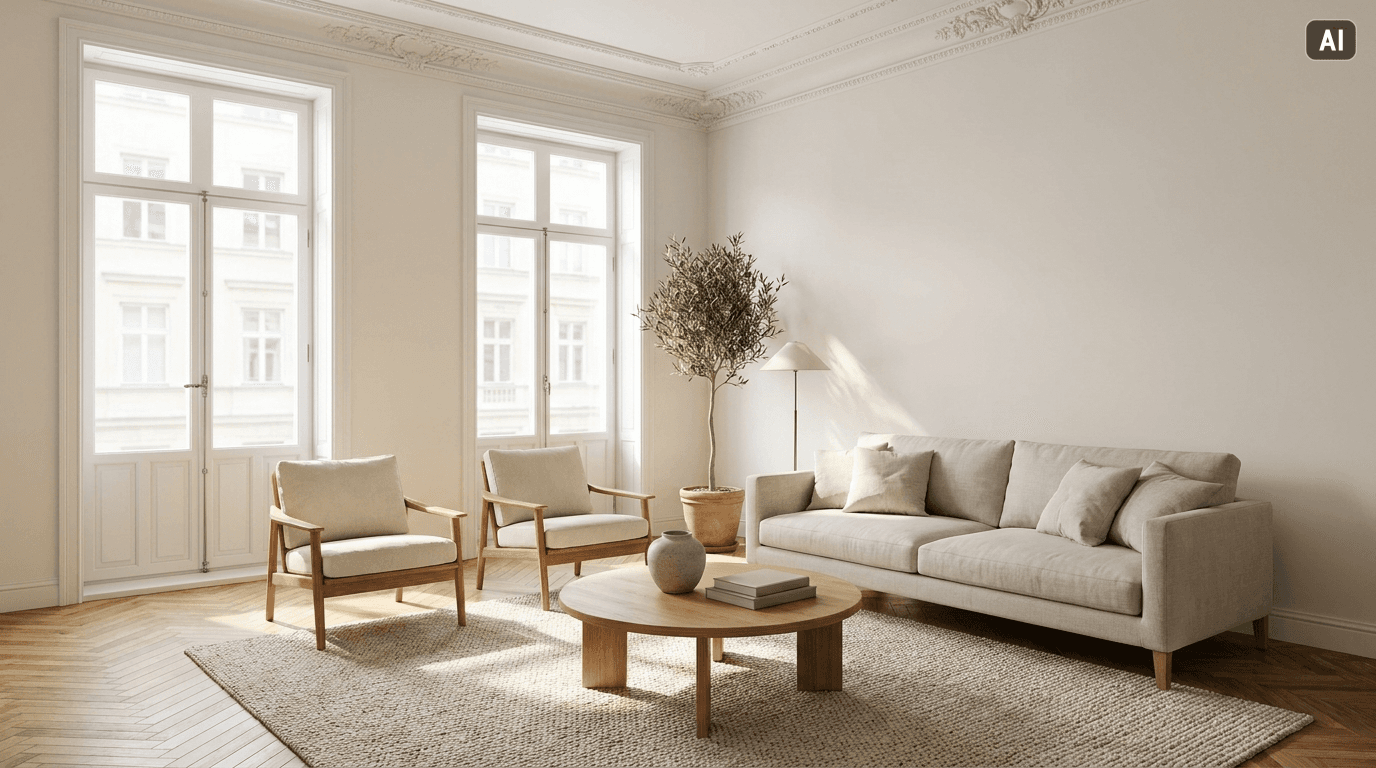
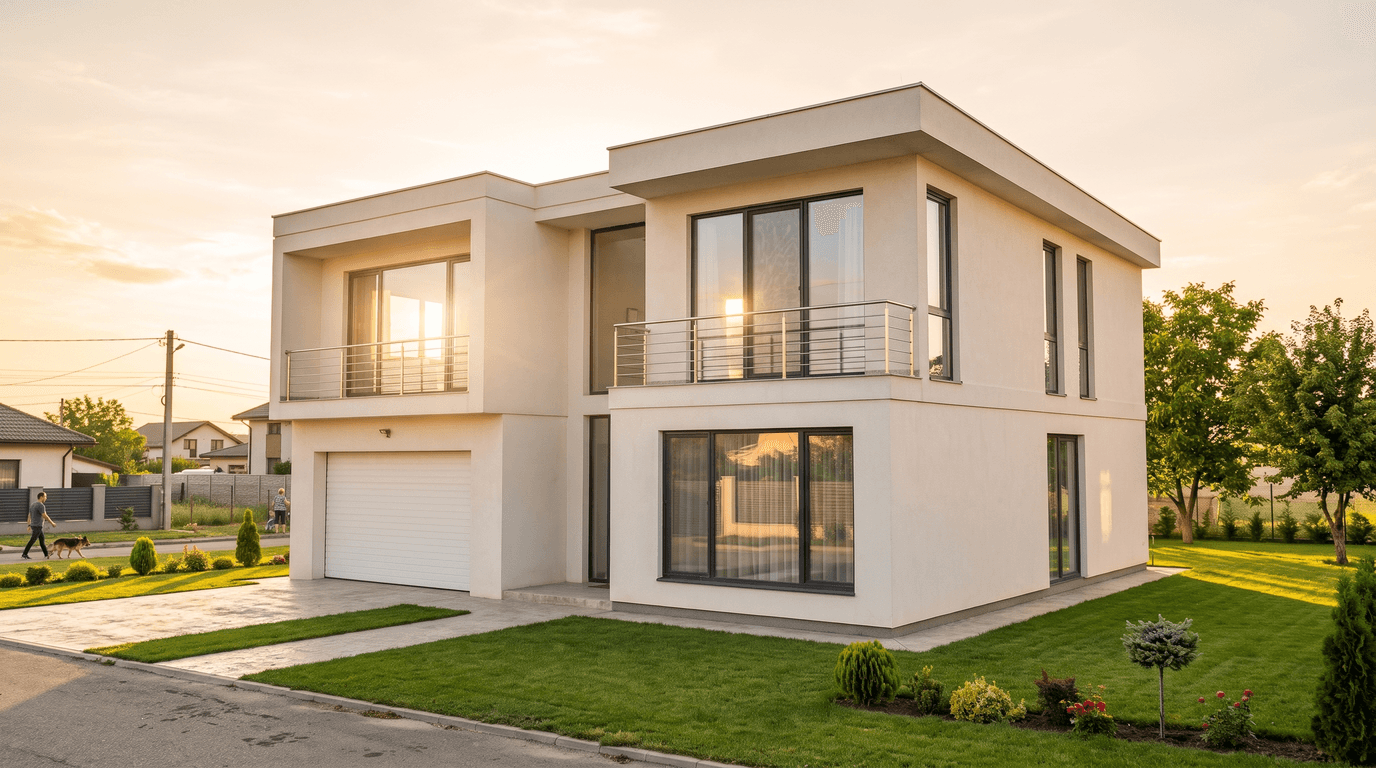
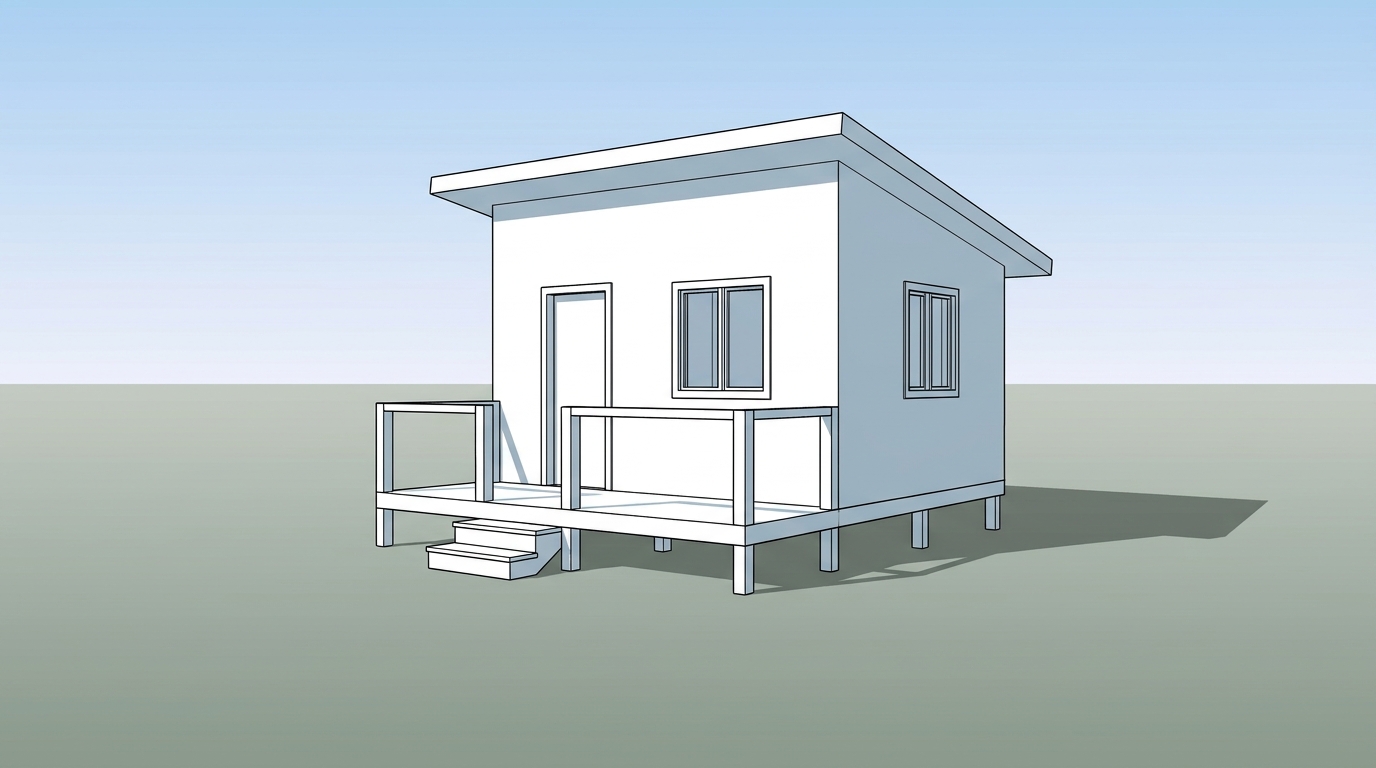
Zu den Bildern in diesem Leitfaden: Das Titelbild und beide Renderings sind KI-generierte Visualisierungen, und die Ansichten im SketchUp- und Revit-Stil sind KI-generierte Muster, die den Exporten dieser Programme nachempfunden sind, keine daraus exportierten Dateien.
Schritt 1: Eine gute Ansicht aus SketchUp exportieren
Die SketchUp-Hilfe beschreibt den Export: Wählen Sie Datei > Exportieren > 2D-Grafik, bestimmen Sie ein Rasterformat (JPEG, PNG, TIFF oder BMP) und legen Sie die Größe unter Optionen fest. Wählen Sie JPEG oder PNG, da der Upload JPG, PNG und WebP akzeptiert. Ein paar Gewohnheiten verbessern das Ergebnis:
- Speichern Sie die Ansicht zuerst als Szene. Im Fenster „Szenen“ speichert „Szene hinzufügen“ die Kamera, „einschließlich Blickpunkt, Zoomabstand und Sichtfeld“, so die SketchUp-Hilfe. Nach einer Entwurfsänderung können Sie exakt zu derselben Ansicht zurückkehren und sie erneut exportieren.
- Exportieren Sie in einer guten Größe. Deaktivieren Sie „Ansichtsgröße verwenden“ und geben Sie eine Breite in Pixeln ein; SketchUp behält die Proportionen bei. Lassen Sie die Kantenglättung (Anti-Aliasing) aktiviert, wie standardmäßig voreingestellt, damit die Kanten glatt sind. Kleine oder unscharfe Exporte verlieren Details im Rendering.
- Nutzen Sie einen beliebigen Flächenstil. Schattiert, Schattiert mit Texturen, Verdeckte Linien und rein weiße Stile funktionieren alle als Eingabe, mit oder ohne Kanten. Vermeiden Sie das Drahtmodell, das nur die Linien zeigt.
- Wählen Sie den Bildausschnitt wie beim gewünschten Foto. Behalten Sie das gesamte Gebäude im Blick, stellen Sie die gewünschte Augenhöhe für eine Straßenansicht ein und schneiden Sie nichts Wichtiges ab. Die exportierte Kamera ist die Kamera, die Sie erhalten.
- Blenden Sie aus, was nicht zum Entwurf gehört. Das Rendering sieht nur das Bild; blenden Sie daher Führungslinien, Bemaßungen, Textbeschriftungen und Schnittebenen aus, die nicht als Teil des Gebäudes interpretiert werden sollen.
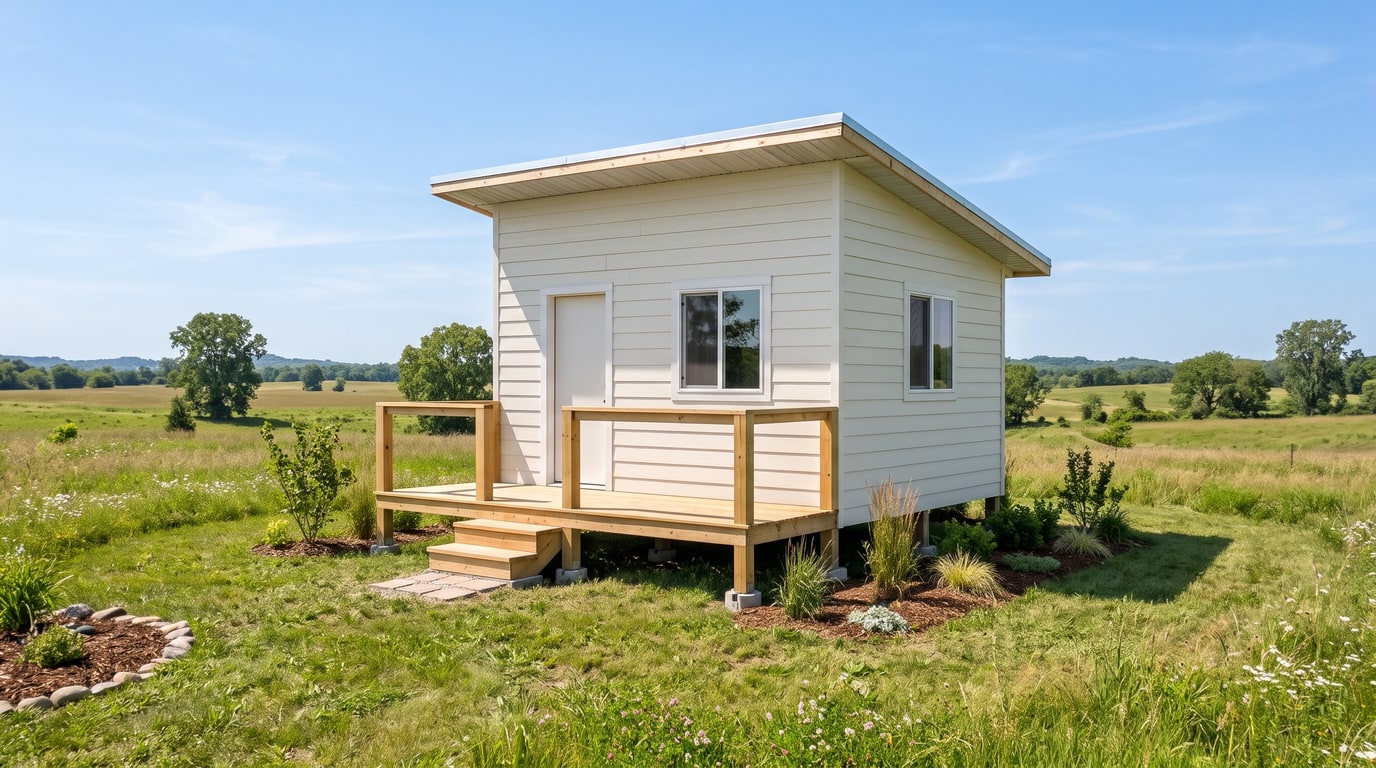
Falls Sie Putz statt einer Holzfassade gewünscht hätten, können Sie dies im Notizfeld (bis zu 300 Zeichen) oder mit dem Pinsel angeben.
Schritt 2: Eine 3D-Ansicht aus Revit exportieren
Revit exportiert jede Ansicht direkt in eine Bilddatei. Die Autodesk-Hilfe nennt den Pfad Datei > Exportieren > Bilder und Animationen > Bild, und das Dialogfeld „Bild exportieren“ enthält die entscheidenden Einstellungen:
- Exportbereich: Sichtbarer Bereich des aktuellen Fensters exportiert das, was Sie sehen. Aktuelles Fenster exportiert den gesamten Zeichenbereich einschließlich der Bereiche außerhalb der Ansicht.
- Bildgröße: Anpassen an legt die Größe in Pixeln fest, horizontal oder vertikal. Exportieren Sie groß, damit Fenster und Balkone gut erkennbar bleiben.
- Optionen: Aktivieren Sie die Kontrollkästchen, die Referenz- und Arbeitsebenen, Zielvolumen und Zuschneidegrenzen ausblenden, damit diese nicht im Bild landen.
- Format: Revit fragt separat nach einem Format für schattierte und nicht schattierte Ansichten. Exportieren Sie in ein Format, das der Upload akzeptiert: JPG, PNG oder WebP.
Der visuelle Stil bestimmt, wovon das Rendering ausgeht. Nach Autodesks Beschreibungen zeigt Schattiert das Modell im schattierten Modus, Einheitliche Farben schattiert jede Oberfläche nach ihrer Materialfarbe und Realistisch zeigt Materialerscheinungsbilder. Alle drei funktionieren. Eine realistische Ansicht kann ihre Materialien mit „So lassen“ behalten, während schlichte graue oder weiße Oberflächen wahrscheinliche reale Materialien erhalten. Drahtmodell zeichnet jede Kante, aber keine Oberflächen, sodass Wände hinter Wänden durchscheinen; vermeiden Sie dies. Ein Screenshot der 3D-Ansicht funktioniert ebenfalls, solange keine Symbolleisten über dem Modell liegen.
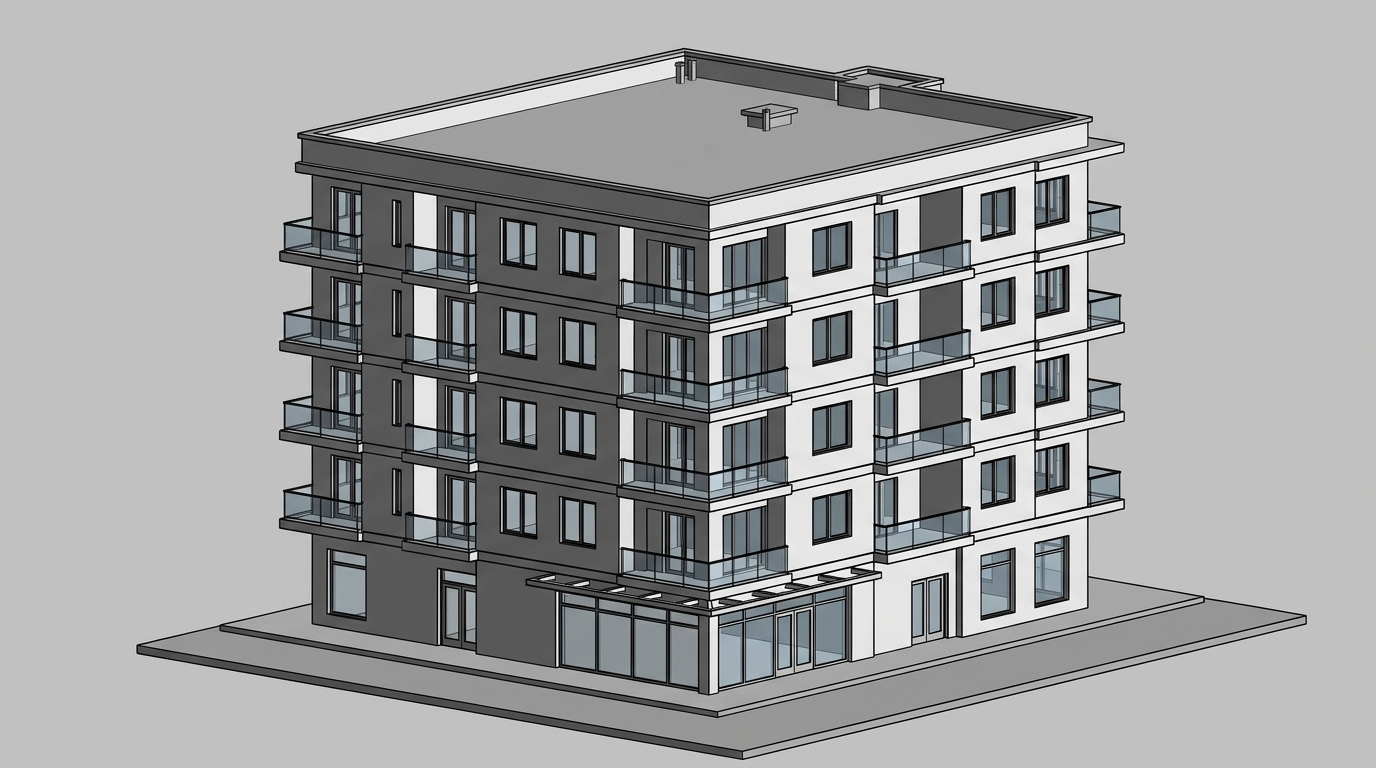
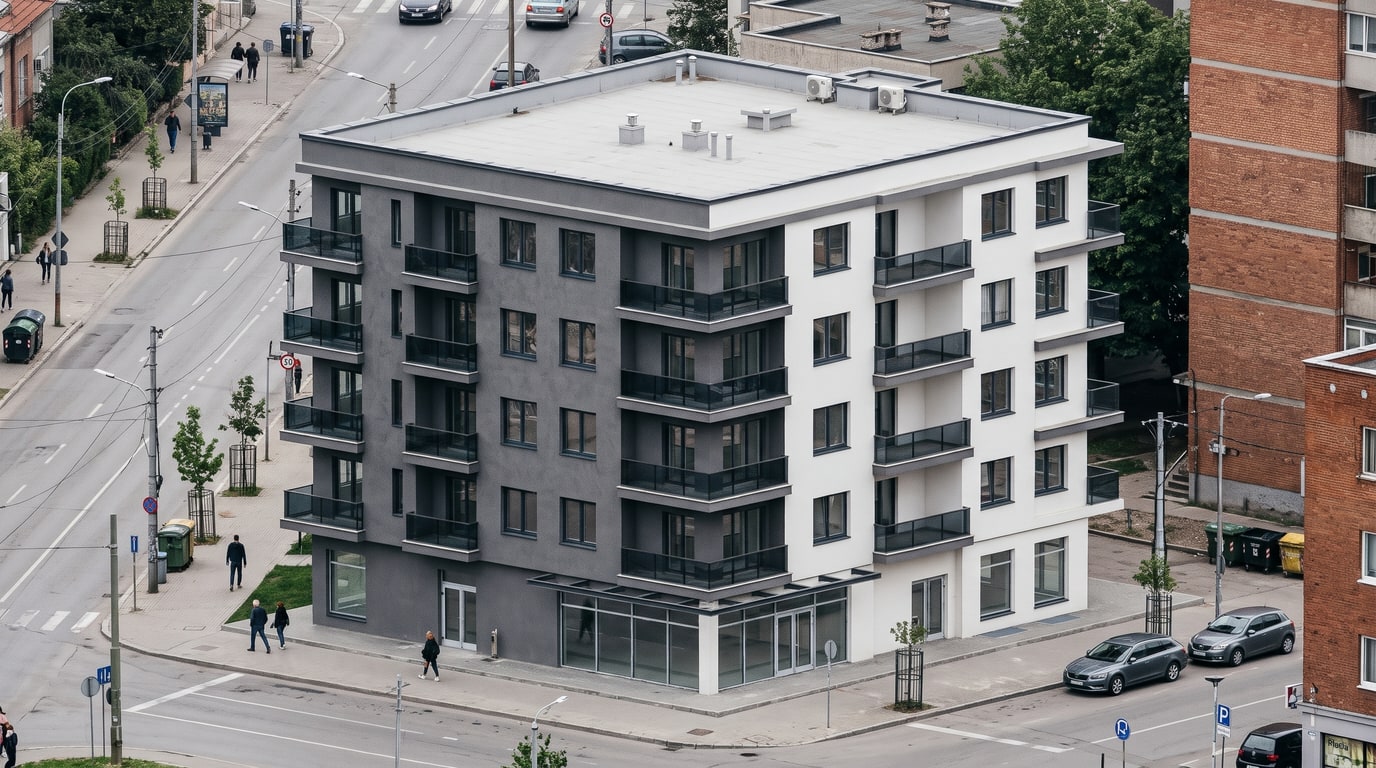
Schritt 3: Die Einstellungen in 3D → Fotorealistisches Bild wählen
Nur die Einstellung Raum ist Pflicht, und die kostenlose Prüfung füllt sie automatisch aus. Alles andere hat einen Standardwert, sodass Sie nur ändern, worauf es für das Bild ankommt. Dies sind die Einstellungen hinter den beiden obigen Beispielen:
| Einstellung | Optionen | SketchUp-Hütte | Revit-Apartments | Wann zu ändern |
|---|---|---|---|---|
| Raum | Innenraum, Außenansicht, Von oben (Schnitt) | Außenansicht | Außenansicht | Nur wenn die Prüfung die falsche Option gewählt hat |
| Licht | Tag, Goldene Stunde, Abend, Nacht | Tag | Tag | Goldene Stunde oder Abend für eine wärmere Stimmung |
| Wetter | Klar, Bewölkt, Regen, Schnee, Nebel | Klar | Bewölkt | Zur Anpassung an Jahreszeit oder Standort |
| Personen | Keine, Wenige, Viele | Keine | Wenige | Um Maßstab und Nutzung zu zeigen |
| Fahrzeuge (Weitere Einstellungen) | Keine, Einige | Keine | Einige | Straßenkontext für städtische Gebäude |
| Umgebung (Weitere Einstellungen) | Automatisch, Stadt, Vorort, Natur | Natur | Stadt | Zur Anpassung an den realen Standort |
| Grün (Weitere Einstellungen) | Wenig, Normal, Viel | Viel | Normal | Mehr Grün für Wohnhäuser und Landschaften |
| Boden (Weitere Einstellungen) | Trocken, Nass | Trocken | Trocken | Nass für Regen oder Abendspiegelungen |
| Materialien | So lassen, oder Erneuern in einem Stil | So lassen | So lassen | Erneuern, um Oberflächen zu vergleichen |
| Auflösung | 2K; 4K bei Pro und Business | 2K | 2K | 4K für Druck; weiterhin 2 Credits |
Bei Innenräumen steht „Raum“ auf „Innenraum“, und unter Weitere Einstellungen erscheinen zwei weitere Optionen: Lichtquelle (Natürlich, Lampen oder Gemischt) und Möbel (Wie es ist oder Möblieren, wenn leer). Aufteilung und Kamera Ihres Raumes bleiben unverändert.
Materialien verdienen eine Entscheidung. „So lassen“ erhält die von Ihnen modellierten Texturen und gibt schlichten Tonmodell-Oberflächen das wahrscheinlichste reale Material: Putz, Glas, Pflaster, Gras, echte Bäume und Autos. Erneuern ersetzt die Materialien in einem von sieben Stilen (Modern, Minimalistisch, Skandinavisch, Japandi, Industriell, Klassisch oder Mediterran) und behält jede Form bei. Das ist ein schneller Weg, einem Kunden drei Ausführungen eines Entwurfs für jeweils 2 Credits zu zeigen – mit allen Versionen nebeneinander im Verlauf.
Was gleich bleibt und was sich ändert
Das Tool ist so gebaut, dass es den Entwurf beibehält und das Aussehen verändert. In der Praxis bedeutet das:
- Bleibt erhalten: der Kamerawinkel und der Entwurf selbst: Wände, Fenster, Dach, Möbel, deren Positionen und Abmessungen.
- Ändert sich nach Ihrer Wahl: das Licht, das Wetter, die Personen, die Fahrzeuge, die Umgebung und die Bepflanzung sowie mit Erneuern die Materialien.
- Ändert sich, weil das Modell keine Vorgabe macht: Schlichte weiße oder graue Oberflächen erhalten ein wahrscheinliches reales Material, und der leere Boden um das Gebäude wird zu einer Straße, einem Garten oder einem Feld.
Prüfen Sie das Ergebnis anschließend anhand des Modells, bevor Sie es präsentieren. Achten Sie auf Fenstersprossen, Geländer, Dachkanten und den Eingang, und suchen Sie nach Elementen, die das Modell nicht enthält, wie die Dachaggregate im Revit-Beispiel. Eine unpassende Stelle bedeutet nicht, dass Sie von vorne anfangen müssen: Übermalen Sie sie mit dem Pinsel und beschreiben Sie, wie sie aussehen soll – für 2 Credits ändert sich nur dieser Bereich. Der Radierer entfernt ein übermaltes Objekt auf dieselbe Weise. Versionen werden im Studioverlauf und in Ihrer Bibliothek gespeichert.
Bei einem Außenergebnis öffnet Auf mein Grundstück den nächsten Schritt: Laden Sie ein Foto des Grundstücks hoch, bemalen Sie den Boden, auf dem das Gebäude steht, und es wird für 3 Credits (5 bei 4K) im passenden Winkel und Licht des Fotos platziert. Die Haus-auf-Grundstück-Seite erklärt diesen Schritt.
Grenzen, Kosten und wann eine Rendering-Engine besser geeignet ist
Grenzen. Das Ergebnis ist eine Visualisierung für Entwurfsprüfungen, Kundengespräche und Marketing, keine technische Zeichnung. Maße darin sind nicht vermessen, kleine Details können variieren, und zwei Durchläufe mit denselben Einstellungen ergeben keine identischen Bilder. Behalten Sie das SketchUp- oder Revit-Modell als Referenz für alles, was exakt sein muss, und kennzeichnen Sie die Bilder als Visualisierungen, wenn Sie sie veröffentlichen.
Kosten. Ein Bild kostet 2 Credits in 2K sowie auch in 4K, was in den Tarifen Pro und Business enthalten ist. Bei Monatsabonnements entspricht dies 0,23 $–0,40 $ pro Bild: Starter kostet 12 $ monatlich für 60 Credits, Pro 29 $ für 200 und Business 79 $ für 700. Der Pinsel und der Radierer kosten 2 Credits pro Korrektur, und neue Konten starten mit 6 kostenlosen Credits.
Wann eine Rendering-Engine besser geeignet ist. Revits eigenes Rendering arbeitet direkt aus dem Modell heraus: Der Arbeitsablauf von Autodesk sieht vor, dass Sie Beleuchtung, Belichtung, Auflösung, Hintergrund und Qualität festlegen, bevor Sie eine 3D-Ansicht rendern. Wenn jedes Material und jedes Licht exakt den Vorgaben entsprechen muss, ist das Rendern aus dem Modell das richtige Werkzeug. SketchUp bietet mit AI Render ebenfalls ein eigenes Werkzeug, als Erweiterung auf dem Desktop und als Teil von SketchUp für iPad und Web, das aus einem Schnappschuss der aktuellen Ansicht mit Text-Prompts und Stilvorlagen arbeitet. 3D → Fotorealistisches Bild bedient einen anderen Bedarf: ein einziges Werkzeug für Ansichten aus beliebigen Programmen, feste Einstellungen statt Texteingaben, Beibehaltung der Kamera und ein direkter Schritt hin zur Platzierung auf einem Foto des echten Grundstücks.
Bereit, Ihre Inserate zu verwandeln?
Testen Sie Roomagens KI-Virtual-Staging kostenlos. Laden Sie Ihr erstes Foto hoch und sehen Sie das Ergebnis, meist in weniger als einer Minute.
Kostenlos startenQuellen und Referenzen
- 1.SketchUp Help – Bilddateien importieren und exportieren (File > Export > 2D Graphic, Raster-Exportoptionen)
- 2.SketchUp Help – Szenen erstellen (eine Szene speichert den Kamerastandort)
- 3.SketchUp Help – Flächenstile (Wireframe, Hidden Line, Shaded, Shaded Using Textures)
- 4.SketchUp Help – KI-Rendering verwenden (aktualisiert am 21. August 2026)
- 5.Autodesk Revit 2025 Help – Eine Ansicht in eine Bilddatei exportieren
- 6.Autodesk Revit 2026 Help – Visuelle Stile
- 7.Autodesk Revit 2023 Help – Arbeitsablauf: Render-Einstellungen
Häufig gestellte Fragen

Geschrieben von
Roomagen Team
Das Roomagen-Team erstellt ausführliche Leitfäden über KI-Virtual-Staging, Immobilienfotografie und Vermarktungsstrategien.