
Содержание(6)
Чтобы сделать рендер SketchUp или Revit нейросетью, экспортируйте вид как изображение, загрузите его в 3D → Фотореалистичный рендер, выберите свет, погоду и людей и получите реалистичное фото с той же камерой за 2 кредита.
Рендер нейросетью — архитектурная визуализация из любой 3D-модели
Нейросеть превращает вид вашей модели из SketchUp, Revit, Archicad, Rhino или Blender в фотореалистичный рендер. Выберите свет, погоду и людей; 2 кредита за изображение.
SketchUp и Revit в фотореалистичное изображение: кратко
Сцена в SketchUp или 3D-вид в Revit уже содержат проект: стены, окна, крышу, мебель и камеру. Чего им не хватает, так это вида готового здания: настоящих материалов, реального света и окружения вокруг него. «3D → Фотореалистичный рендер» добавляет всё это по одному экспортированному изображению, прямо в браузере и без установки каких-либо программ. Весь путь состоит из четырёх шагов:
- Экспортируйте вид в виде изображения: сцену SketchUp через File > Export > 2D Graphic, 3D-вид Revit через File > Export > Images and Animations > Image или с помощью обычного скриншота.
- Загрузите его в формате JPG, PNG или WebP размером до 50 МБ. Бесплатная проверка подтвердит, что это 3D-вид, и сама выберет «Интерьер», «Экстерьер» или «Сверху (разрез)».
- Выберите настройки: свет, погоду, людей и материалы, а в разделе «Другие настройки» — окружение, зелень, машины и землю.
- Создайте изображение за 2 кредита в разрешении 2K или, на планах Про и Бизнес, в 4K. Скорректируйте отдельный участок кистью или перенесите экстерьер на фотографию реального участка.
Камера и сам проект остаются точно такими, как были смоделированы. Однотонные белые или серые поверхности получают наиболее подходящие им материалы, а свет, погода, люди и окружение зависят от вашего выбора. Страницы инструментов для SketchUp и Revit описывают этот же инструмент с точки зрения каждой из программ.
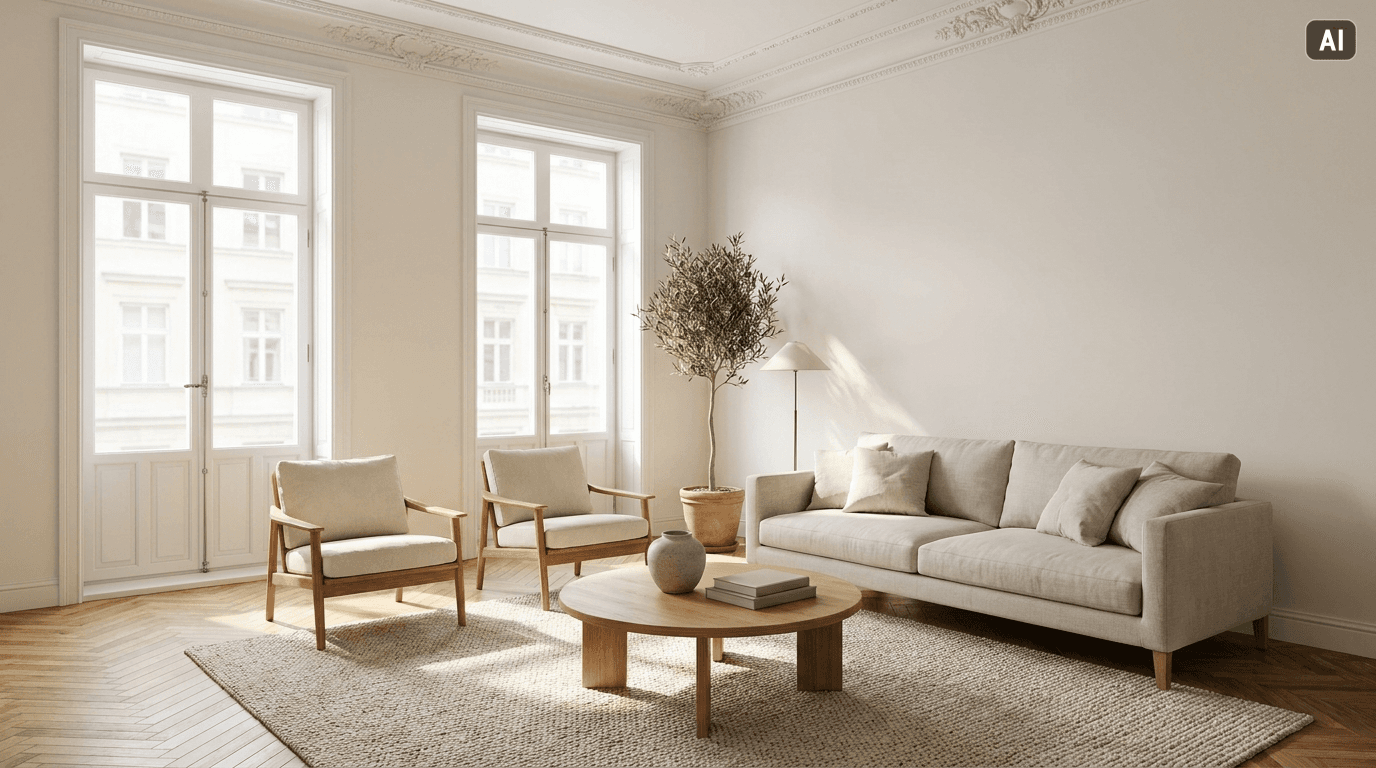
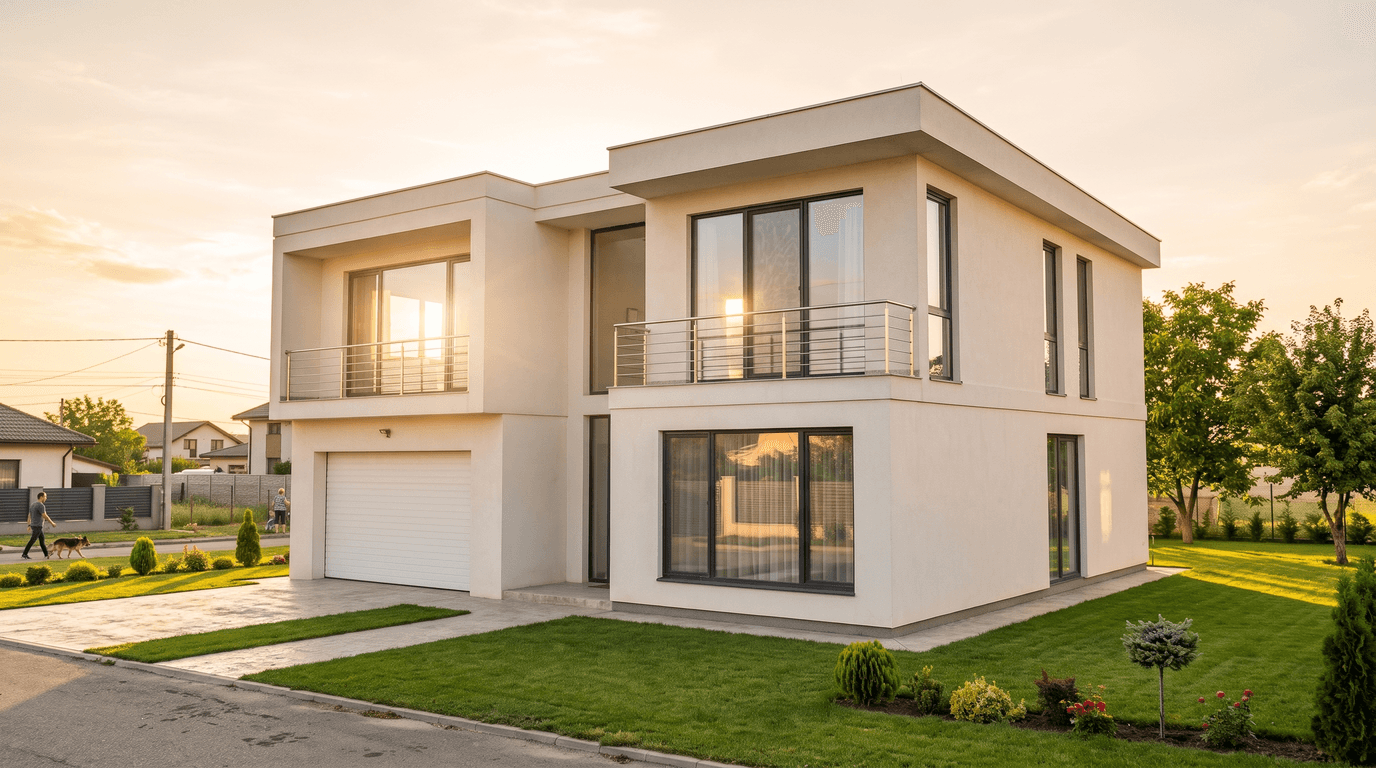
Об изображениях в этом руководстве: обложка и оба рендера представляют собой визуализации, созданные ИИ, а виды в стиле SketchUp и Revit — это сгенерированные ИИ образцы, имитирующие экспорт из этих программ, а не экспортированные из них файлы.
Шаг 1: Экспорт подходящего вида из SketchUp
Справка SketchUp описывает процесс экспорта следующим образом: выберите File > Export > 2D Graphic, укажите растровый формат (JPEG, PNG, TIFF или BMP) и настройте размер в Options. Выберите JPEG или PNG, так как сервис принимает JPG, PNG и WebP. Несколько привычек помогут улучшить результат:
- Сначала сохраните вид как сцену. На панели Scenes функция Add Scene сохраняет параметры камеры, «включая точку обзора, дистанцию зумирования и угол обзора» («including point of view, zoom distance, and field of view»), согласно справке SketchUp. После внесения правок в проект вы сможете вернуться в ту же самую точку обзора и экспортировать вид заново.
- Экспортируйте в хорошем размере. Снимите галочку с Use View Size и введите ширину в пикселях; SketchUp сохранит пропорции. Оставьте включённым Anti-alias (сглаживание), как установлено по умолчанию, чтобы линии были плавными. Экспорт в маленьком разрешении или с размытием приведет к потере деталей на рендере.
- Используйте любой стиль отображения граней. Стили Shaded, Shaded Using Textures, Hidden Line и просто белый стиль отлично подходят для обработки — как с включенными контурами, так и без них. Избегайте Wireframe, который отображает только каркасные линии.
- Выстраивайте кадр так, как планируете финальное фото. Убедитесь, что здание целиком попадает в кадр, настройте нужную высоту взгляда для уличного ракурса и не обрезайте важные элементы. Какую камеру вы экспортируете, такую же и получите.
- Скройте всё, что не относится к проекту. Рендер видит только изображение, поэтому спрячьте направляющие, размеры, текстовые выноски и плоскости сечений, которые не должны превратиться в часть здания.
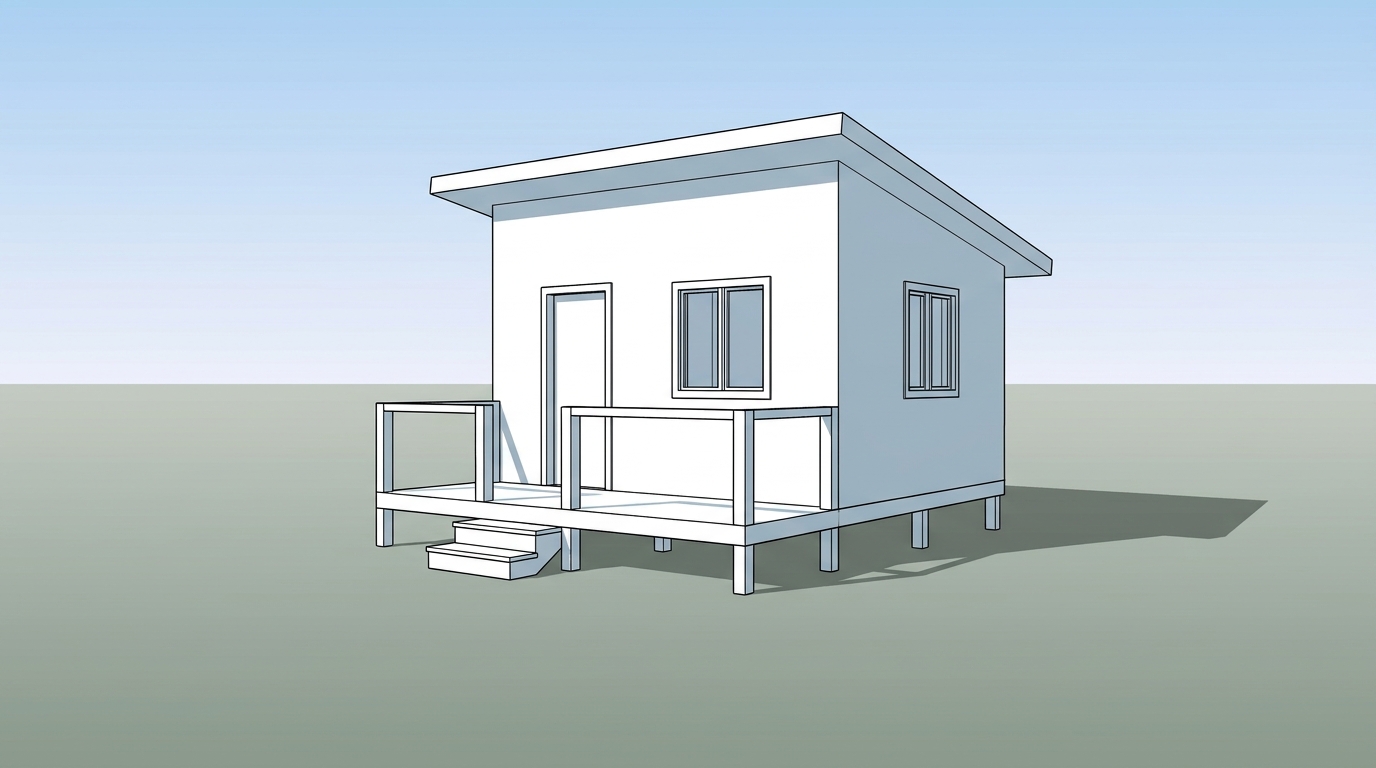
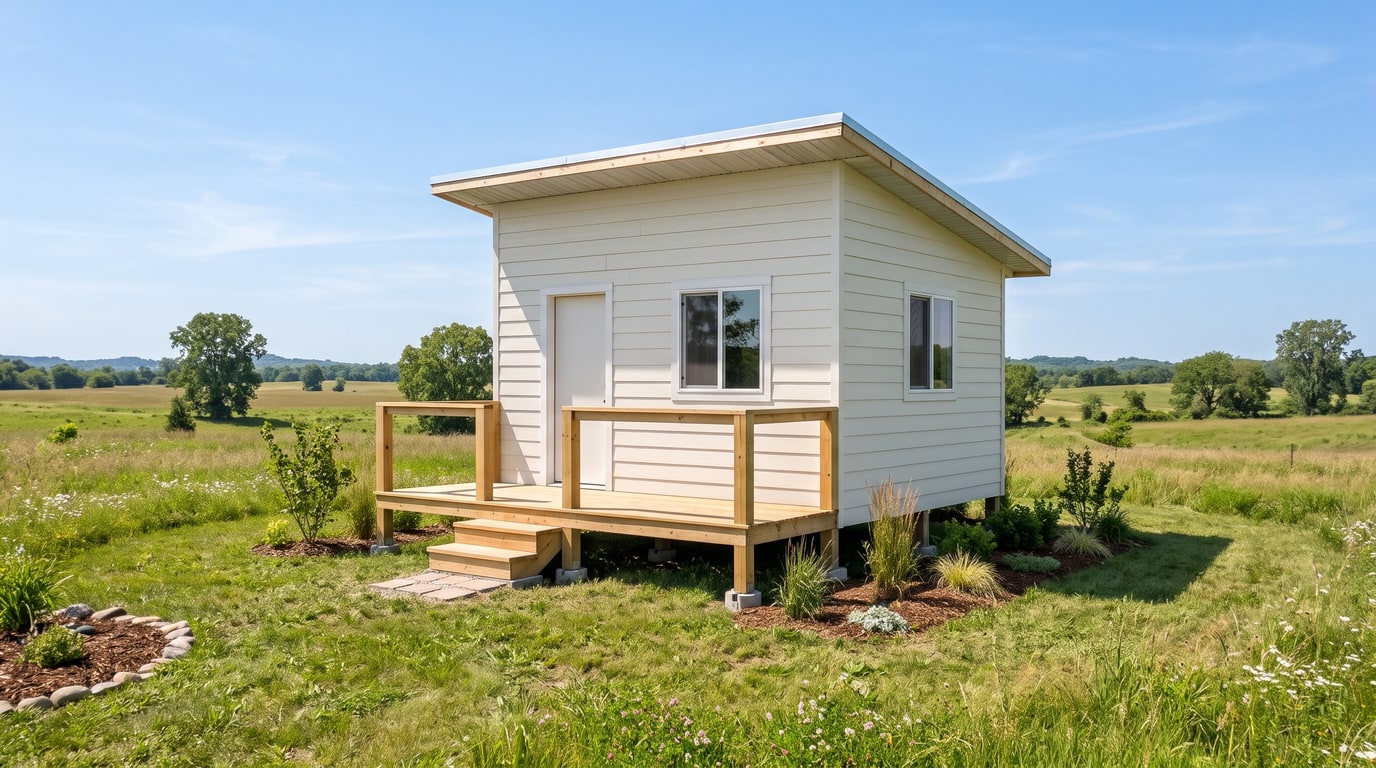
Если вместо сайдинга вам требовалась штукатурка, об этом можно написать в поле для заметок (до 300 символов) или уточнить с помощью кисти.
Шаг 2: Экспорт 3D-вида из Revit
Revit позволяет экспортировать любой вид напрямую в файл изображения. Справка Autodesk указывает путь File > Export > Images and Animations > Image, а диалоговое окно Export Image содержит ключевые настройки:
- Export Range (Диапазон экспорта): Visible portion of current window экспортирует видимую часть. Current window экспортирует всю область чертежа, включая элементы за пределами текущего видового экрана.
- Image Size (Размер изображения): пункт Fit To задает размер в пикселях по горизонтали или вертикали. Задавайте большие значения, чтобы оконные переплеты и балконы оставались четкими.
- Options (Параметры): отметьте галочками пункты скрытия опорных и рабочих плоскостей, границ видимости (scope boxes) и рамок обрезки, чтобы они не попали на изображение.
- Format (Формат): Revit запрашивает формат раздельно для тонированных и нетонированных видов. Выбирайте те, которые принимает сервис: JPG, PNG или WebP.
Визуальный стиль определяет отправную точку для рендера. Согласно документации Autodesk, Shaded показывает модель в тонированном режиме, Consistent Colors окрашивает каждую поверхность в цвет её материала, а Realistic отображает текстуры материалов. Подходят все три варианта. В режиме Realistic материалы можно закрепить вариантом «Оставить как есть», а простые серые или белые плоскости получат вероятные реальные текстуры. Режим Wireframe прорисовывает каждое ребро без отображения поверхностей, из-за чего стены просвечивают друг сквозь друга; его использовать не стоит. Скриншот 3D-вида тоже сработает при условии, что панели инструментов не перекрывают модель.
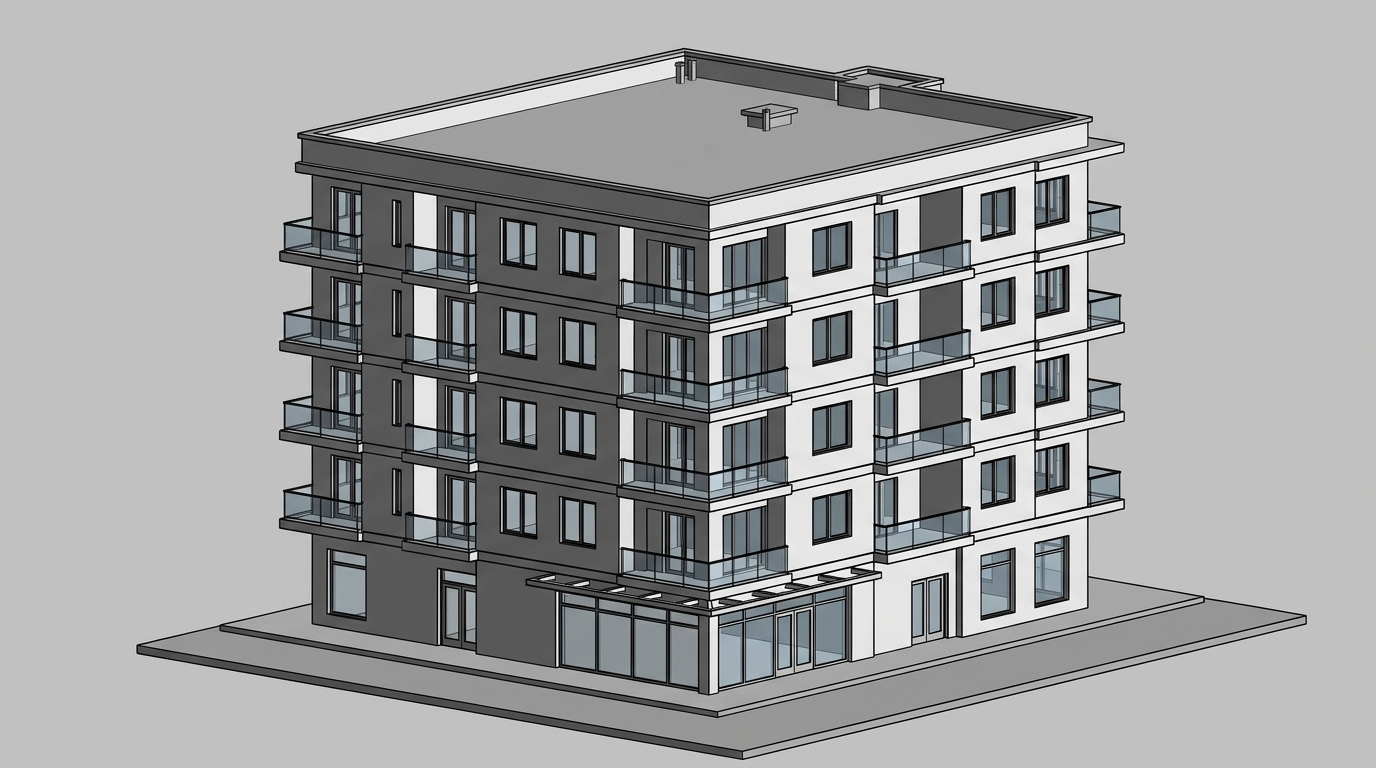
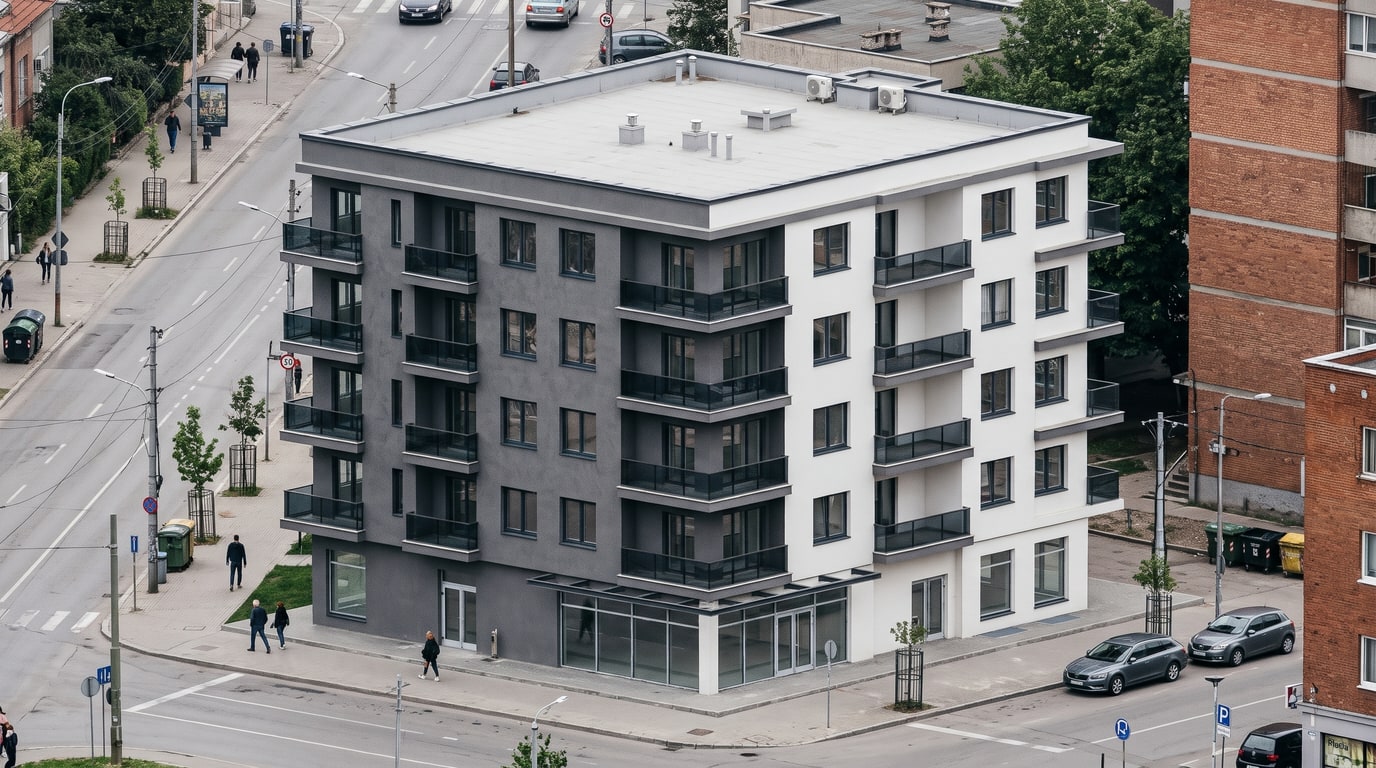
Шаг 3: Выбор настроек в «3D → Фотореалистичный рендер»
Обязательным параметром является только «Пространство», и бесплатная проверка заполняет его автоматически. Для всех остальных параметров заданы значения по умолчанию, поэтому вы меняете только то, что важно для конкретного кадра. Вот настройки, которые использовались для двух примеров выше:
| Настройка | Варианты | Домик из SketchUp | Жилой дом из Revit | Когда менять |
|---|---|---|---|---|
| Пространство | Интерьер, Экстерьер, Сверху (разрез) | Экстерьер | Экстерьер | Только если автоматическая проверка ошиблась |
| Свет | День, Золотой час, Вечер, Ночь | День | День | «Золотой час» или «Вечер» для более теплой атмосферы |
| Погода | Ясно, Пасмурно, Дождь, Снег, Туман | Ясно | Пасмурно | Чтобы соответствовать сезону или окружению участка |
| Люди | Нет, Несколько, Много | Нет | Несколько | Чтобы показать масштаб и функционал |
| Машины (Другие настройки) | Нет, Есть | Нет | Есть | Городской контекст для зданий на улицах |
| Окружение (Другие настройки) | Авто, Город, Пригород, Природа | Природа | Город | Чтобы воссоздать реальное окружение |
| Зелень (Другие настройки) | Меньше, Обычно, Больше | Больше | Обычно | Больше посадок для частных домов и ландшафтов |
| Земля (Другие настройки) | Сухая, Мокрая | Сухая | Сухая | «Мокрая» для дождя или вечерних отражений |
| Материалы | Оставить как есть или Обновить в стиле | Оставить как есть | Оставить как есть | «Обновить», чтобы сравнить варианты отделки |
| Разрешение | 2K; 4K на Про и Бизнес | 2K | 2K | 4K для печати; цена всё так же 2 кредита |
Для интерьеров выбирается «Пространство: Интерьер», после чего в разделе «Другие настройки» появляются два других параметра: Источник света («Естественный», «Лампы» или «Смешанный») и Мебель («Как есть» или «Обставить, если пусто»). Планировка и ракурс вашей комнаты не изменятся.
Настройка Материалы требует отдельного внимания. Вариант «Оставить как есть» сохраняет текстуры, заданные в модели, и подбирает для однотонных плоскостей наиболее логичный реальный материал: штукатурку, стекло, брусчатку, газон, живые деревья и автомобили. Вариант «Обновить» заменяет материалы в соответствии с одним из семи стилей («Модерн», «Минимализм», «Скандинавский», «Джапанди», «Индастриал», «Классика» или «Средиземноморский»), сохраняя при этом все исходные формы. Это быстрый способ продемонстрировать клиенту три варианта отделки одного проекта по цене 2 кредита за каждый, при этом все версии сохранятся рядом в истории.
Что остается неизменным, а что меняется
Инструмент спроектирован так, чтобы сохранять конструктив и преображать визуальную подачу. На практике это выглядит так:
- Остается: ракурс камеры и сам проект: стены, окна, крыша, мебель, их взаимное расположение и габариты.
- Меняется по вашему выбору: освещение, погода, люди, автомобили, окружение и растительность, а при выборе опции «Обновить» — материалы.
- Меняется из-за отсутствия данных в модели: белые или серые поверхности получают текстуры реалистичных материалов, а пустая площадка вокруг здания превращается в улицу, сад или поле.
Перед демонстрацией обязательно сверьте полученный результат с моделью. Обратите внимание на переплеты окон, ограждения, свесы кровли и входную группу, а также проверьте кадр на наличие случайных объектов, которых не было в проекте (как вентблоки на крыше в примере с Revit). Если где-то появилась неточность, переделывать всё заново не нужно: закрасьте участок кистью и укажите текстом, что там должно быть — за 2 кредита изменится только эта область. Ластик точно так же убирает лишние закрашенные объекты. Все варианты сохраняются в истории студии и в разделе «Библиотека».
На странице готового экстерьера кнопка «Поставить на мой участок» открывает следующий шаг: загрузите фотографию участка, закрасьте кистью место посадки дома, и здание встроится в фото с учетом его ракурса и освещения за 3 кредита (5 в 4K). Этот процесс подробно описан на странице инструмента визуализации дома на участке.
Ограничения, стоимость и ситуации, когда лучше подходит классический рендер-движок
Ограничения. Итоговый результат — это визуализация для согласования концепций, встреч с заказчиками и маркетинга, а не чертеж. Размеры на ней не являются расчетными, мелкие детали могут слегка видоизменяться, а два запуска с одними и теми же настройками не дадут абсолютно идентичных кадров. При необходимости строгой точности опирайтесь на саму модель SketchUp или Revit, а при публикации готовых картинок делайте пометку о том, что это визуализация.
Стоимость. Одно изображение стоит 2 кредита в разрешении 2K, а также в 4K, доступном на планах Про и Бизнес. На ежемесячных тарифах это составляет $0,23–$0,40 за изображение: план Стартовый стоит $12 в месяц за 60 кредитов, Про — $29 за 200 и Бизнес — $79 за 700. Корректировка кистью и ластиком стоит по 2 кредита за правку, а новым аккаунтам сразу начисляется 6 бесплатных кредитов.
Когда традиционный рендер-движок подходит лучше. Встроенный рендеринг Revit работает непосредственно с самой моделью: рабочий процесс Autodesk предполагает настройку параметров освещения, экспозиции, разрешения, фона и качества перед запуском визуализации 3D-вида. Когда каждый материал и источник света должны строго соответствовать спецификации, классический рендеринг модели остается незаменимым. В SketchUp также есть собственный AI Render — расширение для десктопной версии, встроенное также в SketchUp для iPad и Web, которое работает со снимком текущего вида с помощью текстовых промптов и стилевых пресетов. «3D → Фотореалистичный рендер» решает другую задачу: это универсальный инструмент для видов из любой программы с готовыми параметрами вместо текстовых описаний, сохранением точной камеры и возможностью мгновенного переноса объекта на реальную фотографию участка.
Готовы преобразить ваши объявления?
Попробуйте бесплатно виртуальный стейджинг Roomagen с ИИ. Загрузите первое фото — результат обычно готов меньше чем за минуту.
Начать бесплатноИсточники и ссылки
- 1.Справка SketchUp – Импорт и экспорт файлов изображений (File > Export > 2D Graphic, параметры растрового экспорта)
- 2.Справка SketchUp – Создание сцен (сцена фиксирует положение камеры)
- 3.Справка SketchUp – Стили граней (Wireframe, Hidden Line, Shaded, Shaded Using Textures)
- 4.Справка SketchUp – Использование AI Render (обновлено 21 августа 2026 г.)
- 5.Справка Autodesk Revit 2025 – Экспорт вида в файл изображения
- 6.Справка Autodesk Revit 2026 – Визуальные стили
- 7.Справка Autodesk Revit 2023 – Рабочий процесс: параметры визуализации
Часто задаваемые вопросы

Автор
Roomagen Team
Команда Roomagen создаёт подробные руководства по виртуальному стейджингу с ИИ, фотографии недвижимости и маркетинговым стратегиям.