
İçindekiler(6)
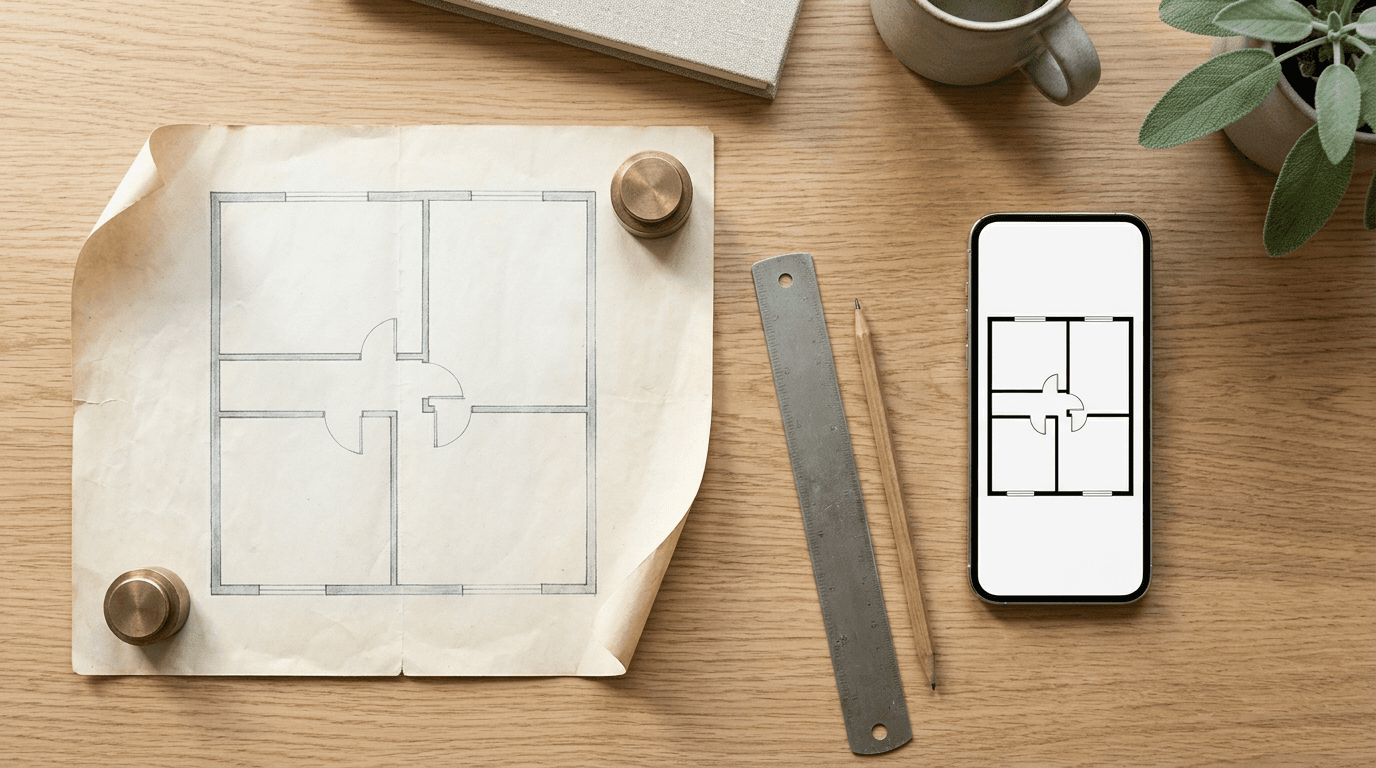
Kat planından 3D render almak için el çizimi krokinizi El Çizimi → Kat Planı ile temize çekin, Kat Planı → 3D ile 3D görünüm alın, sonra 3D → Gerçekçi Görsel'i açıp bu 3D sonucu Kitaplığınızdan seçin.
Kat Planından 3D Render — Krokiden Gerçekçi Görsele Tek Stüdyoda
Krokinizi kat planına, planı 3D görünüme, 3D görünümü gerçekçi bir render'a çevirin, sonra arsanıza yerleştirin. Adımlar 2 kredi; arsaya yerleştirme 3.
Kısaca Stüdyo Akışı
Bu rehber, Kat Planı ve 3D Stüdyosu içinde bir kat planının kurşun kalemle çizilmiş bir krokiden fotogerçekçi bir render'a uzanan yolculuğunu adım adım takip ediyor: seçtiğimiz ayarlar, her adımda ortaya çıkan sonuçlar, neleri kontrol etmemiz gerektiği ve maliyeti. İşi üç araç yürütüyor:
- El Çizimi → Kat Planı, bir kroki fotoğrafını 2 kredi karşılığında temiz bir kat planı olarak yeniden çizer.
- Kat Planı → 3D, planı 2 kredi karşılığında döşenmiş bir 3D görünüme dönüştürür. El Çizimi → Kat Planı sonucundan tek bir tık uzaklıktadır.
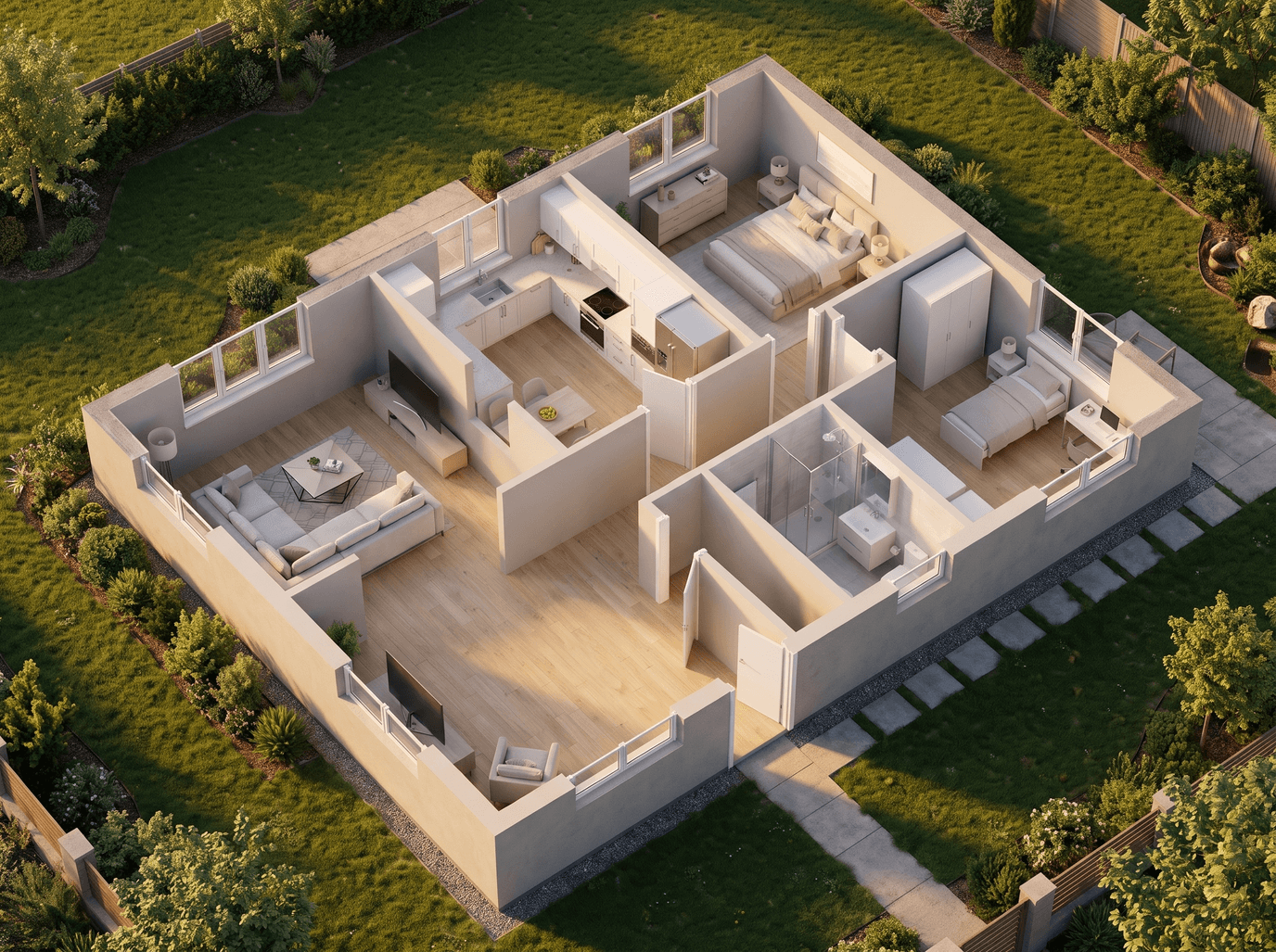
- 3D → Gerçekçi Görsel, 3D görünümü 2 kredi karşılığında gerçekçi görünen bir görsele dönüştürür. Kat Planı → 3D sonucundan buraya tek tıkla geçiş adımı yoktur: 3D → Gerçekçi Görsel aracını açar ve Kitaplık'ınızdan 3D sonucu seçersiniz.
Akış, duvarları, kapıları ve pencereleri olan, yukarıdan bakılan bir çizim olan bir kat planı krokisiyle başlar. Bir yapının perspektif çizimi farklı türde bir girdidir. Bu üç adım 2K çözünürlükte 6 kredi tutar; Adım 3'te açıklandığı gibi, örneğimizde son adım iki kez çalıştırıldığından maliyet 8 kredi oldu. Yeni hesaplar 6 ücretsiz krediyle başlar.
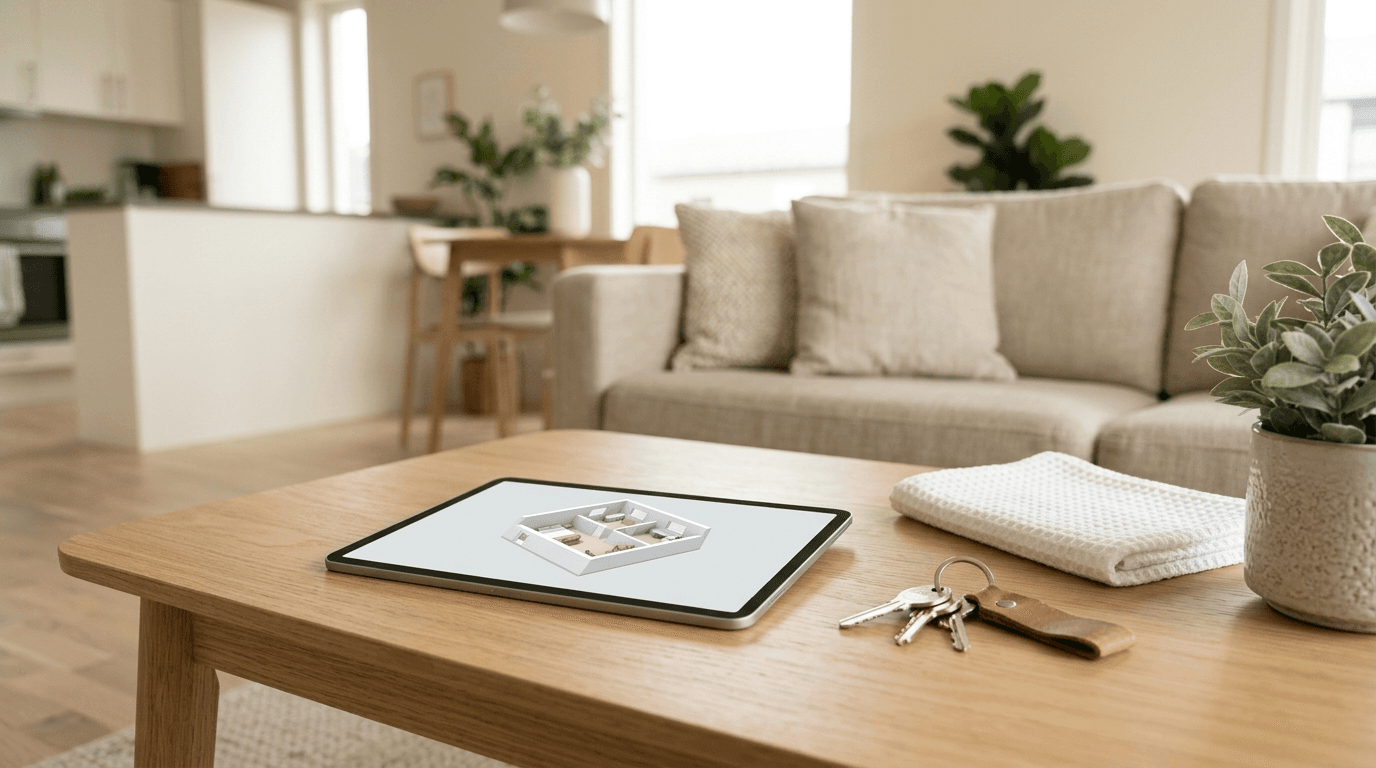
Bu rehberdeki görseller hakkında: kroki yapay zeka tarafından üretilmiş bir örnektir; plan, 3D görünüm ve render ise kapak görseli gibi yapay zeka tarafından üretilmiş görselleştirmelerdir.
Adım 1: Krokiyi Fotoğraflayın ve Kat Planı Olarak Yeniden Çizin
Sonraki her şey bu adımın üzerine inşa edilir, bu nedenle fotoğrafa bir dakikanızı ayırıp özen göstermeye değer:
- Tam yukarıdan çekin, telefon kâğıda paralel olsun ve sayfanın tamamı kadraja girsin.
- Dengeli bir ışık kullanın. Işığın yandan gelmesi, telefonun gölgesini ve ortadaki parlak parlamayı engeller.
- Net çizin. Kapalı duvarlar, ait oldukları yerlerde kapı ve pencereler ile fotoğraftan okunabilen oda adları ve ölçüleri.
Fotoğrafı 50 MB'a kadar bir JPG, PNG veya WebP dosyası olarak yükleyin ve ayarları seçin. Kullandığımız ayarlar ve her birinin işlevi şunlardır:
- Çıktı stili: Sade Çizgi (Klasik CAD). Beyaz arka plan, siyah çizgiler. Açık Gri Dolgu, Taranmış Duvarlar ve Sembol + Renkli diğer stillerdir.
- Çiziminizdeki ölçüler: Evet — ölçülerime sadık kal. Plan, yazdığınız sayıları korur ve okunamayanları dışarıda bırakır. İsterseniz bunları kaldırabilir veya yalnızca yaklaşık değerler sunan eksik ölçüleri yapay zekanın tahmin etmesine izin verebilirsiniz.
- Oda isimleri: Evet — yazdıklarımı aynen koru.
- Mobilya: Hayır, boş plan istiyorum, yalnızca duvarlar, kapılar ve pencerelerden oluşan temiz bir plan için.
- Kapılar ve pencereler: Yalnızca çizdiğim yerlerde. Hiçbir şey eklenmez ve bir duvardaki boşluk açık bir geçiş olarak kalır.
- Sayfa boyutu: A4 Yatay.
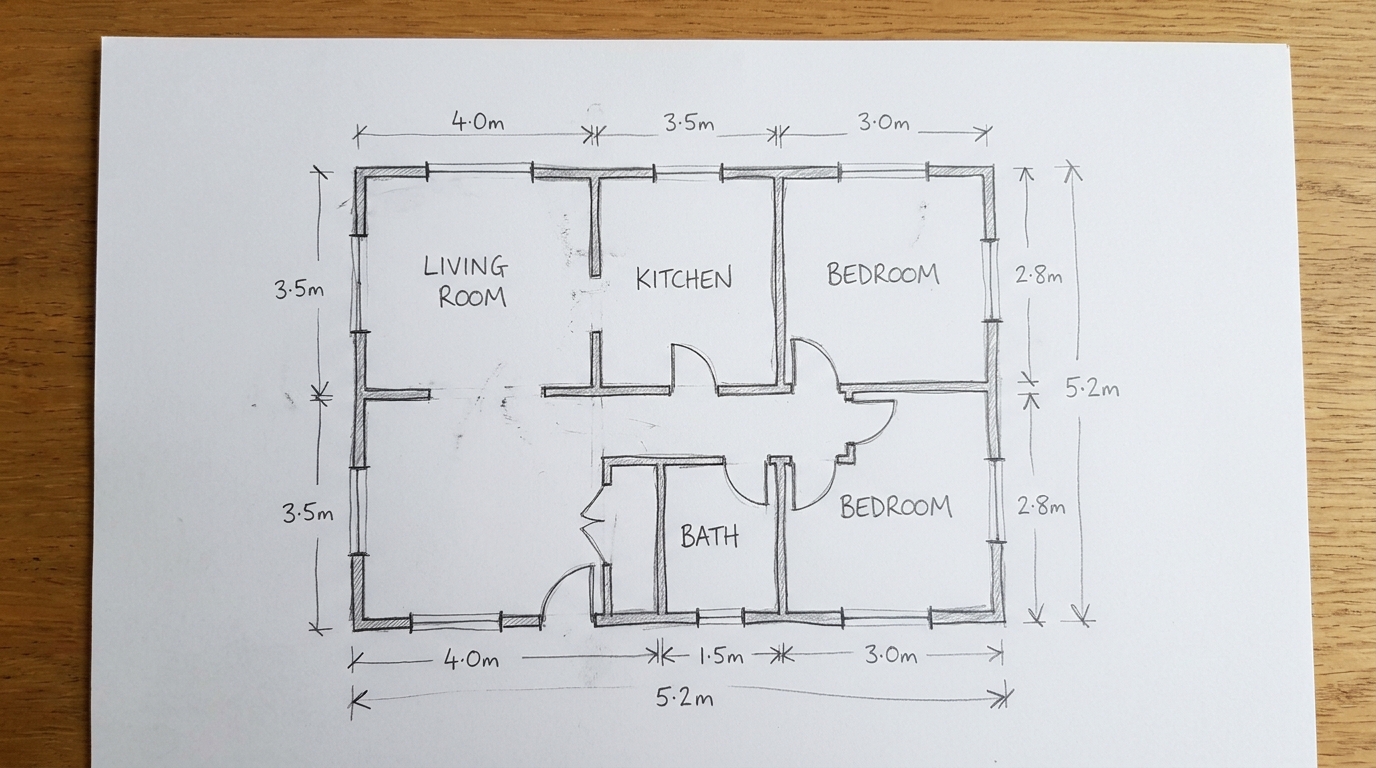
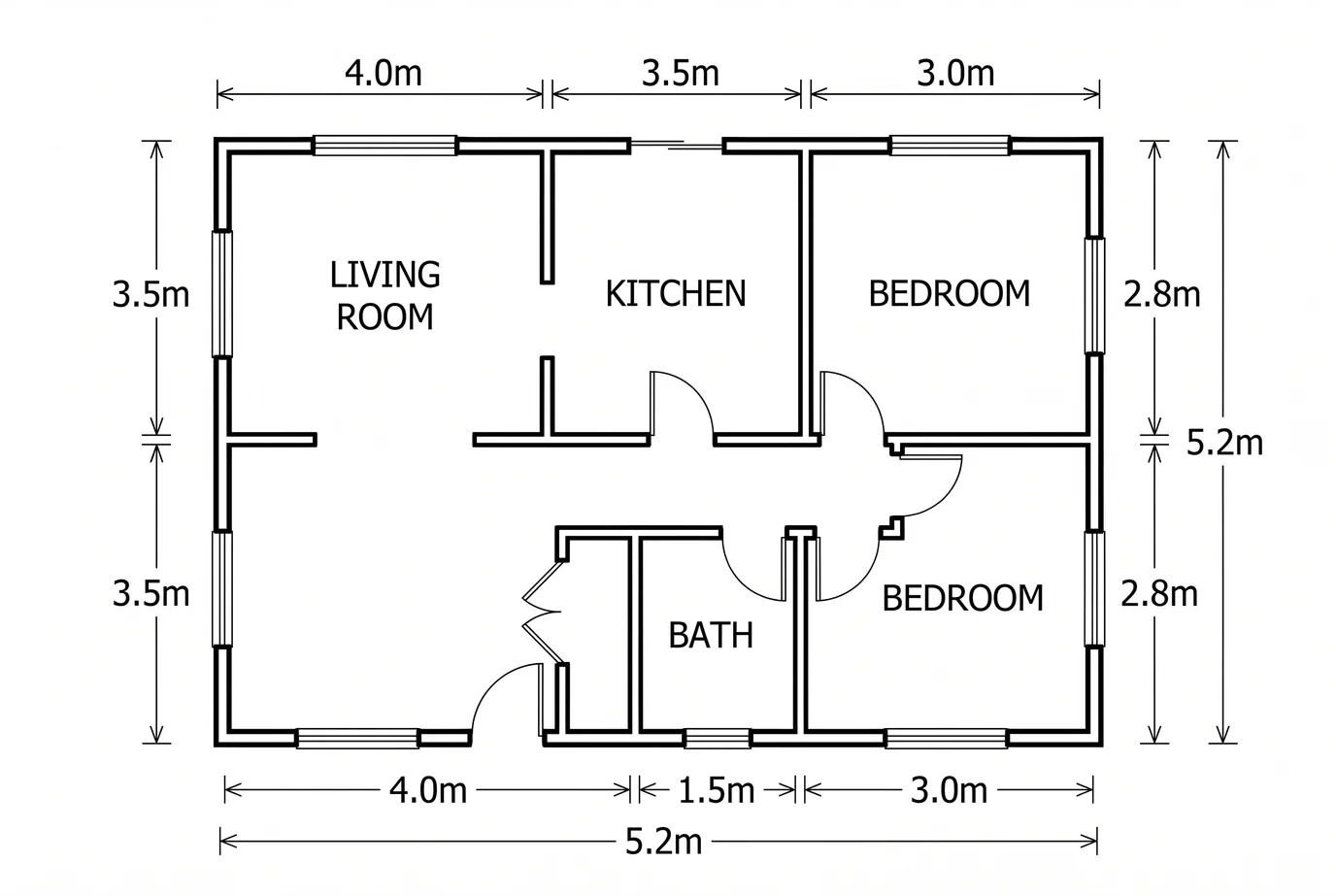
Bu altyazı, bu adımın çıkarılacak dersidir. Devam etmeden önce planı krokiyle karşılaştırın:
- Her oda orada mı ve adı yazdığınız şekilde mi yazılmış?
- Her ölçü basamak basamak eşleşiyor mu ve her duvar boyunca uzanan ölçüler toplamı veriyor mu?
- Kapılar çizdiğiniz yöne mi açılıyor ve pencereler aynı duvarlarda mı yer alıyor?
Krokideki yanlış bir sayı, sonraki her adımda yanlış kalır. Krokiyi düzeltip yeniden çalıştırın veya 2 kredi karşılığında plandaki o noktayı fırçayla boyayarak ne olması gerektiğini yazın.
Adım 2: Planı 3D Görünüme Dönüştürün
El Çizimi → Kat Planı sonucu tek tıkla uygulanabilen üç sonraki adım sunar: Kat Planı → 3D, renkli bir plan ve görselleştirilmiş bir plan. Biz bu ayarlarla 3D'yi seçtik:
- 3D çıktı stili: İzometrik Maket. Tavanı açık ve duvarları alçaktan kesilmiş, mimari bir maket gibi 45°'lik bir görünüm. Stilize Tepeden diğer seçenektir.
- İç mekan stili: Modern (beyaz, açık renk ahşap ve mat siyah vurgular). İskandinav, Minimalist, Endüstriyel, Klasik ve Lüks diğerleridir.
- Mobilya: Mobilyalı, böylece her oda seçilen stilde mobilyalara kavuşur. Mobilyasız seçeneği yalnızca duvarları, kapıları ve pencereleri verir.
- Duvarların dışında: Planımdakini göster. Balkonlar, teraslar veya otopark yalnızca planda çizildikleri yerlerde görünür; bu planda hiçbiri çizilmemiştir.
- Render'da yazı: Temiz, yazısız.
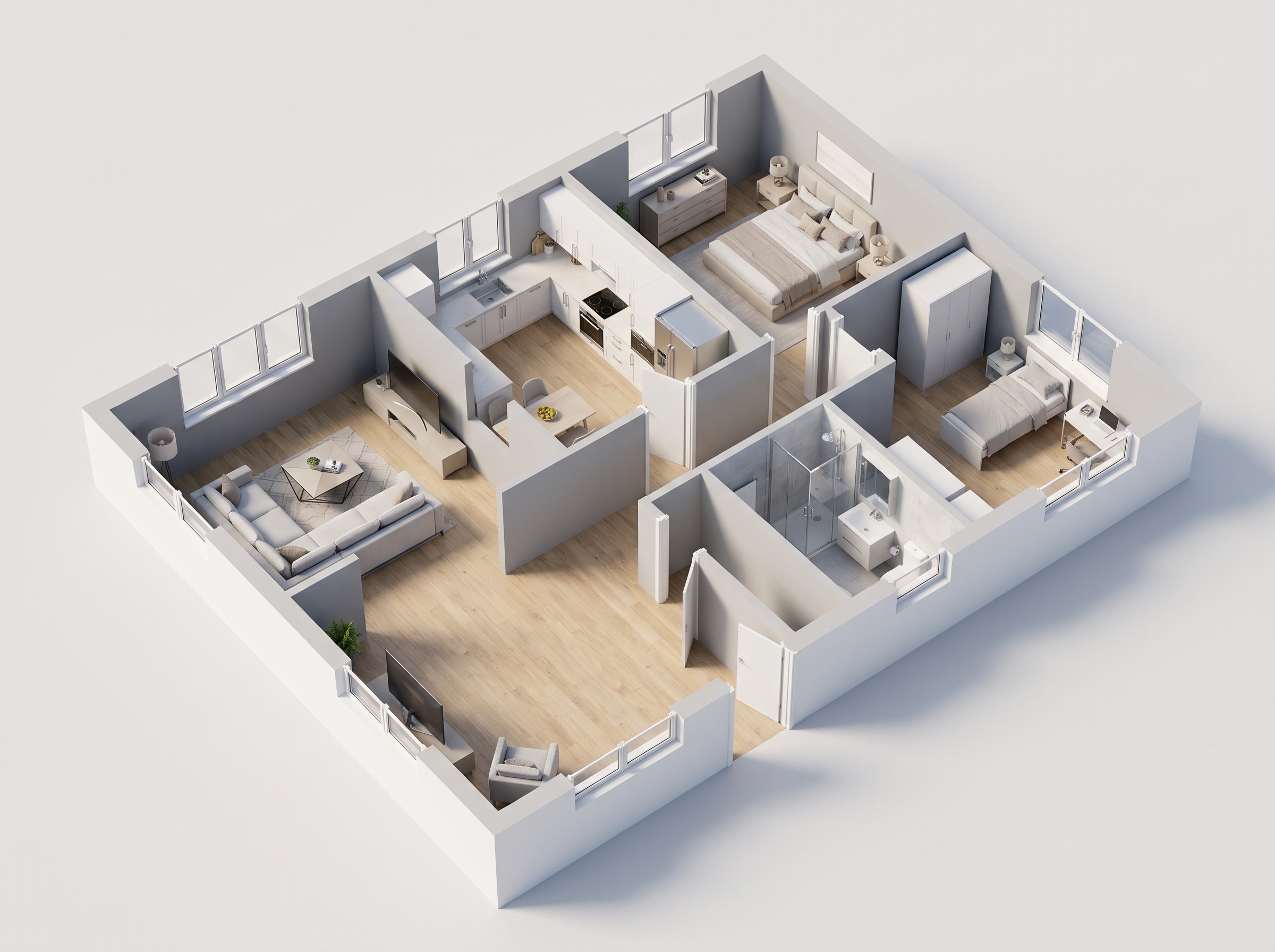
3D görünümü, Adım 1'de olduğu gibi oda oda planla karşılaştırarak kontrol edin: odalar, kapılar ve pencereler. 3D görünüm, başladığı plandan daha doğru olamaz; bu da sayıları en başta düzeltmek için bir neden daha demektir.
Adım 3: 3D → Gerçekçi Görsel Aracını Açın ve 3D Sonucu Seçin
Bu adım kestirmesi olmayan adımdır. Bir Kat Planı → 3D sonucundan fotogerçekçiliğe tek tıkla geçiş adımı bulunmaz: 3D → Gerçekçi Görsel aracını açın ve Kitaplık'ınızdan 3D sonucu seçin veya yükleyin. Yanlışlıkla kat planının kendisini yüklerseniz, ücretsiz bir denetim bunun bir kat planı olduğunu belirtir ve sizi Kat Planı → 3D aracına yönlendirir; bu denetim için hiçbir ücret alınmaz.
Şu ayarları seçtik:
- Mekân: Üstten (kesit), bir maket görünümüyle eşleşen seçenek. İç mekân ve Dış mekân göz hizasındaki görünümler içindir.
- Işık: Altın saat. Gündüz, Akşam ve Gece diğer seçeneklerdir.
- İnsan: Yok.
- Malzemeler: Olduğu gibi koru, böylece zeminler, duvarlar ve mobilyalar 3D görünümün stilini korur. Yenile seçeneği bunlara yedi stilden birini uygulardı.
- Çözünürlük: 2K. 4K seçeneği Pro ve Business planlarında mevcuttur ve yine 2 kredidir.
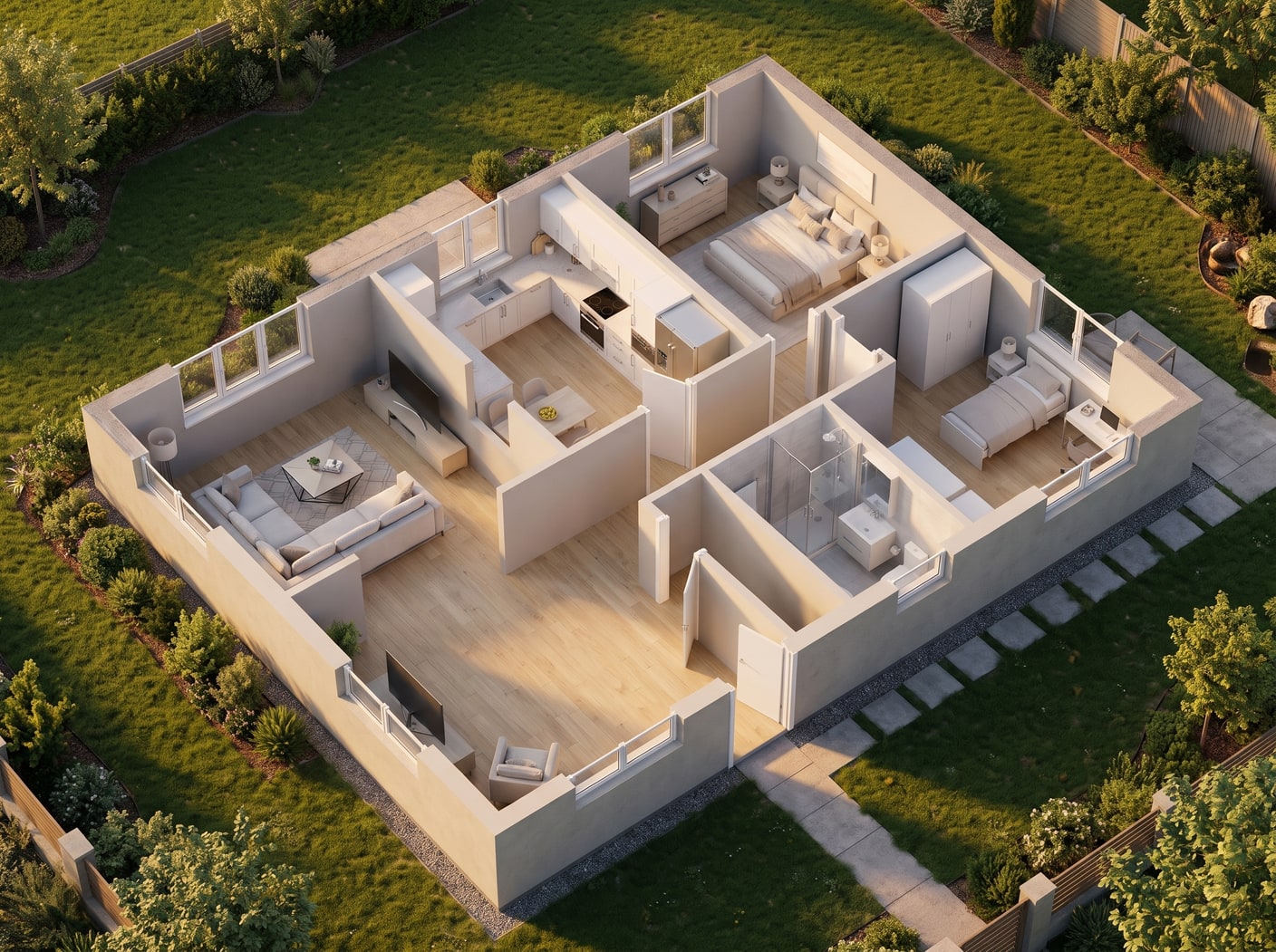
O ilk çalıştırmadan bahsetmeye değer. Aynı ayarlarla iki çalıştırma aynı görseli vermez ve bir çalıştırma tasarımın bir detayını değiştirebilir. İki çıkış yolunuz vardır: bizim yaptığımız gibi adımı 2 kredi karşılığında yeniden çalıştırmak veya yine 2 kredi karşılığında hatalı noktayı fırçayla boyayıp ne olması gerektiğini yazmak; böylece yalnızca o alan değişir. Silgi de boyanmış bir nesneyi aynı şekilde kaldırır. Bahçeyi bir tasarımdan ziyade bir dekorasyon olarak değerlendirin: arsanızı değil, bir ortamı gösterir.
Örneğin Maliyeti ve Kontrol Edilecekler
| Adım | Araç | Kullanılan ayarlar | Kredi | Sonraki adıma nasıl geçilir |
|---|---|---|---|---|
| 1 | El Çizimi → Kat Planı | Sade Çizgi; ölçüler ve oda adları korundu; mobilya yok; kapılar ve pencereler yalnızca çizilen yerlerde; A4 Yatay | 2 | Tek tık: 3D, renkli plan veya görselleştirilmiş plan |
| 2 | Kat Planı → 3D | İzometrik Maket; Modern; Mobilyalı; yazısız | 2 | Tek tıkla geçiş yok: 3D → Gerçekçi Görsel aracını açın ve Kitaplık'ınızdan sonucu seçin |
| 3 | 3D → Gerçekçi Görsel | Üstten (kesit); Altın saat; insan yok; malzemeler korundu; 2K | 2 ya da ikinci çalıştırmamızla birlikte 4 | Dış mekân sonuçları Arsama yerleştir seçeneğini sunar |
| Toplam | 6 ya da ikinci çalıştırmayla birlikte 8 |
4K çözünürlükte, Pro ve Business planlarında iki plan adımı 4'er kredi tutar ve 3D → Gerçekçi Görsel 2 kredide kalır; bu durumda aynı akış 10 kredi tutar. Aylık planlarda 2 kredi $0,23–$0,40 arasına denk gelir.
Kontroller, tek bir yerde:
- Plandan sonra: odalar, adlar, her ölçü basamak basamak, her duvar boyunca uzanan toplamlar, kapılar ve pencereler.
- 3D görünümden sonra: planla aynı odalar, kapılar ve pencereler ile duvarların dışında planda çizilmemiş hiçbir şeyin bulunmaması.
- Render'dan sonra: 3D görünümdeki gibi pencereler, kapılar ve duvarlar; teras gibi yeni eklenen unsurların kaldırılması veya yeniden yapılması.
Sonuçlar stüdyonun geçmiş sütununa ve Kitaplık'ınıza kaydedilir, böylece daha önceki bir sürüme dönebilir ve oradan farklı bir şekilde devam edebilirsiniz. Stüdyoyu ilk açtığınızda kısa bir tanıtım turu nasıl çalıştığını gösterir; başlıktaki “Nasıl kullanılır?” düğmesi bunu tekrar oynatır.
Sonuç Nedir ve Ne Değildir?
Plan, 3D görünüm ve render bir tasarımın anlaşılmasını kolaylaştırır: bir mimar veya müteahhitle yapılacak ilk görüşme, yerleşime karar veren bir aile, bir ilan veya broşür ya da bir tadilat fikri için uygundur. Bunlar inşaat veya ruhsat çizimleri değildir ve içlerindeki boyutlar hassas ölçülmüş değildir. Her boyutu orijinal krokinizle karşılaştırarak kontrol edin; 3D görünümü ve render'ı yayınlarken bunları görselleştirme olarak etiketleyin.
Bitmiş evi arazinizin bir fotoğrafı üzerinde görmek için, yapının 3D modelinden dışa aktarılan bir görünüm gibi bir dış mekân görünümüne ihtiyacınız vardır. Yukarıdan bir kesit bu amaca uygun değildir. Dış mekân 3D → Gerçekçi Görsel sonuçları Arsama yerleştir seçeneğini sunar: arsa üzerinde ev sayfası üzerinde açıklandığı gibi, arazi fotoğrafındaki alanı boyarsınız ve bina 3 kredi karşılığında oraya yerleştirilir.
İlanlarınızı dönüştürmeye hazır mısınız?
Roomagen'in yapay zeka sanal ev düzenleme aracını ücretsiz deneyin. İlk fotoğrafınızı yükleyin; sonuç genellikle bir dakikadan kısa sürede hazır olur.
Ücretsiz BaşlaSıkça Sorulan Sorular

Yazan
Roomagen Team
Roomagen ekibi, yapay zeka sanal düzenleme, emlak fotoğrafçılığı ve gayrimenkul pazarlama stratejileri hakkında derinlemesine rehberler hazırlar.