
Содержание(6)
Чтобы превратить нарисованную от руки планировку в фотореалистичный рендер, перерисуйте её в «Эскиз → План этажа», сделайте 3D-вид в «План этажа → 3D», затем откройте «3D → Фотореалистичный рендер» и выберите этот результат в библиотеке.
Из планировки в 3D-рендер — от эскиза до фотореалистичного изображения в одной студии
Превратите эскиз в план, план — в 3D-вид, а 3D-вид — в фотореалистичный рендер и поставьте его на свой участок. Шаги по 2 кредита; размещение на участке — 3.
Путь в студии кратко
Это руководство отслеживает один план этажа от карандашного эскиза до фотореалистичного рендера в Студии планировок и 3D: настройки, которые мы выбрали, что получилось на каждом шаге, что нам пришлось проверить и сколько это стоило. Работу выполняют три инструмента:
- Эскиз → План этажа перерисовывает фото эскиза в чистый план этажа за 2 кредита.
- План этажа → 3D превращает план в меблированный 3D-вид за 2 кредита. До него один клик от результата «Эскиз → План этажа».
- 3D → Фотореалистичный рендер превращает 3D-вид в реалистичное изображение за 2 кредита. Для него нет шага в один клик из результата «План этажа → 3D»: вы открываете «3D → Фотореалистичный рендер» и выбираете 3D-результат в разделе «Библиотека».
Путь начинается с эскиза плана этажа — рисунка с видом сверху со стенами, дверьми и окнами. Рисунок здания в перспективе — это другой тип исходных данных. Три шага стоят 6 кредитов в разрешении 2K; в нашем примере последний шаг запускался дважды, как объяснено в Шаге 3, поэтому он стоил 8. Новые аккаунты получают 6 бесплатных кредитов на старте.
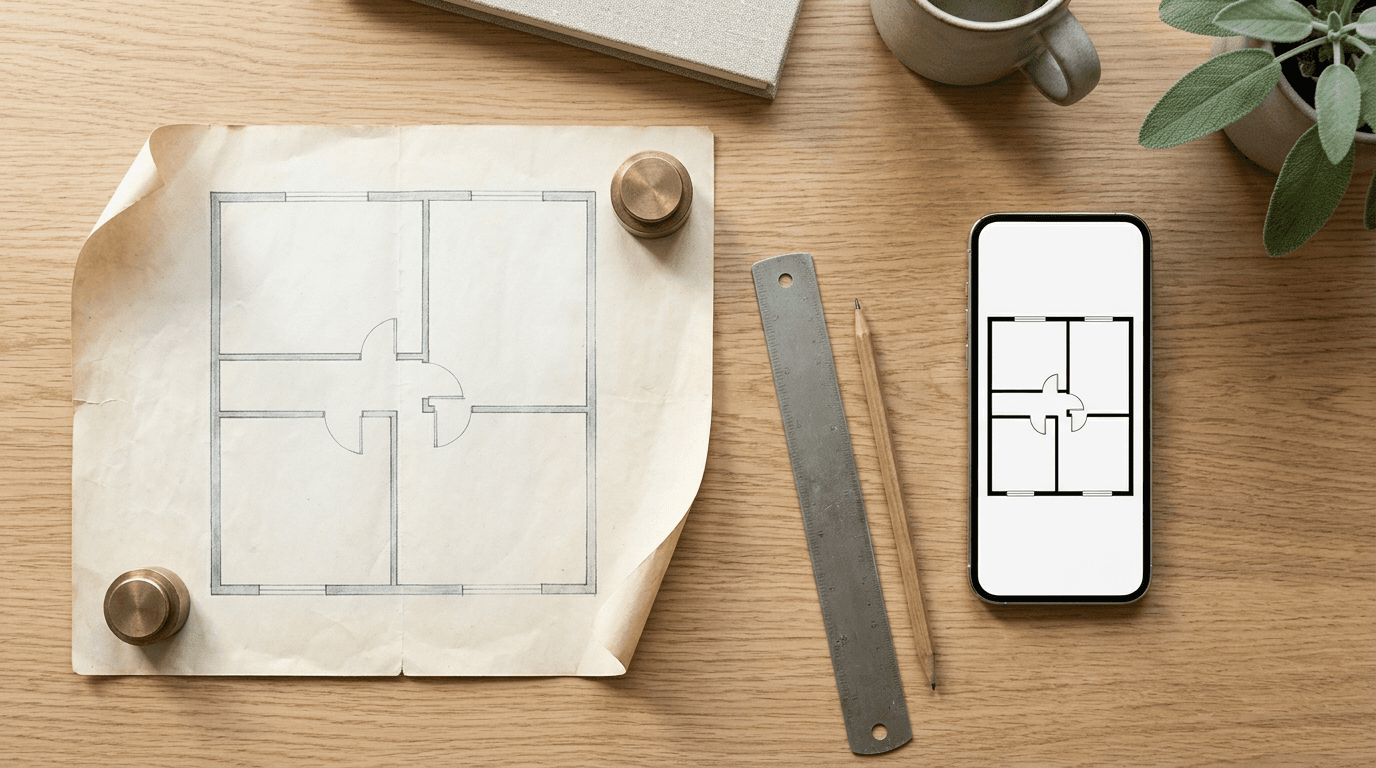
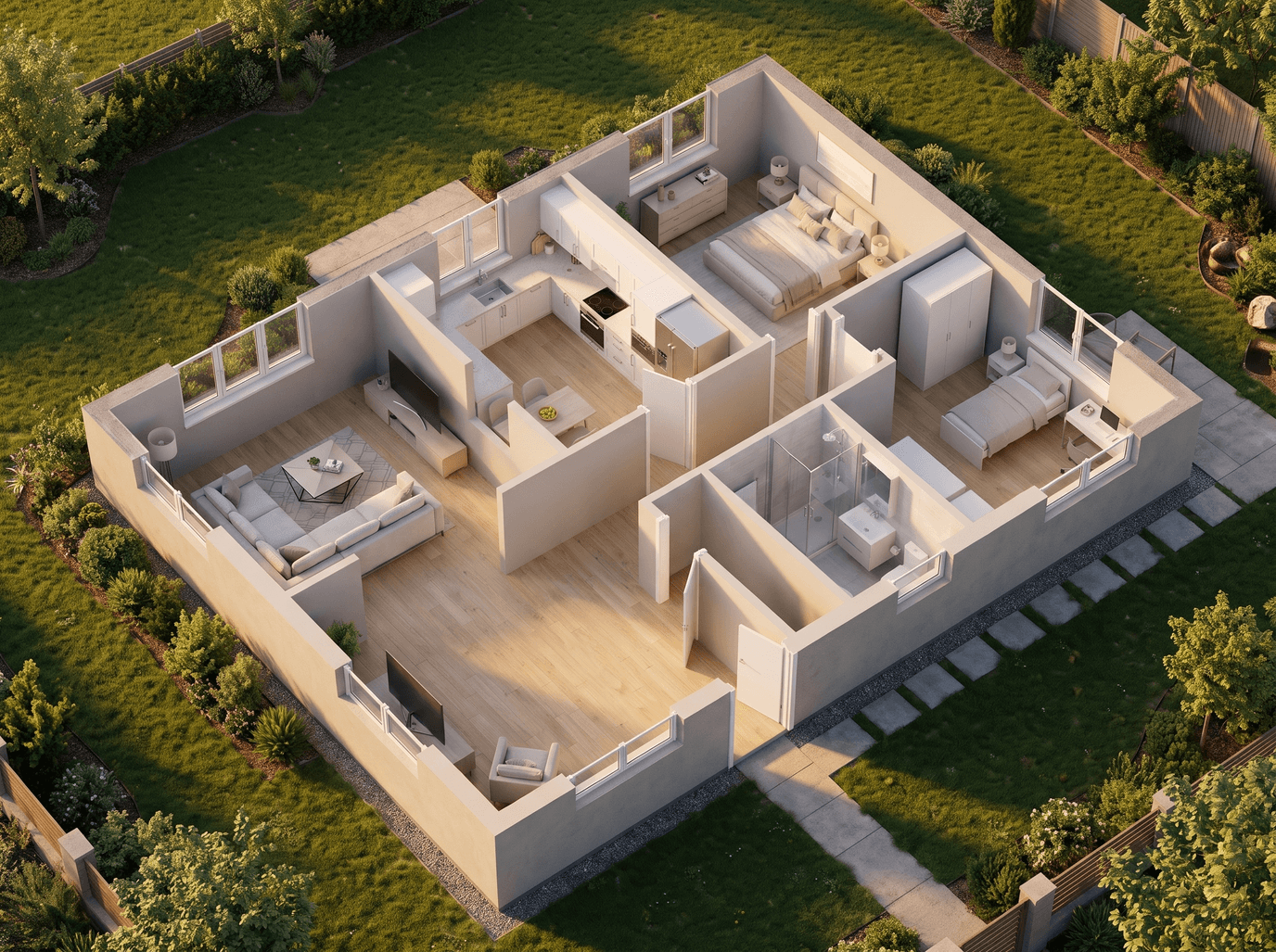
Об изображениях в этом руководстве: эскиз представляет собой созданный с помощью ИИ образец, а план, 3D-вид и рендер, как и изображение на обложке, являются созданными с помощью ИИ визуализациями.
Шаг 1: Сфотографируйте эскиз и перерисуйте его в план этажа
Все дальнейшие шаги строятся на этом, поэтому фотографии стоит уделить минуту внимания:
- Снимайте строго сверху, держа телефон параллельно бумаге так, чтобы в кадр попадал весь лист.
- Используйте равномерный свет. Дневной свет сбоку позволяет избежать тени от телефона и яркого пятна посередине.
- Рисуйте четко. Замкнутые стены, двери и окна на своих местах, а также названия комнат и размеры, которые можно прочитать на фото.
Загрузите фото в формате JPG, PNG или WebP размером до 50 МБ и выберите настройки. Вот те, которые использовали мы, с описанием действия каждой:
- Стиль вывода: «Чистая линия (Классический CAD)». Белый фон, черные линии. «Светло-серая заливка», «Заштрихованные стены» и «Символы + Цвет» — другие стили.
- Размеры с вашего рисунка: да — сохранить точно. На плане сохраняются написанные вами цифры, а нечитаемые опускаются. Вы также можете удалить их или позволить ИИ оценить недостающие, которые будут лишь приблизительными.
- Названия комнат: сохранить как написано.
- Мебель: нет, для чистого плана только со стенами, дверьми и окнами.
- Двери и окна: только там, где я нарисовал. Ничего не добавляется, а проем в стене остается открытым проходом.
- Размер страницы: A4 Альбомная.
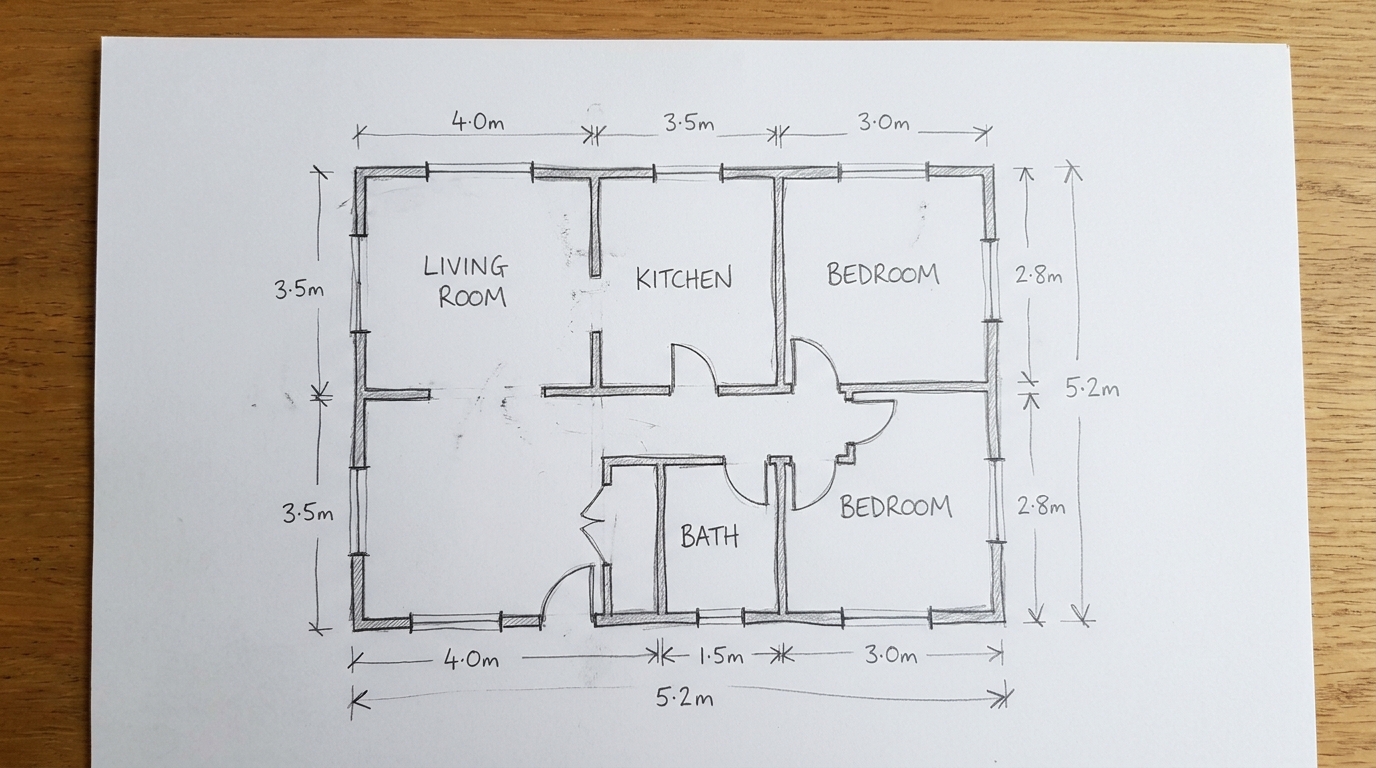
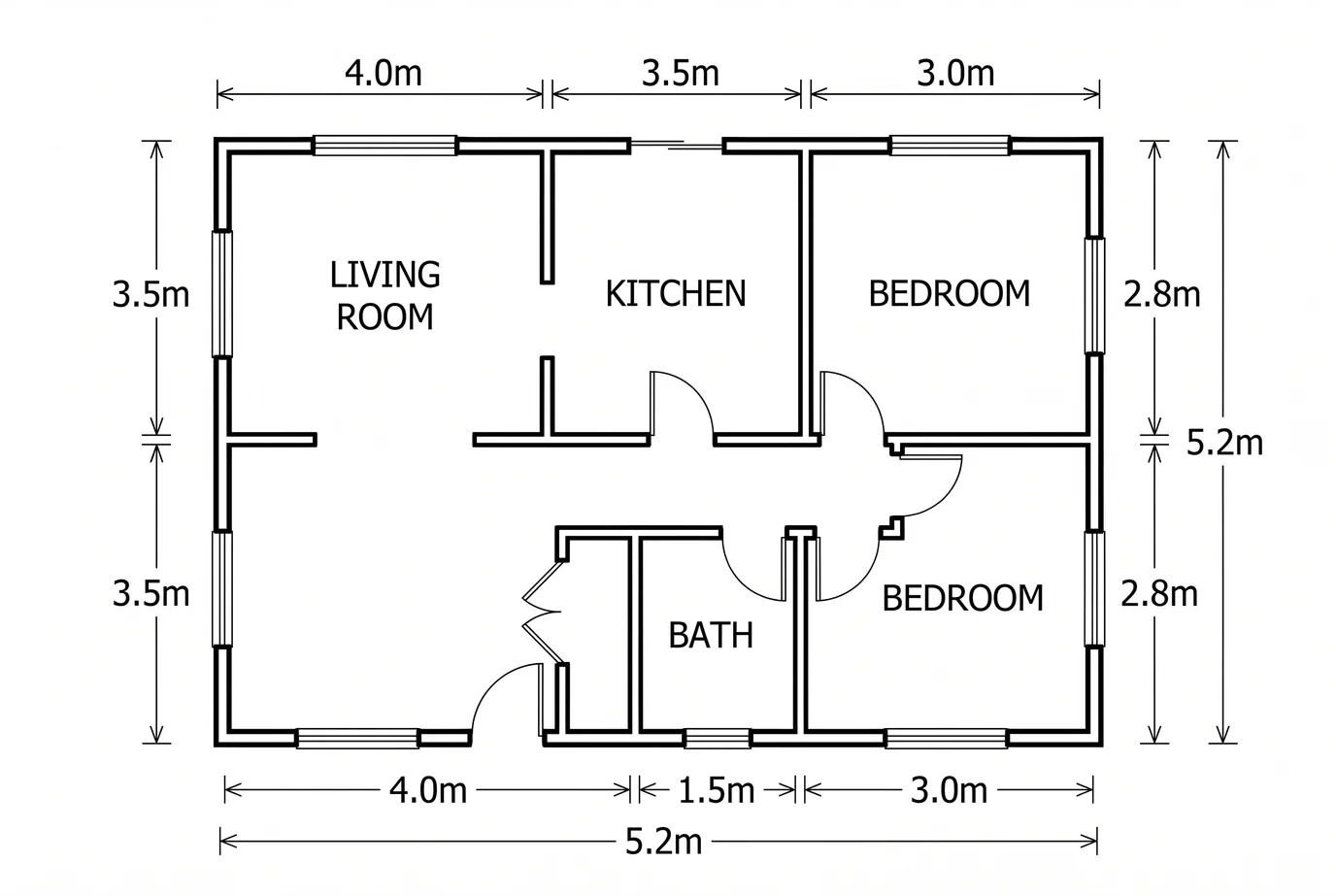
Эта подпись — главный урок данного шага. Прежде чем продолжить, сравните план с эскизом:
- Каждая комната на месте, ее название написано так, как написали вы.
- Каждый размер совпадает цифра в цифру, а размеры вдоль каждой стены в сумме дают ее общую длину.
- Двери открываются так, как вы нарисовали, а окна расположены на тех же стенах.
Неправильная цифра в эскизе останется неправильной на каждом последующем шаге. Исправьте эскиз и запустите его снова, либо закрасьте место на плане кистью и напишите, как должно быть, за 2 кредита.
Шаг 2: Превратите план в 3D-вид
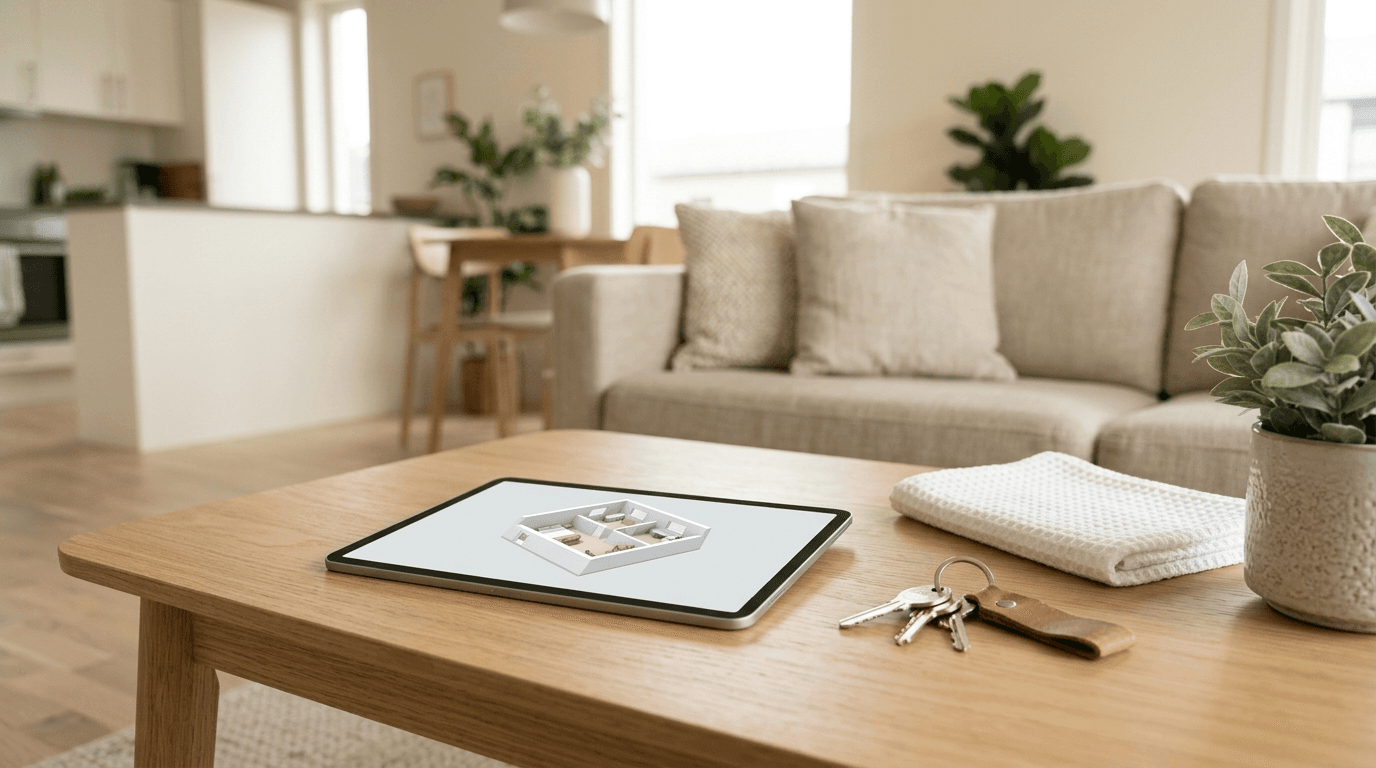
Результат инструмента «Эскиз → План этажа» предлагает три следующих действия в один клик: «План этажа → 3D», цветной план и визуализированный план. Мы выбрали 3D со следующими настройками:
- Стиль 3D-вывода: «Изометрический кукольный домик». Вид под углом 45° со снятой крышей и низко срезанными стенами, как архитектурный макет. «Стилизованный сверху» — второй вариант.
- Интерьерный стиль: «Модерн» (белый цвет, светлое дерево и матовые черные акценты). «Скандинавский», «Минимализм», «Индустриальный», «Традиционный» и «Люкс» — другие варианты.
- Мебель: «С мебелью», чтобы каждая комната получила мебель в выбранном стиле. «Пустой» оставляет только стены, двери и окна.
- За пределами стен: показать то, что на плане. Балконы, террасы или парковка появляются только там, где они нарисованы на плане; на этом плане их нет.
- Текст на рендере: чисто, без текста.
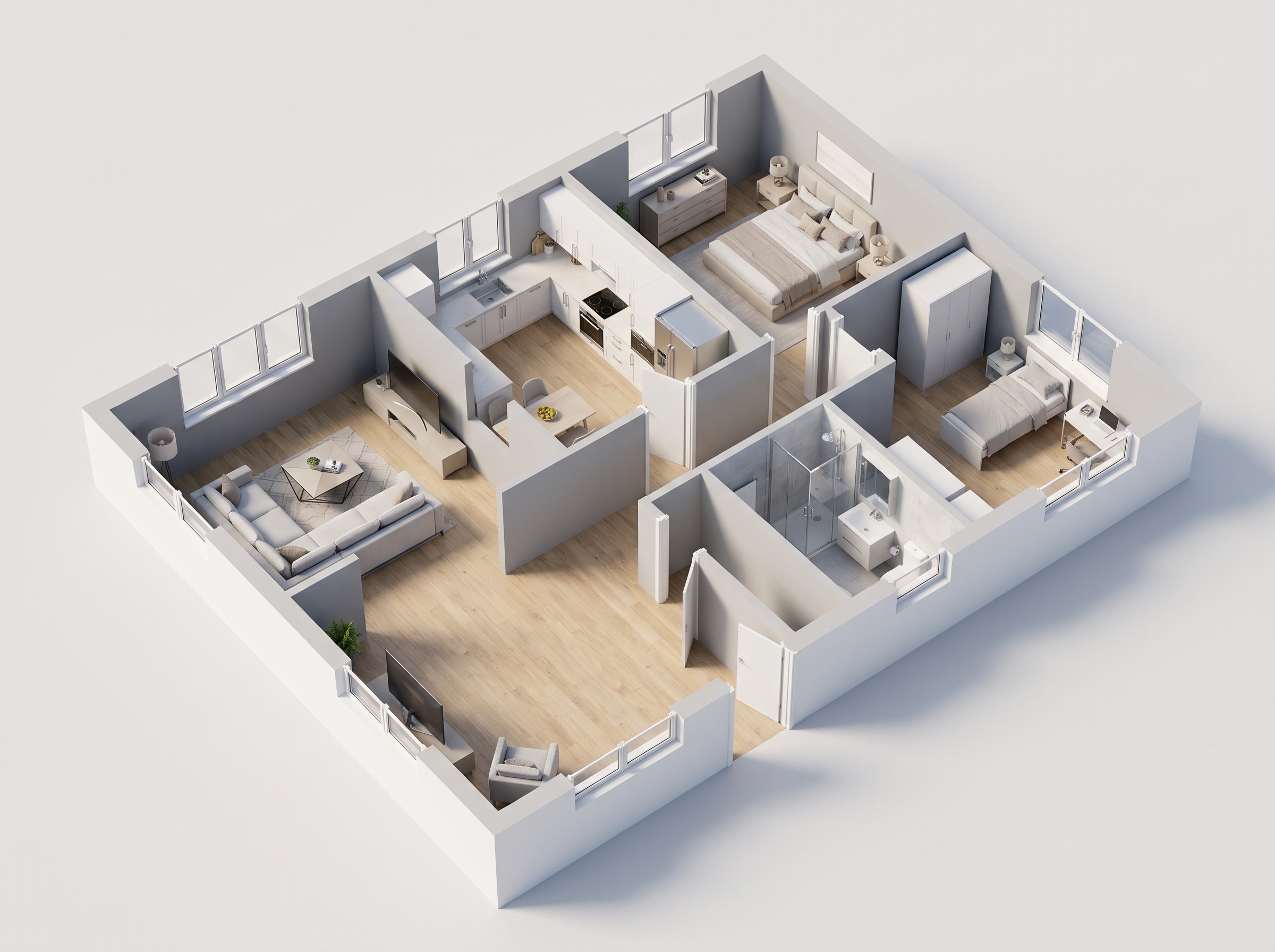
Сверьте 3D-вид с планом комната за комнатой, как в Шаге 1: комнаты, двери и окна. 3D-вид не может быть точнее плана, на котором он основан, что является еще одной причиной сначала исправить цифры.
Шаг 3: Откройте «3D → Фотореалистичный рендер» и выберите результат 3D
Это шаг без быстрого перехода. У результата «План этажа → 3D» нет действия в один клик для перехода к фотореализму: откройте «3D → Фотореалистичный рендер» и выберите 3D-результат в разделе «Библиотека» или загрузите его. Если вы по ошибке загрузите сам план этажа, бесплатная проверка определит, что это план этажа, и направит вас к инструменту «План этажа → 3D»; плата за эту проверку не взимается.
Мы выбрали следующие настройки:
- Пространство: «Сверху (разрез)», подходящее для вида «кукольный домик». «Интерьер» и «Экстерьер» предназначены для видов на уровне глаз.
- Свет: «Золотой час». «День», «Вечер» и «Ночь» — другие варианты.
- Люди: «Нет».
- Материалы: «Оставить как есть», чтобы полы, стены и мебель сохранили внешний вид из 3D-вида. Вариант «Обновить» применил бы к ним один из семи стилей.
- Разрешение: 2K. Разрешение 4K доступно на планах Pro и Business, все так же за 2 кредита.
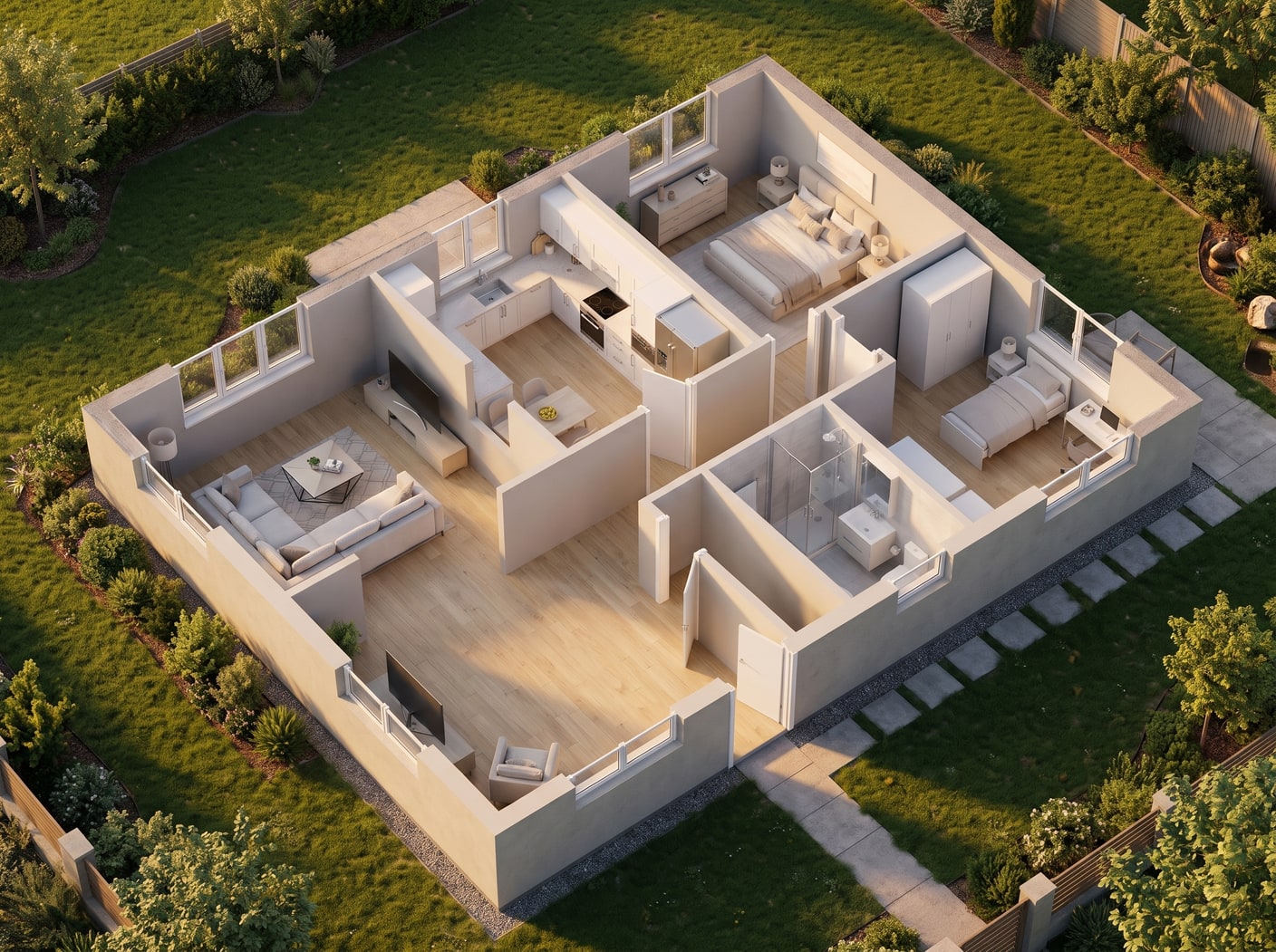
Об этом первом запуске стоит рассказать. При одинаковых настройках два запуска не дают одинакового изображения, и запуск может изменить деталь проекта. У вас есть два выхода: запустить шаг снова за 2 кредита, как сделали мы, или закрасить неверное место кистью и написать, как должно быть, также за 2 кредита — тогда изменится только эта область. Ластик удаляет закрашенный объект аналогичным образом. Относитесь к саду скорее как к декорации, чем к проекту: он показывает окружение, а не ваш участок.
Сколько стоил пример и что проверить
| Шаг | Инструмент | Использованные настройки | Кредиты | Как перейти к следующему шагу |
|---|---|---|---|---|
| 1 | Эскиз → План этажа | Чистая линия; размеры и названия комнат сохранены; без мебели; двери и окна только там, где нарисованы; A4 Альбомная | 2 | В один клик: 3D, цветной план или визуализированный план |
| 2 | План этажа → 3D | Изометрический кукольный домик; Модерн; С мебелью; без текста | 2 | Нет перехода в один клик: откройте «3D → Фотореалистичный рендер» и выберите результат в разделе «Библиотека» |
| 3 | 3D → Фотореалистичный рендер | Сверху (разрез); Золотой час; без людей; материалы сохранены; 2K | 2, или 4 с нашим вторым запуском | Для экстерьерных результатов доступна кнопка «Поставить на мой участок» |
| Всего | 6, или 8 со вторым запуском |
В разрешении 4K на планах Pro и Business два шага работы с планом стоят по 4 кредита каждый, а «3D → Фотореалистичный рендер» остается по цене 2, поэтому тот же путь стоит 10 кредитов. На месячных планах 2 кредита обходятся в $0,23–$0,40.
Проверки в одном месте:
- После плана: комнаты, названия, каждый размер цифра за цифрой, итоговые суммы вдоль каждой стены, двери и окна.
- После 3D-вида: те же комнаты, двери и окна, что и на плане, и ничего снаружи стен, чего нет на плане.
- После рендера: окна, двери и стены как на 3D-виде, а любые новшества, такие как терраса, удалены или переделаны.
Результаты сохраняются в колонке истории студии и в разделе «Библиотека», поэтому вы можете вернуться к более ранней версии и продолжить иначе оттуда. При первом открытии студии короткий тур показывает, как она работает; пункт «Как это работает» в заголовке воспроизводит его снова.
Чем является результат и чем он не является
План, 3D-вид и рендер делают проект понятным: для первого разговора с архитектором или строителем, для семьи, выбирающей планировку, для объявления или брошюры либо для идеи ремонта. Они не являются строительными чертежами или проектной документацией для получения разрешений, а размеры на них не измерены на месте. Сверяйте каждый размер с вашим оригинальным эскизом и помечайте 3D-вид и рендер как визуализации при их публикации.
Чтобы увидеть готовый дом на фотографии вашего участка, вам понадобится внешний вид здания, например, экспортированный из его 3D-модели. Разрез с видом сверху таковым не является. Экстерьерные результаты «3D → Фотореалистичный рендер» предлагают функцию «Поставить на мой участок»: вы закрашиваете место на фотографии участка, и здание помещается туда за 3 кредита, как описано на странице визуализации дома на участке.
Готовы преобразить ваши объявления?
Попробуйте бесплатно виртуальный стейджинг Roomagen с ИИ. Загрузите первое фото — результат обычно готов меньше чем за минуту.
Начать бесплатноЧасто задаваемые вопросы

Автор
Roomagen Team
Команда Roomagen создаёт подробные руководства по виртуальному стейджингу с ИИ, фотографии недвижимости и маркетинговым стратегиям.