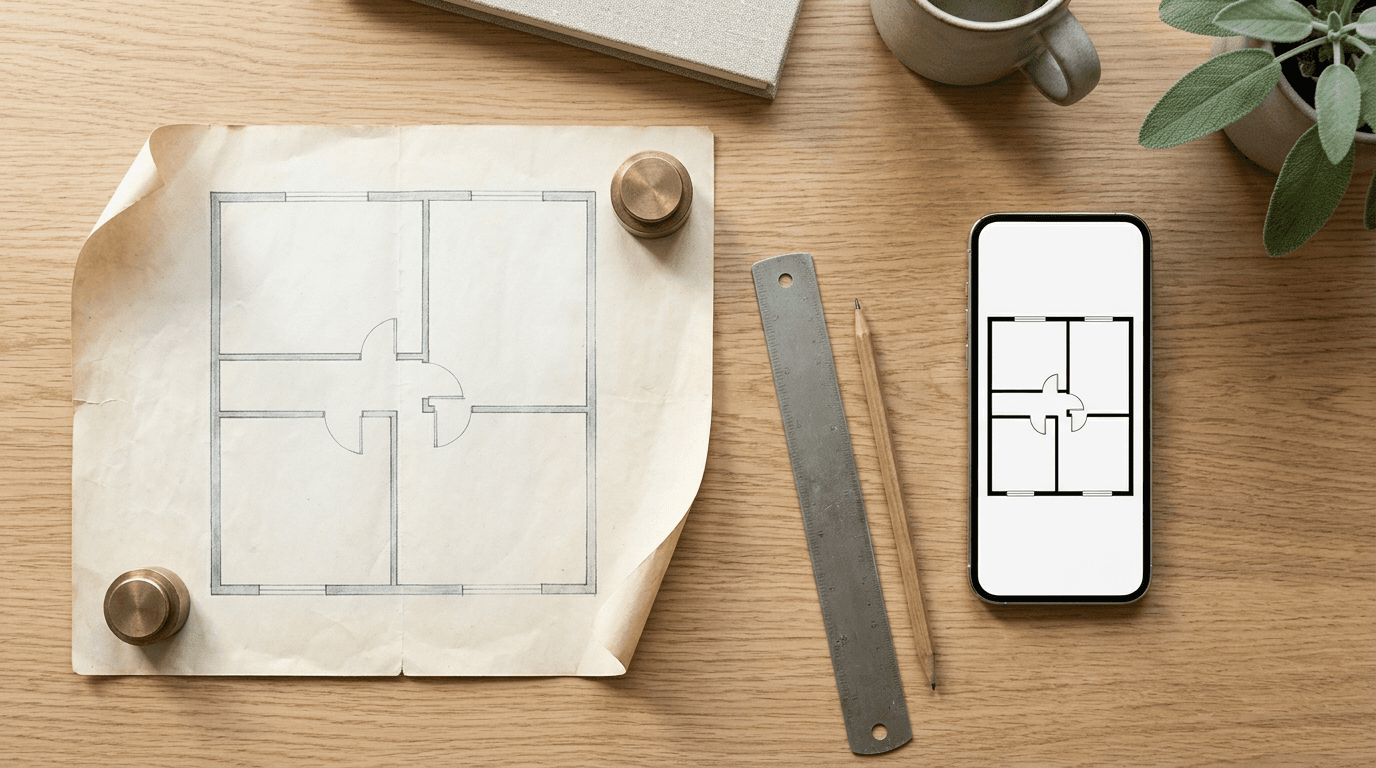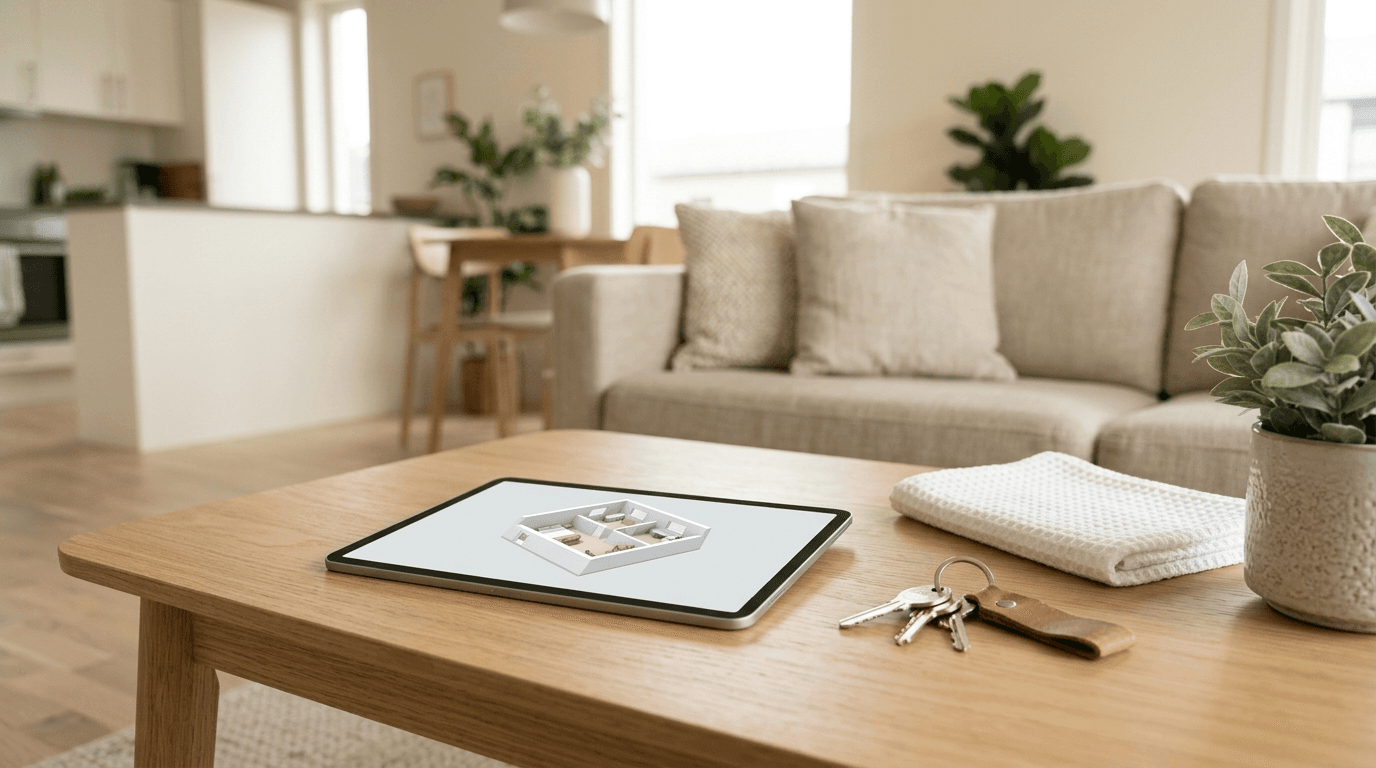

目次(6)
手描きの間取りからパースを作るには、スケッチ → 間取り図できれいな図面にし、間取り図 → 3Dで3Dビューを作り、3D → フォトリアル画像を開いてライブラリからその3D結果を選びます。
間取りからパースへ — スケッチからフォトリアルな画像まで一つのスタジオで
スケッチを間取り図に、間取り図を3Dビューに、3Dビューをフォトリアルなパースにし、土地にも配置。ステップは2クレジット、土地への配置は3クレジットです。
スタジオの作業フローの概要
このガイドでは、鉛筆のスケッチから「間取り図・3Dスタジオ」でフォトリアルなレンダリングを作成するまでの1つの間取り図の流れを追っていきます。選択した設定、各ステップで出力されたもの、確認が必要だった点、そしてかかったコストをご紹介します。作業は3つのツールで行います。
- スケッチ → 間取り図:スケッチの写真をきれいな間取り図として描き直します(2クレジット)。
- 間取り図 → 3D:間取り図を家具付きの3Dビューに変換します(2クレジット)。「スケッチ → 間取り図」の結果からワンクリックで進めます。
- 3D → フォトリアル画像:3Dビューを実写のような画像に変換します(2クレジット)。「間取り図 → 3D」の結果からワンクリックで進む手順はありません。「3D → フォトリアル画像」を開き、ライブラリから該当する3D結果を選択します。
この作業フローは、間取り図のスケッチ(壁、ドア、窓が描かれた真上からの図面)から始まります。建物の透視図(パース)は別の種類の入力となります。この3つのステップにかかるコストは2K解像度で6クレジットです。今回の例では、ステップ3で説明しているように最後のステップを2回実行したため、8クレジットとなりました。新規アカウントには初回に無料クレジットが6付与されます。
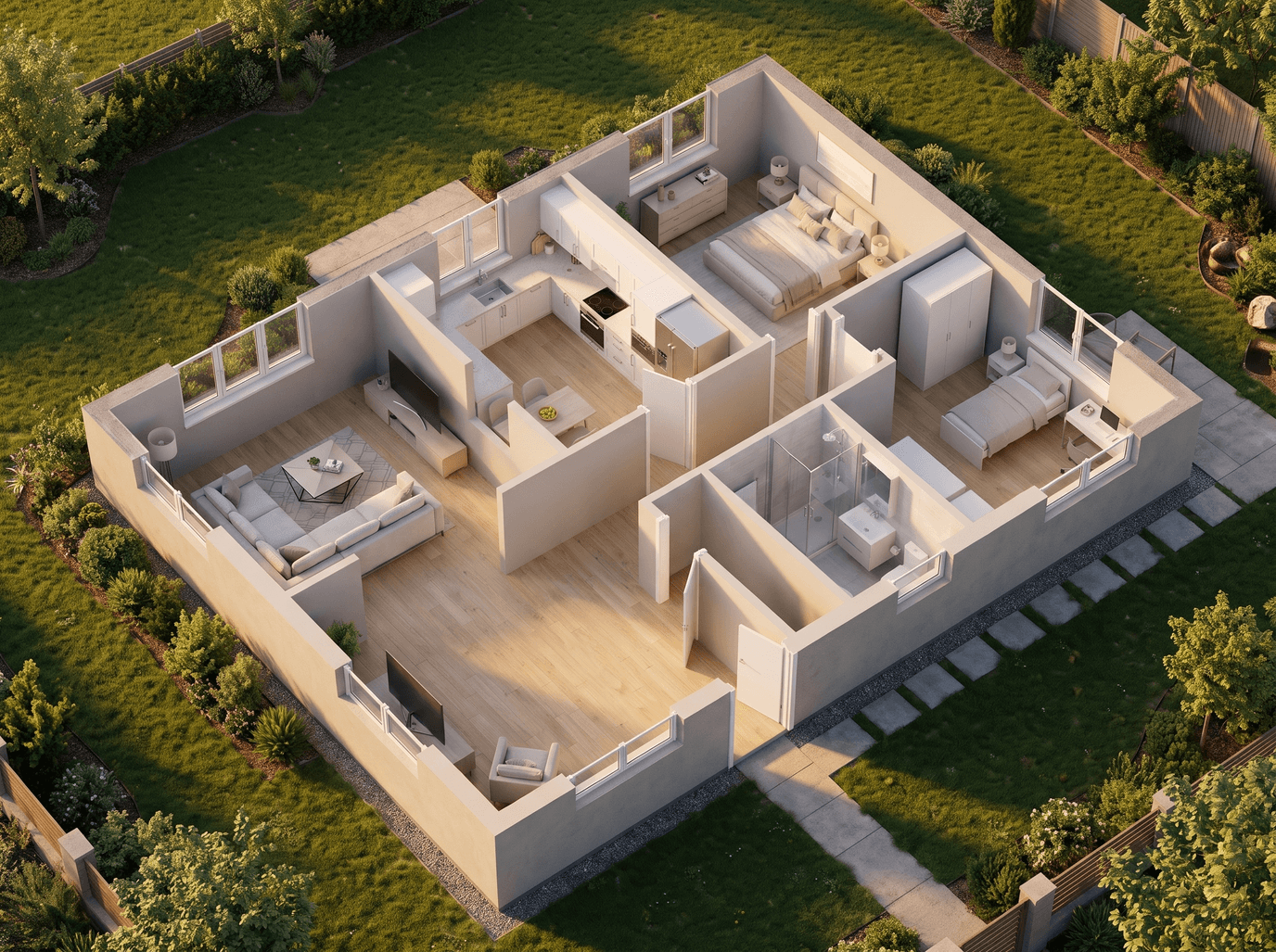
このガイドの画像について:スケッチはAIが生成したサンプルであり、間取り図、3Dビュー、レンダリング画像も、カバー画像と同様にAIによって生成された視覚化イメージです。
ステップ1:スケッチを撮影し、間取り図として描き直す
この後のすべての作業はこのステップをベースに進められるため、少し時間をかけて丁寧に撮影する価値があります。
- 真上から撮影する:スマートフォンを紙と平行にし、用紙全体が画面に収まるようにします。
- 均一な光を使う:斜め横からの自然光を利用すると、スマートフォンの影が落ちたり中央が白飛びしたりするのを防げます。
- はっきりと描く:壁は隙間なく閉じ、ドアや窓を適切な位置に配置し、部屋名や寸法が写真から読み取れるようにします。
写真を最大50 MBのJPG、PNG、またはWebPファイルとしてアップロードし、設定を選択します。今回使用した設定と、それぞれの役割は以下のとおりです。
- 出力スタイル:純粋な線画(クラシックCAD)。白地に黒の線画です。その他に、「ライトグレー塗り」「ハッチング壁」「シンボル + カラー」のスタイルがあります。
- 図面の寸法:はい — そのまま保持。記入された数値がそのまま間取り図に保持され、判読できないものは除外されます。寸法を削除したり、不足している数値をAIに推定させたりすることもできますが、推定値はおおよその値にすぎません。
- 図面の部屋名:はい — 書かれた通りに保持。
- 図面の家具:なし。壁、ドア、窓のみのすっきりとした間取り図にします。
- ドアと窓:描いた場所だけ。余計なものは追加されず、壁の切れ目はそのまま開口部として残ります。
- ページサイズ:A4 横向き。
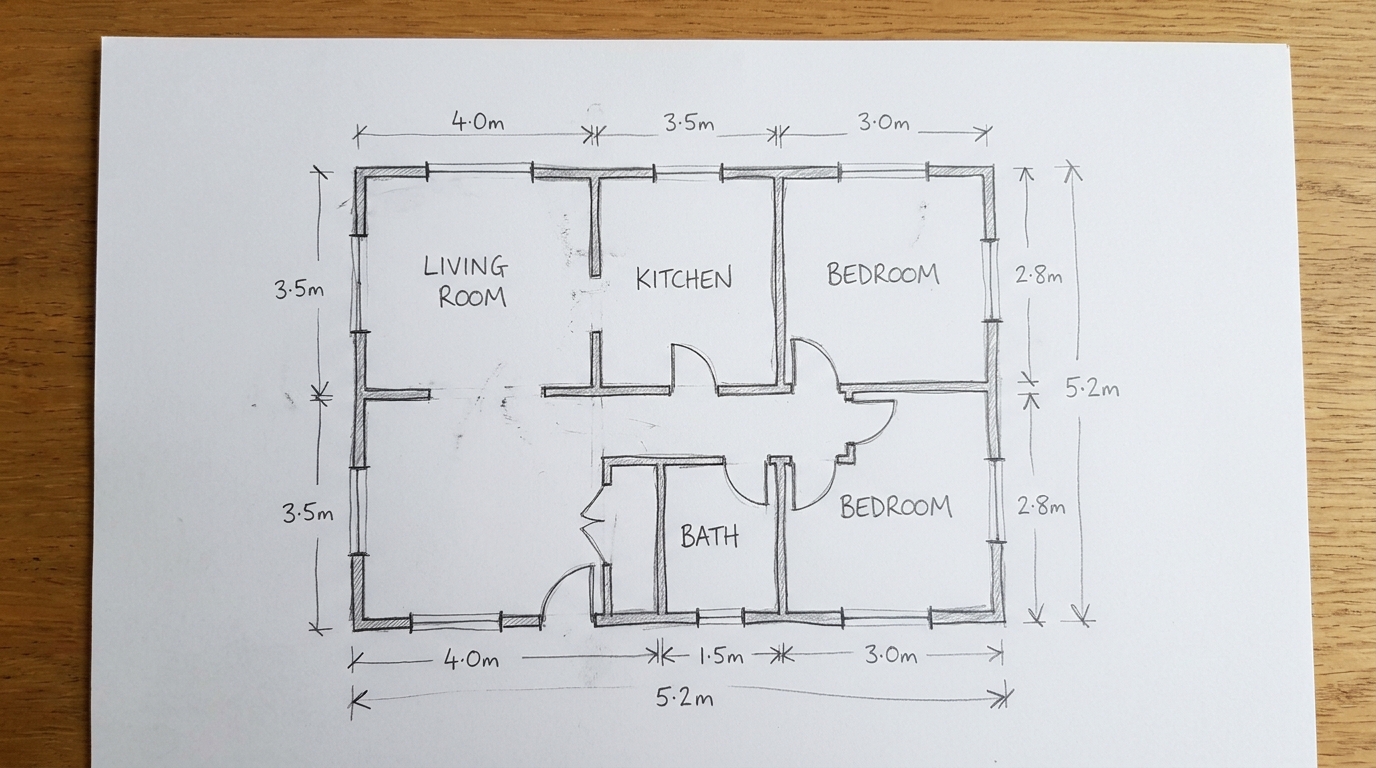
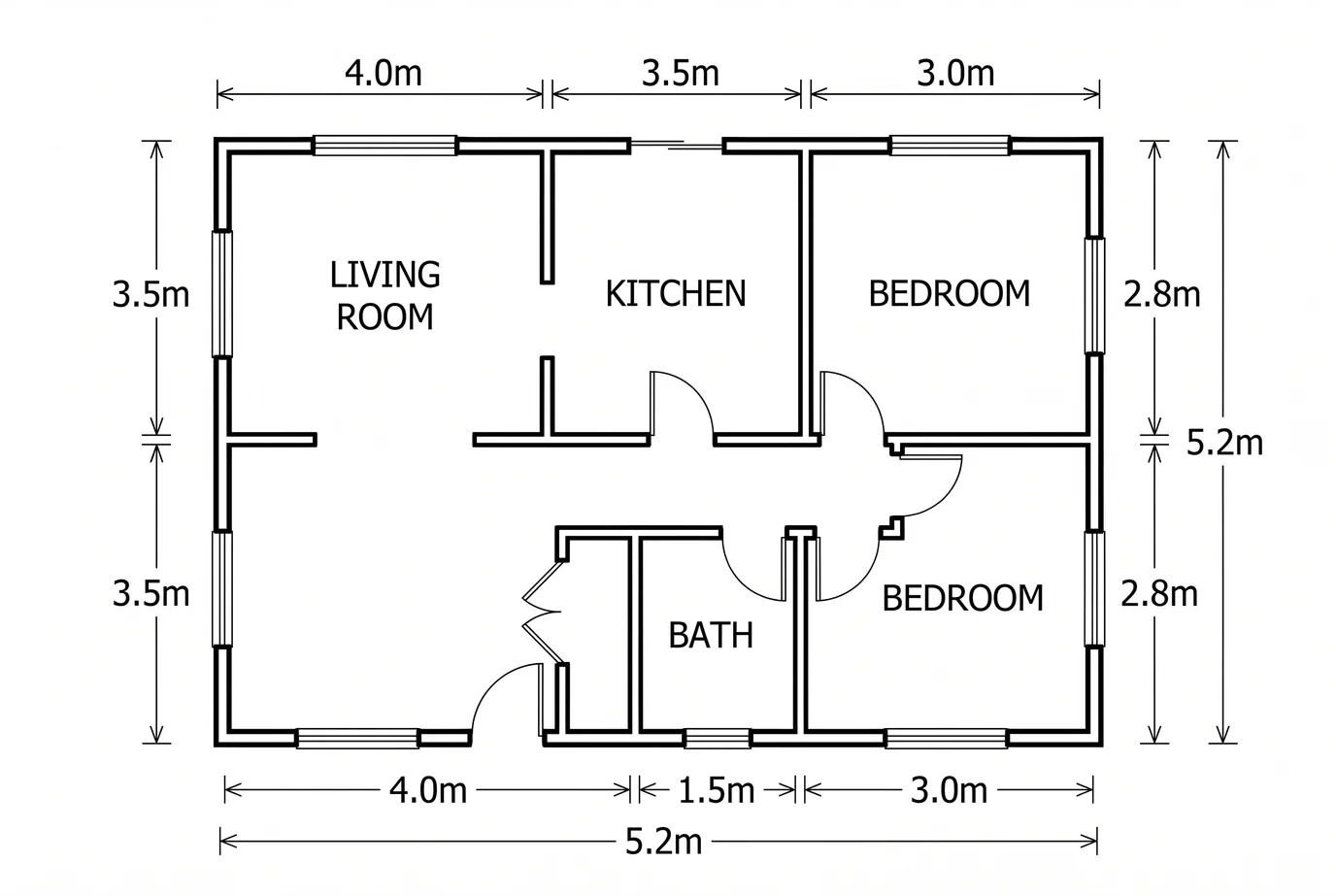
そのキャプションの内容こそが、このステップでの教訓です。次のステップに進む前に、間取り図をスケッチと見比べてください。
- すべての部屋が含まれており、名前の綴りが描いたとおりになっているか。
- すべての寸法が1桁ずつ一致しており、各壁に沿った寸法の合計が全体の寸法と一致しているか。
- ドアの開く向きが描いたとおりで、窓が同じ壁に配置されているか。
スケッチの数値に誤りがあると、その後のすべてのステップで誤ったままになります。スケッチを修正して再度実行するか、ブラシで間取り図の該当箇所を塗りつぶして正しい数値を入力し、2クレジットで修正してください。
ステップ2:間取り図を3Dビューに変換する
「スケッチ → 間取り図」の結果画面からは、ワンクリックで進める3つの選択肢が提示されます。「間取り図 → 3D」、カラー間取り図、および視覚化間取り図です。今回は3Dを選択し、以下の設定を適用しました。
- 3D出力スタイル:アイソメトリック・ドールハウス。建築模型のように、屋根を取り払い壁を低くカットした45度の斜め上からのビューです。「スタイライズド真上」も選択できます。
- インテリアスタイル:モダン(白、明るい木目、マットブラックのアクセント)。その他に、「スカンジナビアン」「ミニマリスト」「インダストリアル」「クラシック」「ラグジュアリー」があります。
- 家具:家具あり。選択したスタイルの家具がすべての部屋に配置されます。「家具なし」を選択すると、壁、ドア、窓のみになります。
- 壁の外側:図面どおりに表示。バルコニー、テラス、駐車場などは、間取り図に描かれている場合にのみ表示されます。この間取り図には描かれていません。
- レンダーの文字:文字なし。
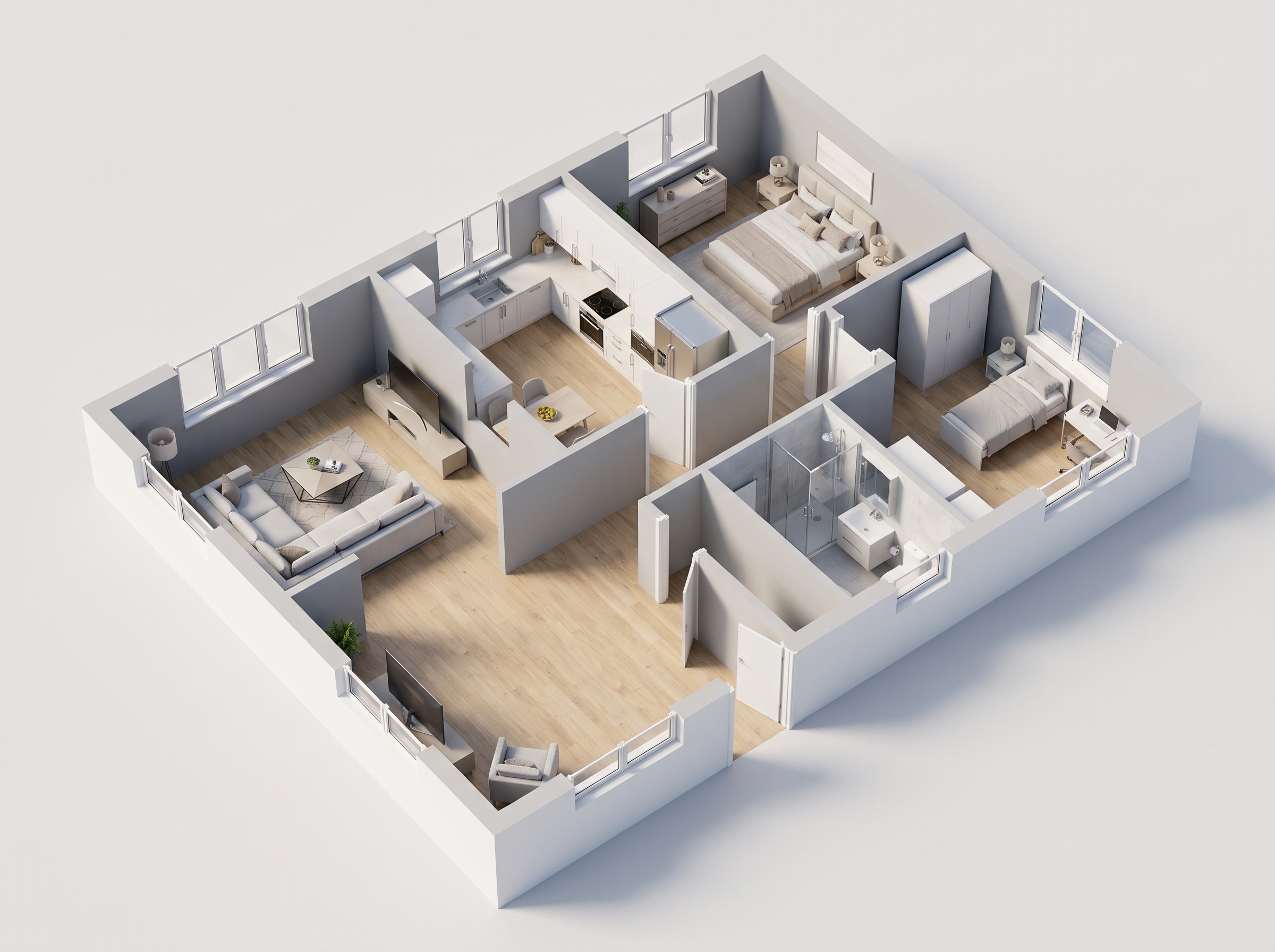
ステップ1と同様に、部屋、ドア、窓について、3Dビューと間取り図を部屋ごとに照合して確認します。3Dビューは、元となる間取り図以上の正確さにはなり得ません。これが、最初に数値を修正しておくべきもうひとつの理由です。
ステップ3:「3D → フォトリアル画像」を開き、3D結果を選択する
このステップにはショートカットがありません。「間取り図 → 3D」の結果画面からフォトリアルへのワンクリック手順は用意されていません。「3D → フォトリアル画像」を開き、ライブラリから該当する3D結果を選択するか、直接アップロードしてください。誤って間取り図自体をアップロードした場合でも、間取り図であることを知らせて「間取り図 → 3D」を案内する無料チェック機能が働きます。そのチェックにクレジットは消費されません。
今回は以下の設定を選択しました。
- 空間:上から(断面)。ドールハウスビューに適した設定です。「室内」と「外観」は目線の高さ(アイレベル)のビュー向けです。
- 光:ゴールデンアワー。その他に、「昼」「夕方」「夜」を選択できます。
- 人物:なし。
- 素材:そのまま。床、壁、家具が3Dビューの見た目をそのまま維持します。「一新する」を選択すると、7種類のスタイルのいずれかが適用されます。
- 解像度:2K。ProプランおよびBusinessプランでは、同じく2クレジットで4Kを利用できます。
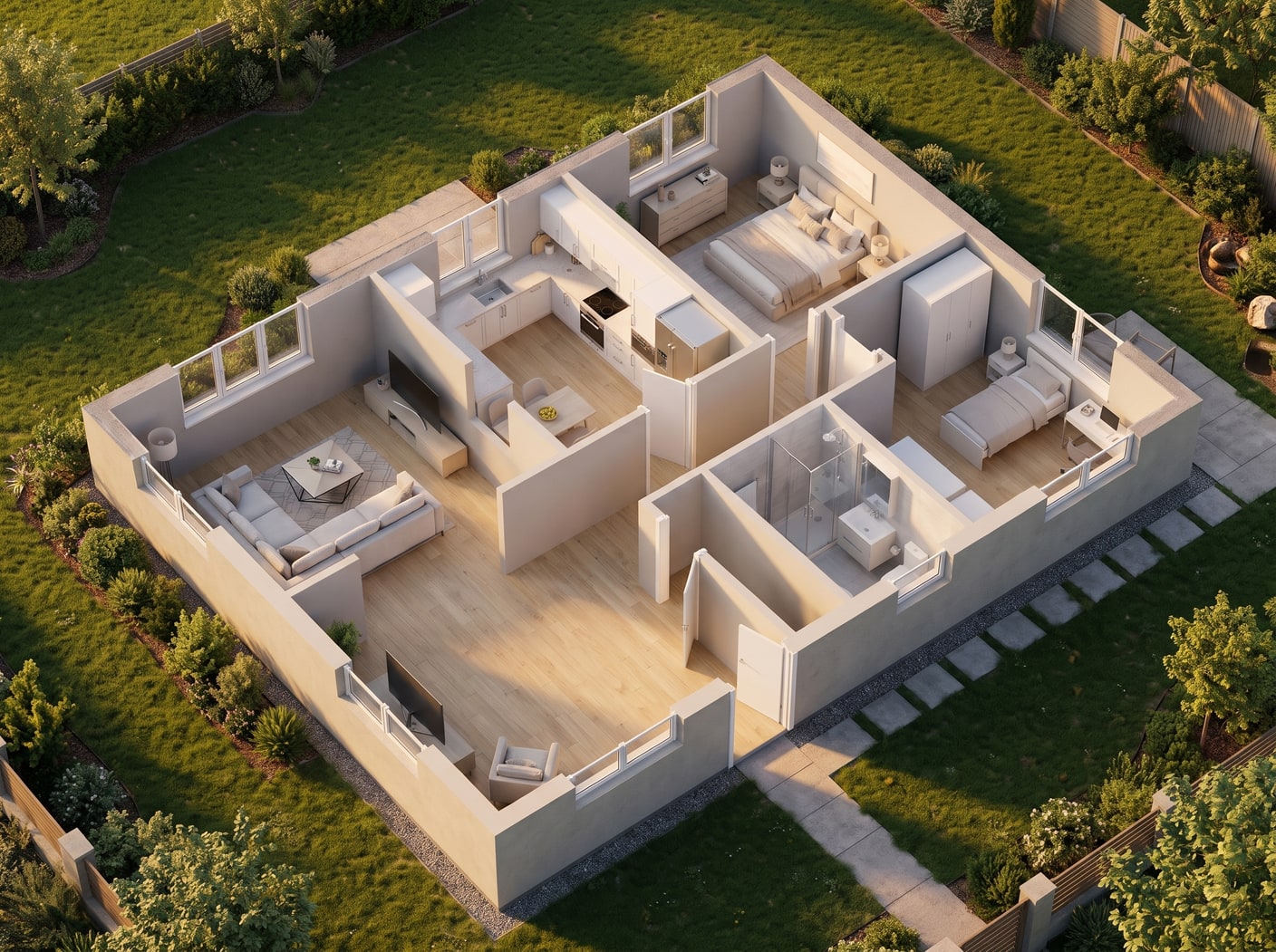
この最初の実行についての話には触れておく価値があります。同じ設定であっても、2回の実行でまったく同じ画像が得られるわけではなく、デザインの細部が変わってしまうことがあります。解決策は2つあります。今回のように2クレジットを使ってステップを再実行するか、ブラシで問題のある箇所を塗りつぶして希望する内容を入力する方法です。これも2クレジットで、その指定したエリアのみが変更されます。消しゴム機能も同様に、塗りつぶしたオブジェクトを削除できます。庭については、設計というよりは装飾として捉えてください。実際の敷地を表しているのではなく、イメージの背景を示すものです。
今回の例にかかったコストと確認事項
| ステップ | ツール | 使用した設定 | クレジット | 次のステップへの進み方 |
|---|---|---|---|---|
| 1 | スケッチ → 間取り図 | 純粋な線画、寸法と部屋名は維持、家具なし、ドアと窓は描かれた場所のみ、A4 横向き | 2 | ワンクリック:3D、カラー間取り図、または視覚化間取り図 |
| 2 | 間取り図 → 3D | アイソメトリック・ドールハウス、モダン、家具あり、文字なし | 2 | ワンクリックの手順なし:「3D → フォトリアル画像」を開き、ライブラリから結果を選択 |
| 3 | 3D → フォトリアル画像 | 上から(断面)、ゴールデンアワー、人物なし、素材は維持、2K | 2(2回目の実行を含めると4) | 外観の結果では「自分の敷地に配置」が利用可能 |
| 合計 | 6(2回目の実行を含めると8) |
ProプランおよびBusinessプランで4Kを利用する場合、2つの間取り図ステップはそれぞれ4クレジットとなり、「3D → フォトリアル画像」は2クレジットのままであるため、同じフローで10クレジットかかります。月額プランの場合、2クレジットは約$0.23~$0.40に相当します。
確認事項のまとめ:
- 間取り図の作成後:部屋、部屋名、すべての寸法の数値(1桁ずつ)、各壁に沿った合計値、ドア、窓。
- 3Dビューの作成後:間取り図と同じ部屋、ドア、窓があるか、間取り図に描かれていないものが壁の外側に現れていないか。
- レンダリングの作成後:3Dビューどおりの窓、ドア、壁になっているか、テラスなどの新しい要素が勝手に追加された場合は削除や再生成が行われているか。
生成結果はスタジオの履歴カラムおよびライブラリに保存されるため、以前のバージョンに戻ってそこから別の形で作業を続けることができます。スタジオを初めて開いた際には短いツアーで使い方が案内されます。ヘッダーの「使い方」からいつでも再度再生できます。
この結果が意味するもの・意味しないもの
間取り図、3Dビュー、レンダリング画像は、設計の意図をわかりやすく伝えるのに役立ちます。建築家や施工会社との最初の打ち合わせ、間取りを検討する家族の話し合い、物件情報の掲載やパンフレット、リノベーションのアイデア出しなどに適しています。ただし、これらは建築用や建築確認申請用の図面ではなく、記載された寸法も正確に測定されたものではありません。すべての寸法は元のスケッチと照合して確認し、3Dビューやレンダリング画像を公開する際は、視覚化イメージである旨を表示(ラベル)してください。
実際の土地の写真の上に完成した家を配置して確認したい場合は、3Dモデルからエクスポートしたような建物の外観ビューが必要です。真上からのカットアウェイ画像はこれには適していません。「3D → フォトリアル画像」の外観結果では「自分の敷地に配置」が利用可能です。家を土地の上に視覚化するページで説明されているとおり、土地の写真上で建物を配置したい場所をブラシで塗りつぶすと、3クレジットでそこに建物を配置できます。
よくある質問

著者
Roomagen Team
Roomagenチームは、AIバーチャルステージング、不動産写真、物件マーケティング戦略に関する詳細なガイドを作成しています。