

目次(8)
Airbnbの3D間取り図は、iPhone 12 Pro以降またはiPad Pro(2020年以降)でAirbnbアプリから物件をスキャンして作成します。24〜48時間で完成し、ゲストに公開する前に編集できます。
間取り図を3D化 — AIが家具付きの立体間取り図に変換
2Dの間取り図をAIで、斜め上から見た家具付きの3D間取り図に。部屋の配置や家具、部屋同士のつながりがひと目でわかり、物件情報やプレゼンに使えます。
Airbnbの3D間取り図の概要
Airbnbは2026年9月30日に、ホストがAirbnbアプリで部屋をスキャンしてリスティングにインタラクティブな3D間取り図を追加できるようになると発表しました。この機能は「順次展開中」であり、「今後数週間」ですべてのホストに届く予定とされているため、お使いのアプリではまだ利用できない場合があります。
- 作成方法。 Airbnbアプリを開いた状態で家の中を歩き回ります。スマートフォンのカメラとLiDARセンサーが部屋をキャプチャし、Airbnbがそのスキャンから間取り図を作成します。Airbnbのヘルプ記事によると、間取り図は部屋や家具を識別し、追加すべきアメニティを提案することもあります。
- 必要なもの。 iPhone Pro(iPhone 12 Pro以降)または2020年以降のiPad Pro。Airbnbはスキャン用としてこれら以外のデバイスを記載していません。
- 所要時間。 スキャン後、間取り図には「Processing(処理中)」と表示され、24〜48時間以内に完成します。
- 管理はお手元で。 ゲストに公開する前にスマートフォンやノートPCで間取り図を編集でき、表示を選択した場合にのみリスティングに掲載されます。
この間取り図の目的はシンプルです。ゲストが予約前に部屋同士のつながりを確認できるようにすることです。どの寝室の隣にバスルームがあるのか、あるいは2つ目のベッドがきちんとした寝室にあるのかといった疑問は、個々の部屋の写真ギャラリーよりも間取り図を見たほうが簡単に解消されます。
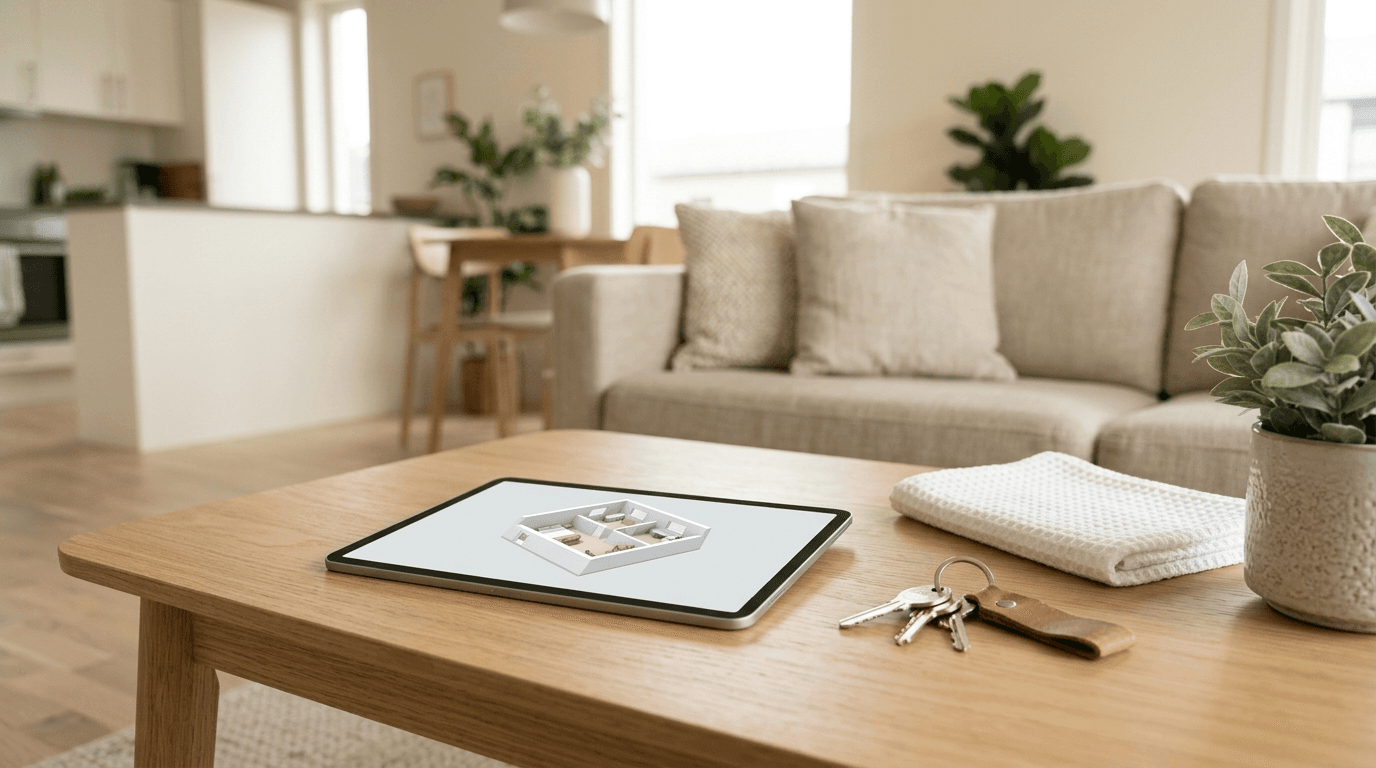
本ガイドの画像について:カバー画像はAIによって生成されたものです。
スキャンを始める前に必要なもの
| 必要なもの | 詳細 |
|---|---|
| 対応デバイス | LiDARセンサーを搭載したiPhone 12 Pro以降(Proモデル)、またはiPad Pro(2020年以降) |
| Airbnbアプリ | カメラへのアクセスが許可され、ホストアカウントにサインインしていること |
| アカウントでの機能の有効化 | 2026年9月30日から順次展開されています。リスティングエディタに「Floor plan(間取り図)」が表示されない場合は、まだアカウントに届いていません |
| 準備の整ったお部屋 | 間取り図に含めたいすべての部屋が開放され立ち入り可能であること、シャワーカーテンが開いていること |
| 時間 | ウォークスルー自体にかかる時間と、その後の24〜48時間の処理時間 |
Airbnbのヘルプ記事から直接引用した2つの準備ポイントがあります:
- すべてのシャワーカーテンを開ける。 シャワーを正しくキャプチャできるよう、Airbnbはホストにこれを行うよう求めています。
- スキャンに個人情報を含めない。 機密情報や個人情報がスキャンに入らないようにする責任はホストにあるとAirbnbは記載しています。スキャンにはカメラフレームの画像が含まれる可能性があるため、書類、人の写真、住所や口座番号が記載されたものはすべて片付けてください。
Airbnbはまた、スキャンによって収集される可能性のあるデータも記載しています:カメラフレーム画像、部屋の寸法、ドアや窓の位置、検出された家具、備え付け設備、オブジェクトとその配置です。データはお使いのデバイス上で処理された後、間取り図の生成や機能向上のためにAirbnbにアップロードされます。
Airbnbリスティングに3D間取り図を追加する方法
これらはAirbnbのヘルプ記事「間取り図をスキャンする」に記載されている手順です:
- Airbnbアプリでリスティングに移動し、対象のリスティングを選択します。
- リスティングエディタでFloor plan(間取り図)をタップし、Get started(始める)をタップします。
- カメラへのアクセスを許可し、アプリに表示されるベストプラクティスのヒントシートを確認します。
- 家の中を歩き回り、すべての部屋とアメニティをキャプチャします。
- Done(完了)をタップし、アプリに「Done scanning?(スキャンを完了しますか?)」と表示されたら確定します。
- 間取り図にProcessing(処理中)と表示されます。24〜48時間以内に完成します。
- 公開するには、Floor plan(間取り図)を開き、右上のアイコンをタップしてShow(表示)、次にShow floor plan(間取り図を表示)をタップします。
アプリ内のヒントシートがスキャンに関する最新のガイドですので、過去に他のアプリで部屋をスキャンしたことがある場合でも、ステップ4の前に必ず目を通してください。
ゲストに公開する前に間取り図を確認する
ゲストが気づくような誤りのある間取り図は、間取り図がまったくない場合よりも悪影響を及ぼします。Show floor plan(間取り図を表示)をタップする前に、実際の部屋やリスティングの説明文と照らし合わせて確認してください:
- すべての部屋が含まれているか。 部屋が1つ抜けていると家が狭く見え、部屋が2重にカウントされていると実際よりも広く見えてしまいます。
- 部屋のタイプが正しいか。 寝室がリビングルームとして表示されていたり、納戸が寝室として表示されていたりすると、ゲストグループが予約しようとしている内容についての認識が変わってしまいます。
- ベッドとバスルームがリスティングと一致しているか。 間取り図上のベッド、寝室、バスルームの数は、リスティング詳細の情報と同一である必要があります。
- 提案されたアメニティが実在するか。 Airbnbの記事によると、間取り図が追加すべきアメニティを特定する場合があります。ゲストが実際に利用できるものだけを追加してください。
- プライベートなものが写り込んでいないか。 見落とした私物が写り込んでいないか確認してください。
Airbnbによると、ゲストに公開する前にモバイルデバイスやノートPCで間取り図を編集できます。ヘルプ記事には公開済みの間取り図を削除する方法についての記載がないため、削除する必要がある場合は、Airbnbサポートに問い合わせるか、リスティングエディタの間取り図設定を確認してください。
iPhone ProやiPad Proをお持ちでない場合の選択肢
Airbnbのインタラクティブな3D間取り図は、アプリ内での独自スキャンからしか作成できません。Airbnbのヘルプ記事には代わりに間取り図ファイルをアップロードする方法は記載されていないため、対応デバイスをお持ちでないホストには3つの選択肢があります:
- 対応デバイスを借りる。 iPhone 12 Pro以降のProモデル、または2020年以降のiPad Proであればスキャンを実行できます。そのデバイスのAirbnbアプリで、対象リスティングを編集できるアカウントにサインインする必要があります。
- アクセシビリティスキャンプログラム(Airbnbから案内があった場合)。 Airbnbは一部のホストを対象に、アクセシビリティ機能を確認するための個別のMatterportプログラムを実施しています。これにより部屋の寸法が入った2D間取り図が作成され、ホストが承認すればメインの写真ギャラリーの末尾に追加されます。これは対象のホストに対して期間限定で提供されているため、希望して申し込むことはできません。
- 別の方法で間取りを伝える。 リスティング内で間取りを明確に説明し(「寝室2にはクイーンベッドがあり、2つ目のバスルームは廊下の向かいにあります」など)、ゲストが家の中を歩いて回るような順番で写真を並べます。Airbnbのギャラリーに間取り図の画像を追加する前に、ヘルプセンターでAirbnbの最新の写真ルールを確認してください。
自社ウェブサイトやその他のチャネル向けの間取り図画像
Airbnbのスキャンは、Airbnbのリスティングでのみ役立ちます。ご自身の予約サイト、ウェルカムガイド、物件パンフレットなどでは、わかりやすい間取り図の画像が同じ役割を果たし、ゲストが質問する前に間取りに関する疑問を解消してくれます。
間取り図がまったくない場合でも、2つのステップで作成できます:
- 紙に各部屋の名称を記載した大まかなスケッチを描き、それを撮影します。Roomagenの手描きスケッチから間取り図へを使えば、その写真がきれいな2D間取り図に変換されます。スケッチの間取りに沿ってすべて描き直されるため、完成した結果を実際の部屋と照らし合わせて確認してください。
- 2D間取り図を3Dビューに変換する。 Roomagenの間取り図を3Dにを使用すると、間取り図が家具付きのアイソメトリックな視点(ベッド、バスルーム、キッチンが見つけやすい「ドールハウス」のようなアングル)でレンダリングされます。使用する前に、3Dビューを2D間取り図と部屋ごとに比較してください。家具はAIによる提案であり、誤って認識された壁やドアがある場合は、もう一度実行して修正する必要があります。
どちらの結果も画像ファイルとなります。画像を投稿できる場所であればどこでも役立ちますが、Airbnb独自のインタラクティブな間取り図になるわけではありません。インタラクティブな間取り図を作成できるのは、Airbnb独自のスキャンのみです。いずれのツールも、1回の実行につき2クレジットを消費します。
きれいにスキャンするためのヒント
まずはAirbnbアプリ内のヒントシートを確認することが最優先です。以下の一般的なポイントは、あらゆる部屋スキャンアプリで役立ちます:
- 部屋を均一に照らす。 カメラがすべての面を捉えられるように、カーテンを開けて照明を点灯します。非常に暗い隅や鏡は、部屋の中で最もキャプチャが難しい部分です。
- 床の端を片付ける。 壁沿いにあるバッグ、段ボール、洗濯物などは、家具として認識されたり、壁の端を隠してしまったりすることがあります。
- 間取り図に含めたいすべてのドアを開ける。 クローゼットやユーティリティルームも含め、ドア越しにカメラを向けるだけでなく、実際にそれぞれの出入口を通って歩いてください。
- ゆっくりと一定のペースで動く。 ゲストが歩くような順番で1部屋ずつスキャンしていくと、部屋の撮りこぼしに気づきやすくなります。
- ゲストを迎えられる状態でスキャンする。 検出される家具は、ゲストが実際に目にするものと一致している必要があります。
よくあるミス
- 確認せずに公開してしまうこと。 Show floor plan(間取り図を表示)をタップする前に、すべての部屋、ベッド、バスルームがリスティングと一致しているか確認してください。
- 私物を出したままスキャンすること。 スキャンに個人情報を含めないようにする責任はホストにあります。
- ゲストが利用料金を支払っている屋外スペースを除外すること。 アプリでキャプチャできる場合は、バルコニーやテラスなども含めるようにしてください。
- 間取り図の画像をスキャンの代わりとみなすこと。 他のツールの画像は別のチャネルでは役立ちますが、Airbnb上ではアプリ内のスキャンだけがインタラクティブな間取り図を作成できます。
- すぐに仕上がると期待すること。 処理には24〜48時間を見込み、即日の間取り図完成を前提とした写真撮影やリスティングの公開予定は組まないようにしてください。
よくある質問

著者
Roomagen Team
Roomagenチームは、AIバーチャルステージング、不動産写真、物件マーケティング戦略に関する詳細なガイドを作成しています。


