
Tabla de contenidos(6)
Para pasar de un plano a mano a un render fotorrealista, redibújelo con Boceto → Plano, cree una vista 3D con Plano → 3D y luego abra 3D → Render fotorrealista y elija ese resultado 3D en su biblioteca.
De plano a render — de un boceto a una imagen fotorrealista en un solo estudio
Convierte un boceto en plano, el plano en una vista 3D y la vista 3D en un render fotorrealista, y colócalo en tu terreno. Pasos a 2 créditos; colocarlo en el terreno, 3.
El recorrido del estudio en breve
Esta guía sigue un plano de planta desde un boceto a lápiz hasta un render fotorrealista en el Estudio de planos y 3D: los ajustes que elegimos, lo que se obtuvo en cada paso, lo que tuvimos que comprobar y lo que costó. Tres herramientas hacen el trabajo:
- Boceto → Plano redibuja la foto de un boceto como un plano de planta limpio, por 2 créditos.
- Plano → 3D convierte el plano en una vista 3D amueblada, por 2 créditos. Se encuentra a un solo clic desde el resultado de Boceto → Plano.
- 3D → Render fotorrealista convierte la vista 3D en una imagen de aspecto real, por 2 créditos. No hay un paso de un solo clic hacia ella desde un resultado de Plano → 3D: usted abre 3D → Render fotorrealista y elige el resultado 3D de su Biblioteca.
El recorrido comienza a partir del boceto de un plano de planta, un dibujo visto desde arriba con paredes, puertas y ventanas. Un dibujo en perspectiva de un edificio es un tipo de entrada diferente. Los tres pasos cuestan 6 créditos a 2K; en nuestro ejemplo, el último paso se ejecutó dos veces, como se explica en el Paso 3, por lo que costó 8. Las cuentas nuevas comienzan con 6 créditos gratuitos.
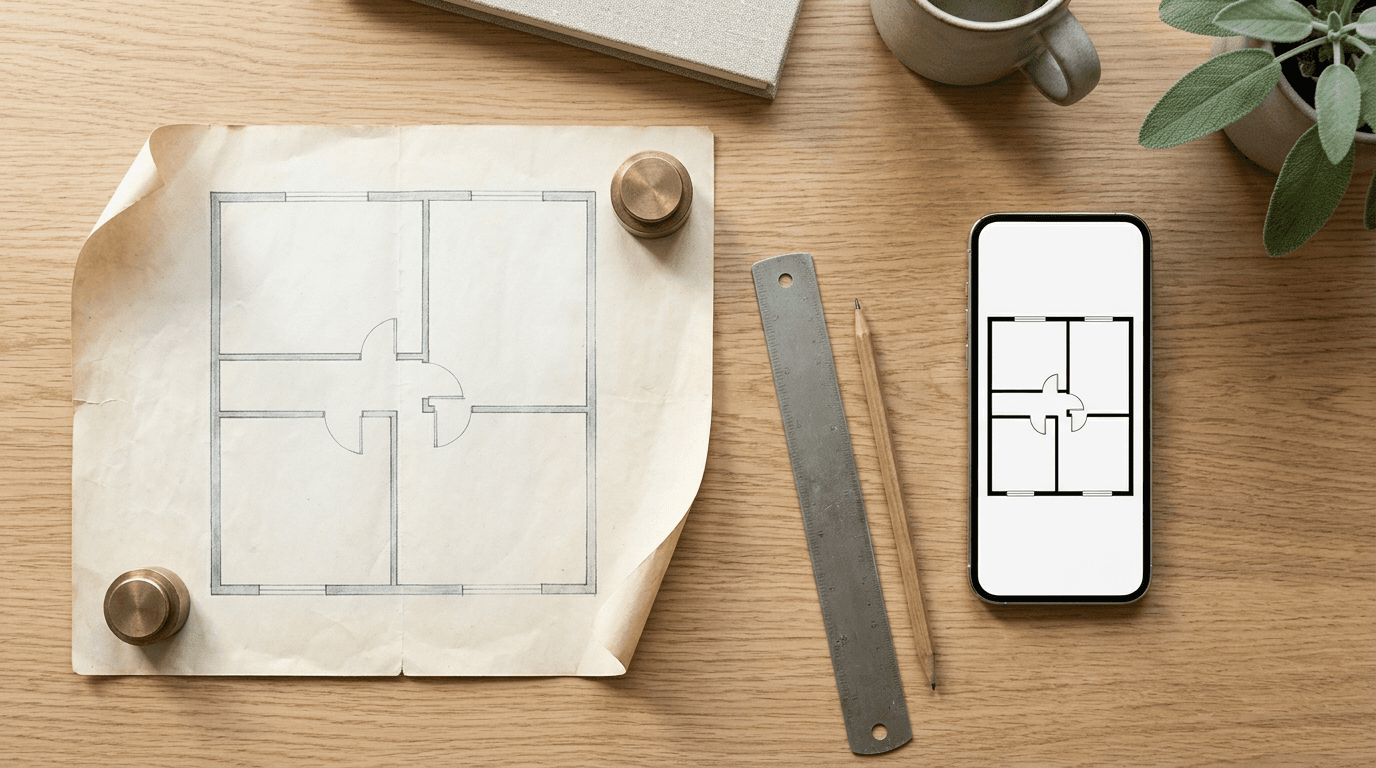
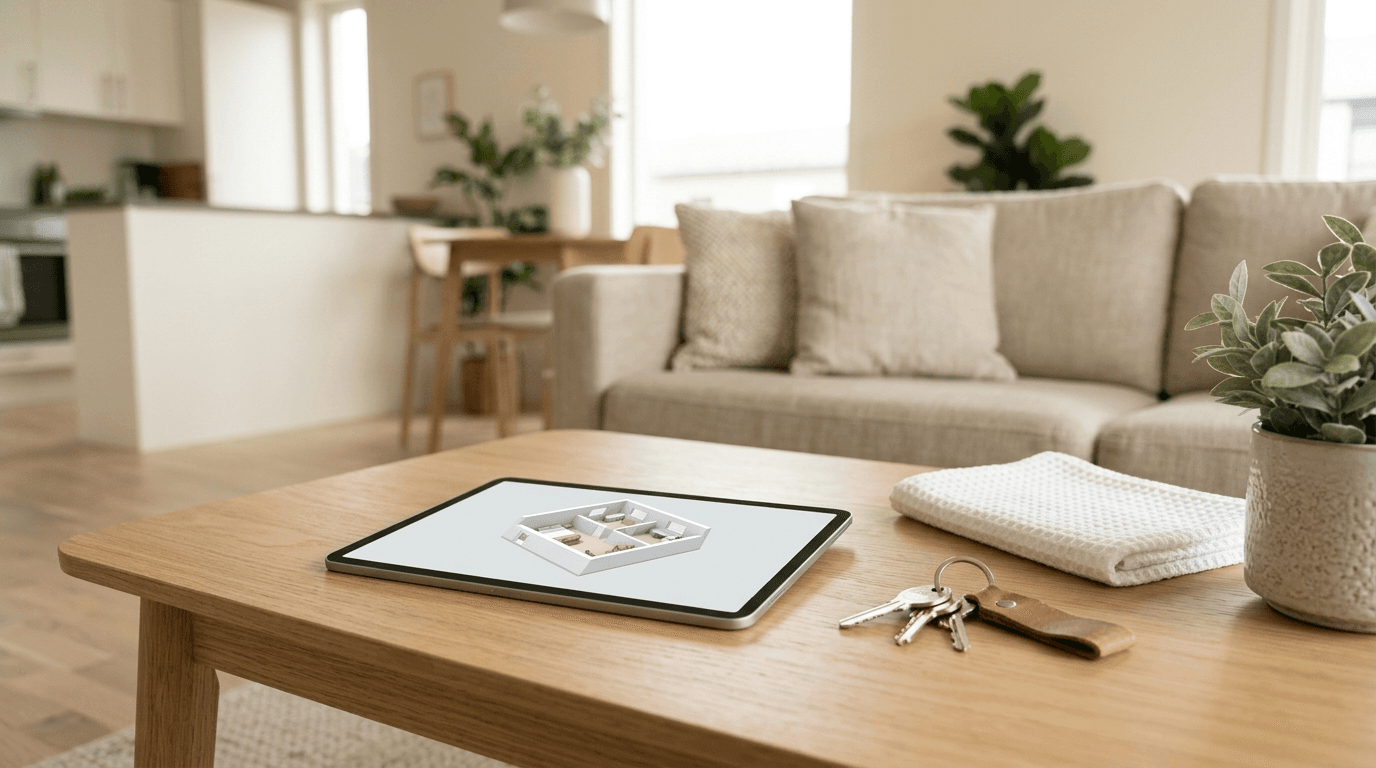
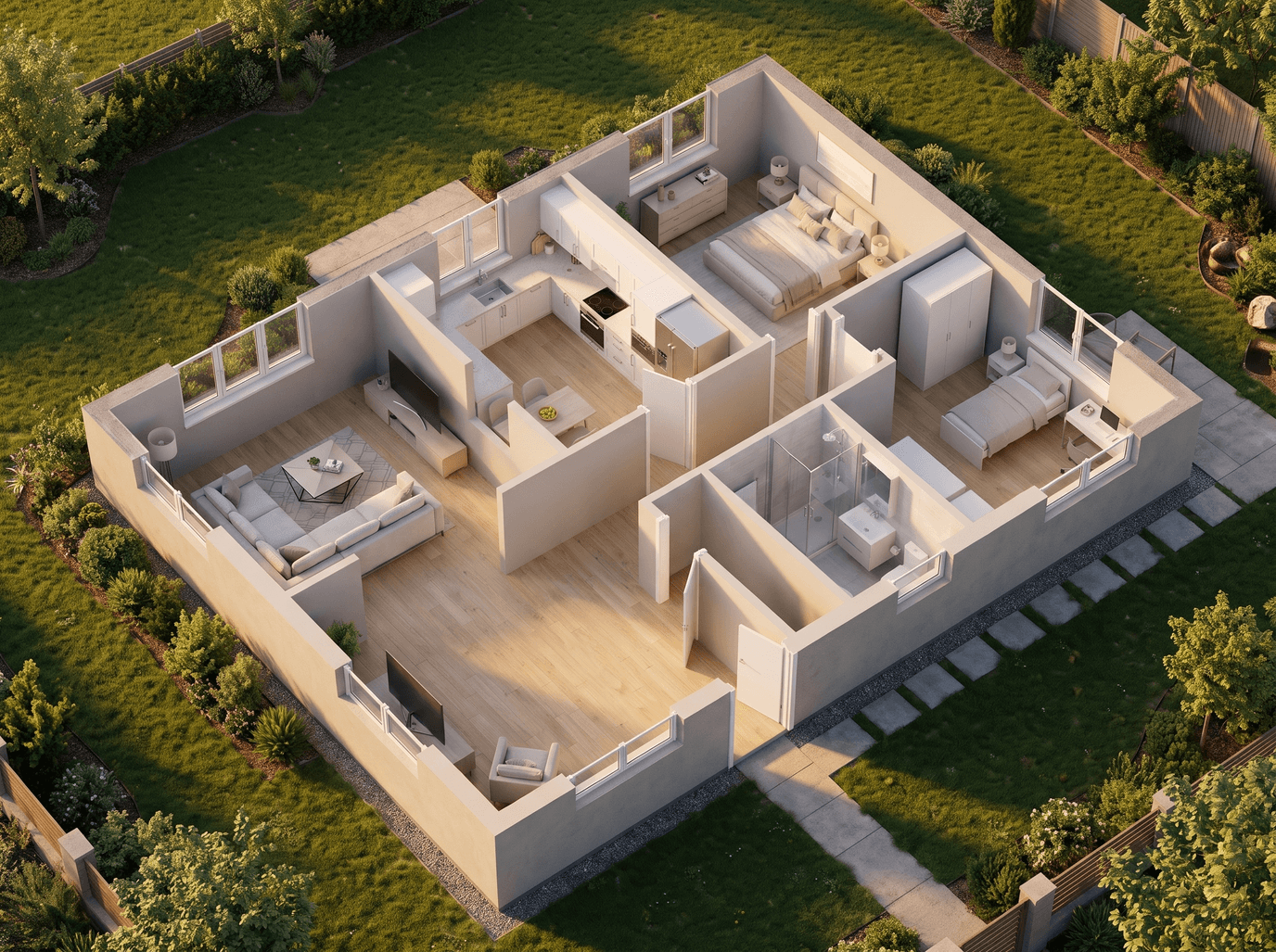
Acerca de las imágenes de esta guía: el boceto es una muestra generada por IA, y el plano, la vista 3D y el render, al igual que la imagen de portada, son visualizaciones generadas por IA.
Paso 1: Fotografíe el boceto y redibújelo como un plano de planta
Todo lo posterior se construye sobre este paso, por lo que la foto merece un minuto de atención:
- Dispare directamente desde arriba, con el teléfono paralelo al papel y la hoja entera a la vista.
- Utilice una luz uniforme. La luz natural lateral evita la sombra del teléfono y un punto brillante en el centro.
- Dibuje con claridad. Paredes cerradas, puertas y ventanas donde corresponden, y nombres y tamaños de estancias que usted pueda leer en la foto.
Suba la foto como un archivo JPG, PNG o WebP de hasta 50 MB y elija los ajustes. Estos son los que utilizamos, junto con la función de cada uno:
- Estilo de salida: Línea Pura (CAD Clásico). Fondo blanco, líneas negras. Relleno Gris Claro, Paredes Achuradas y Símbolos + Color son los otros estilos.
- Medidas de su dibujo: Sí — mantenerlas exactamente. El plano conserva los números que usted escribió y omite los ilegibles. También puede eliminarlos o dejar que la IA estime los que faltan, que son solo aproximados.
- Nombres de habitaciones: Sí — conservar tal como están.
- Muebles: No, quiero un plano vacío, para un plano limpio con paredes, puertas y ventanas únicamente.
- Puertas y ventanas: Solo donde las dibujé. No se añade nada, y un hueco en una pared se mantiene como un paso abierto.
- Tamaño de página: A4 Horizontal.
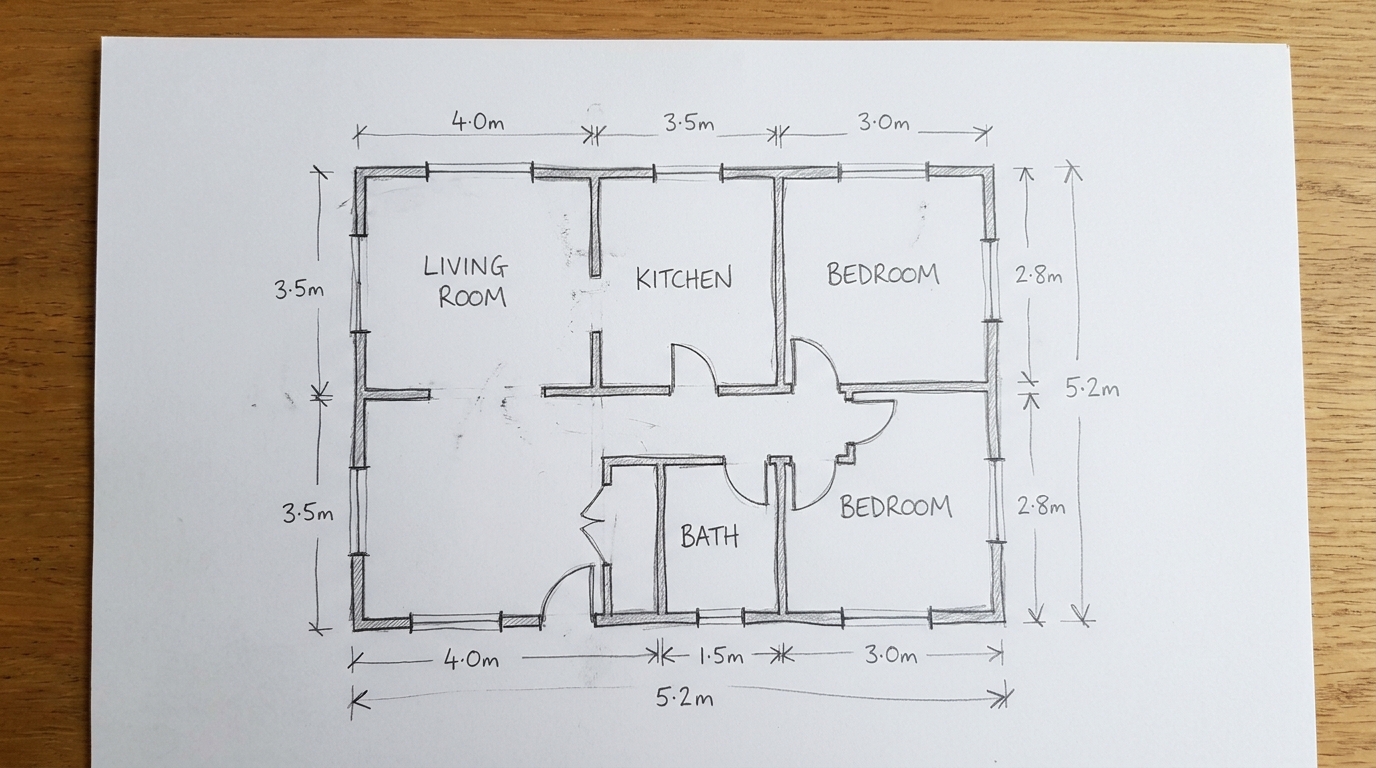
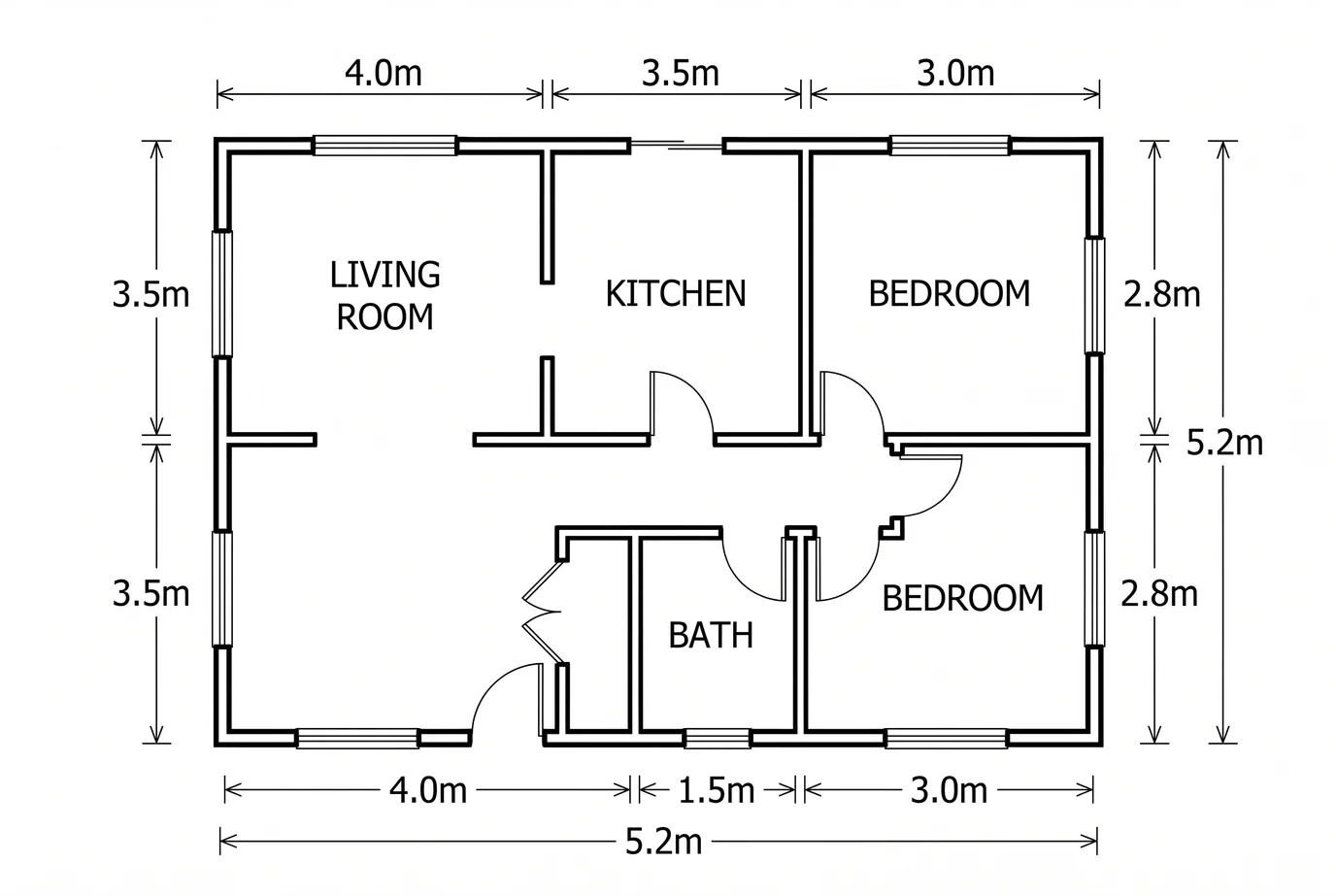
Ese pie de foto es la lección de este paso. Antes de continuar, compare el plano con el boceto:
- Cada estancia está ahí, con su nombre escrito tal como usted lo puso.
- Cada medida coincide, dígito por dígito, y las medidas a lo largo de cada pared suman su total.
- Las puertas se abren como usted las dibujó, y las ventanas se sitúan en las mismas paredes.
Un número incorrecto en el boceto sigue siendo incorrecto en cada paso posterior. Corrija el boceto y ejecútelo de nuevo, o pinte la zona en el plano con el pincel y escriba lo que debería ser, por 2 créditos.
Paso 2: Convierta el plano en una vista 3D
El resultado de Boceto → Plano ofrece tres pasos siguientes a un solo clic: Plano → 3D, un plano coloreado y un plano visualizado. Elegimos 3D, con estos ajustes:
- Estilo 3D: Casa de Muñecas Isométrica. Una vista a 45° sin el tejado y con las paredes cortadas a baja altura, como una maqueta arquitectónica. Vista Cenital Estilizada es la otra opción.
- Estilo interior: Moderno (blanco, madera clara y toques en negro mate). Escandinavo, Minimalista, Industrial, Tradicional y Lujo son los otros.
- Muebles: Amueblado, para que cada estancia reciba muebles según el estilo elegido. Vacío solo muestra paredes, puertas y ventanas.
- Fuera de las paredes: Mostrar lo que muestra mi plano. Los balcones, terrazas o aparcamientos aparecen únicamente donde el plano los dibuja; este plano no dibuja ninguno.
- Texto en el render: Limpio, sin texto.
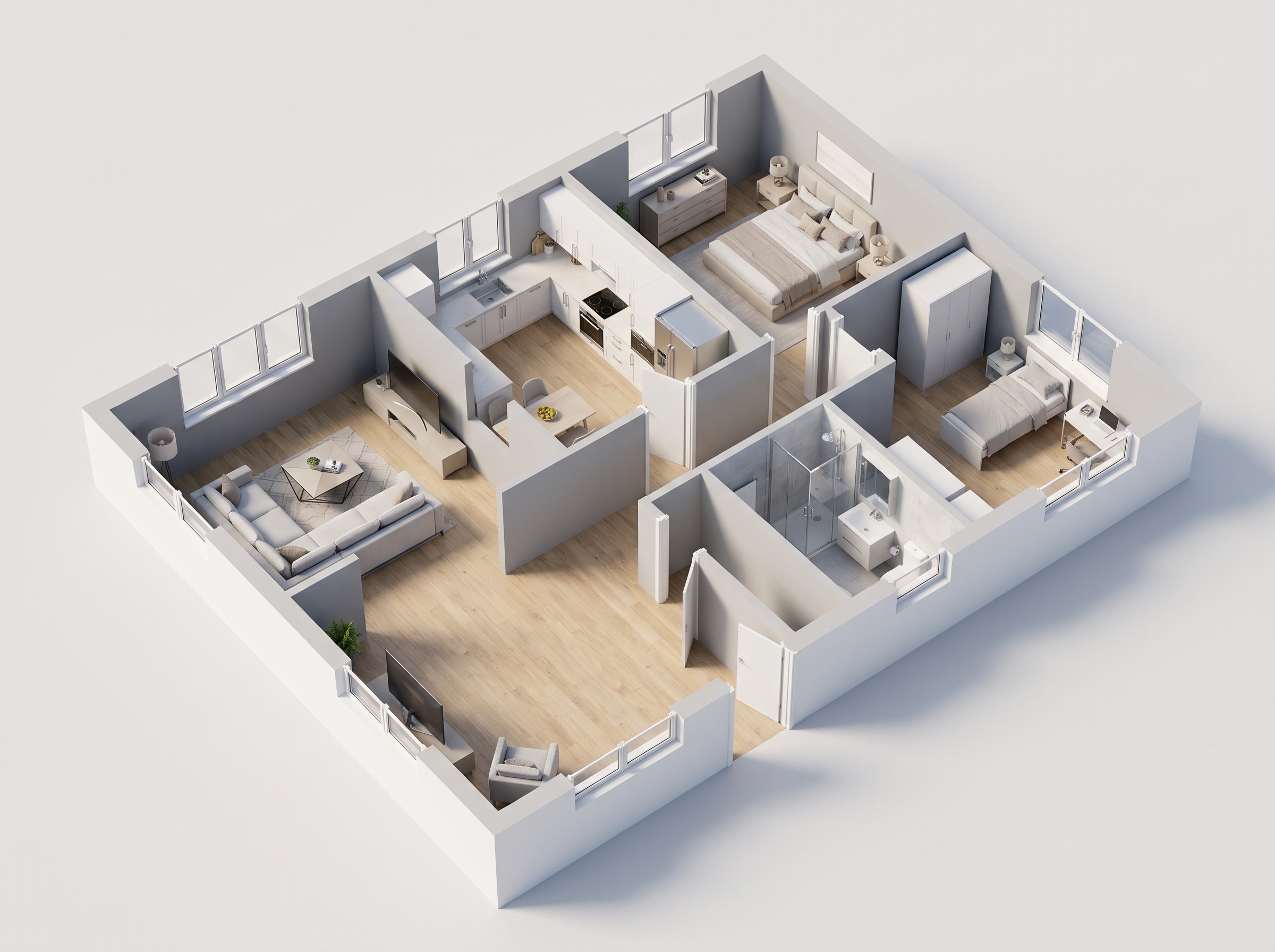
Compruebe la vista 3D con respecto al plano estancia por estancia, como en el Paso 1: estancias, puertas y ventanas. La vista 3D no puede ser más fiel que el plano del que parte, lo cual es un motivo más para corregir primero los números.
Paso 3: Abra 3D → Render fotorrealista y elija el resultado 3D
Este es el paso sin atajo. Un resultado de Plano → 3D no tiene un paso de un solo clic hacia el fotorrealismo: abra 3D → Render fotorrealista y elija el resultado 3D de su Biblioteca, o súbalo. Si sube por error el plano de planta en sí, una comprobación gratuita le indicará que se trata de un plano de planta y le remitirá a Plano → 3D; no se cobra nada por esa comprobación.
Elegimos estos ajustes:
- Espacio: Desde arriba (corte), la opción adecuada para una vista estilo casa de muñecas. Interiores y Exteriores son para vistas a la altura de los ojos.
- Luz: Hora dorada. Día, Atardecer y Noche son las otras opciones.
- Personas: Ninguna.
- Materiales: Mantener como están, para que los suelos, paredes y muebles conserven el aspecto de la vista 3D. Renovar les otorgaría uno de los siete estilos disponibles.
- Resolución: 2K. 4K está disponible en los planes Pro y Business, igualmente por 2 créditos.
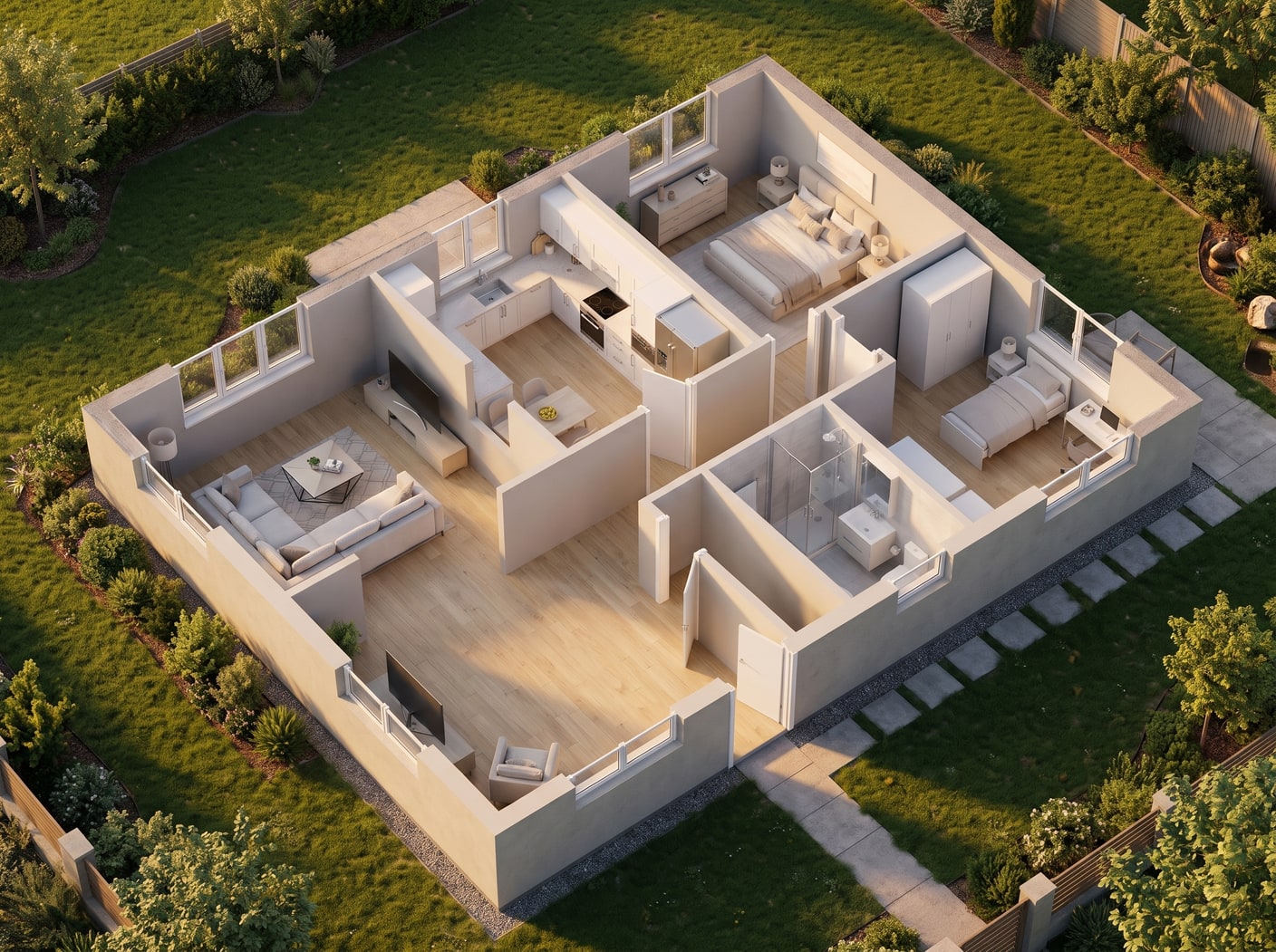
Merece la pena comentar esa primera ejecución. Con los mismos ajustes, dos ejecuciones no dan la misma imagen, y una ejecución puede modificar un detalle del diseño. Usted tiene dos alternativas: ejecutar el paso de nuevo por 2 créditos, como hicimos nosotros, o pintar la zona incorrecta con el pincel y escribir lo que debería ser, también por 2 créditos, y solo cambiará esa área. El borrador elimina un objeto pintado de la misma manera. Trate el jardín como un elemento decorativo más que como parte del diseño: muestra un entorno, no su parcela real.
Cuánto costó el ejemplo y qué comprobar
| Paso | Herramienta | Ajustes utilizados | Créditos | Cómo pasar al siguiente paso |
|---|---|---|---|---|
| 1 | Boceto → Plano | Línea Pura; medidas y nombres de estancias conservados; sin mobiliario; puertas y ventanas solo donde estaban dibujadas; A4 Horizontal | 2 | Un solo clic: 3D, plano coloreado o plano visualizado |
| 2 | Plano → 3D | Casa de Muñecas Isométrica; Moderno; Amueblado; sin texto | 2 | Sin paso de un solo clic: abra 3D → Render fotorrealista y elija el resultado de su Biblioteca |
| 3 | 3D → Render fotorrealista | Desde arriba (corte); Hora dorada; sin personas; materiales conservados; 2K | 2, o 4 con nuestra segunda ejecución | Los resultados en Exteriores ofrecen Colocar en mi parcela |
| Total | 6, u 8 con la segunda ejecución |
A 4K, en los planes Pro y Business, los dos pasos de plano cuestan 4 créditos cada uno y 3D → Render fotorrealista se mantiene en 2, por lo que el mismo recorrido cuesta 10 créditos. En los planes mensuales, 2 créditos equivalen a 0,23 $–0,40 $.
Las comprobaciones, reunidas en un solo lugar:
- Tras el plano: estancias, nombres, cada medida dígito por dígito, los totales a lo largo de cada pared, puertas y ventanas.
- Tras la vista 3D: las mismas estancias, puertas y ventanas que en el plano, y nada fuera de las paredes que el plano no dibuje.
- Tras el render: ventanas, puertas y paredes tal como en la vista 3D, y cualquier elemento nuevo, como una terraza, eliminado o rehecho.
Los resultados se guardan en la columna de historial del estudio y en su Biblioteca, de modo que usted puede volver a una versión anterior y continuar de forma diferente desde allí. La primera vez que abra el estudio, un breve recorrido muestra cómo funciona; «Cómo funciona» en el encabezado lo reproduce de nuevo.
Qué es el resultado y qué no es
El plano, la vista 3D y el render facilitan la comprensión de un diseño: para una primera conversación con un arquitecto o un constructor, una familia que decide una distribución, un anuncio o un folleto, o una idea de reforma. No son planos de construcción ni para permisos, y las medidas que contienen no están acotadas profesionalmente. Compruebe cada cota con su boceto original y etiquete la vista 3D y el render como visualizaciones cuando los publique.
Para ver la casa terminada sobre una foto de su terreno, necesita una vista exterior del edificio, como una exportada desde su modelo 3D. Una sección desde arriba no lo es. Los resultados de exterior de 3D → Render fotorrealista ofrecen Colocar en mi parcela: usted pinta la zona sobre la foto del terreno y el edificio se coloca allí por 3 créditos, tal como se describe en la página de casa en parcela.
¿Listo para transformar tus anuncios?
Prueba gratis el home staging virtual con IA de Roomagen. Sube tu primera foto y ve el resultado, normalmente en menos de un minuto.
Comenzar gratisPreguntas frecuentes

Escrito por
Roomagen Team
El equipo de Roomagen crea guías detalladas sobre home staging virtual con IA, fotografía inmobiliaria y estrategias de marketing de propiedades.