
目录(6)
要把手绘平面图变成照片级效果图,请您先用“草图 → 平面图”重绘,再用“平面图 → 3D”生成3D视图,然后打开“3D → 写实效果图”,从资料库中选择该3D结果。
平面图转3D效果图 — 在一个工作室里从草图做到照片级图片
把草图变成平面图,把平面图变成 3D 视图,再把 3D 视图变成照片级效果图,最后放到您的土地上。各步骤 2 个积分;放到土地上 3 个积分。
工作室路径简述
本指南在“平面图与 3D 工作室”中跟踪了一个从铅笔草图到逼真渲染图的平面图制作全过程:我们选择的设置、每个步骤的生成结果、我们需要检查的内容以及所需费用。整个流程由三个工具完成:
- 草图 → 平面图 将草图照片重新绘制为清晰的平面图,消耗 2 积分。
- 平面图 → 3D 将平面图转换为带家具的 3D 视图,消耗 2 积分。从“草图 → 平面图”的结果页面只需点击一下即可直达。
- 3D → 写实效果图 将 3D 视图转换为逼真的图像,消耗 2 积分。从“平面图 → 3D”的结果页面没有一键直达步骤:您需要打开“3D → 写实效果图”,然后从您的图片库中选取该 3D 结果。
该路径始于一张平面图草图,即包含墙壁、门和窗户的鸟瞰图。建筑物的透视图则是另一种不同的输入。这三个步骤在 2K 分辨率下共消耗 6 积分;在我们的示例中,正如第 3 步中所解释的,最后一步运行了两次,因此共消耗了 8 积分。新账户初始赠送 6 个免费积分。
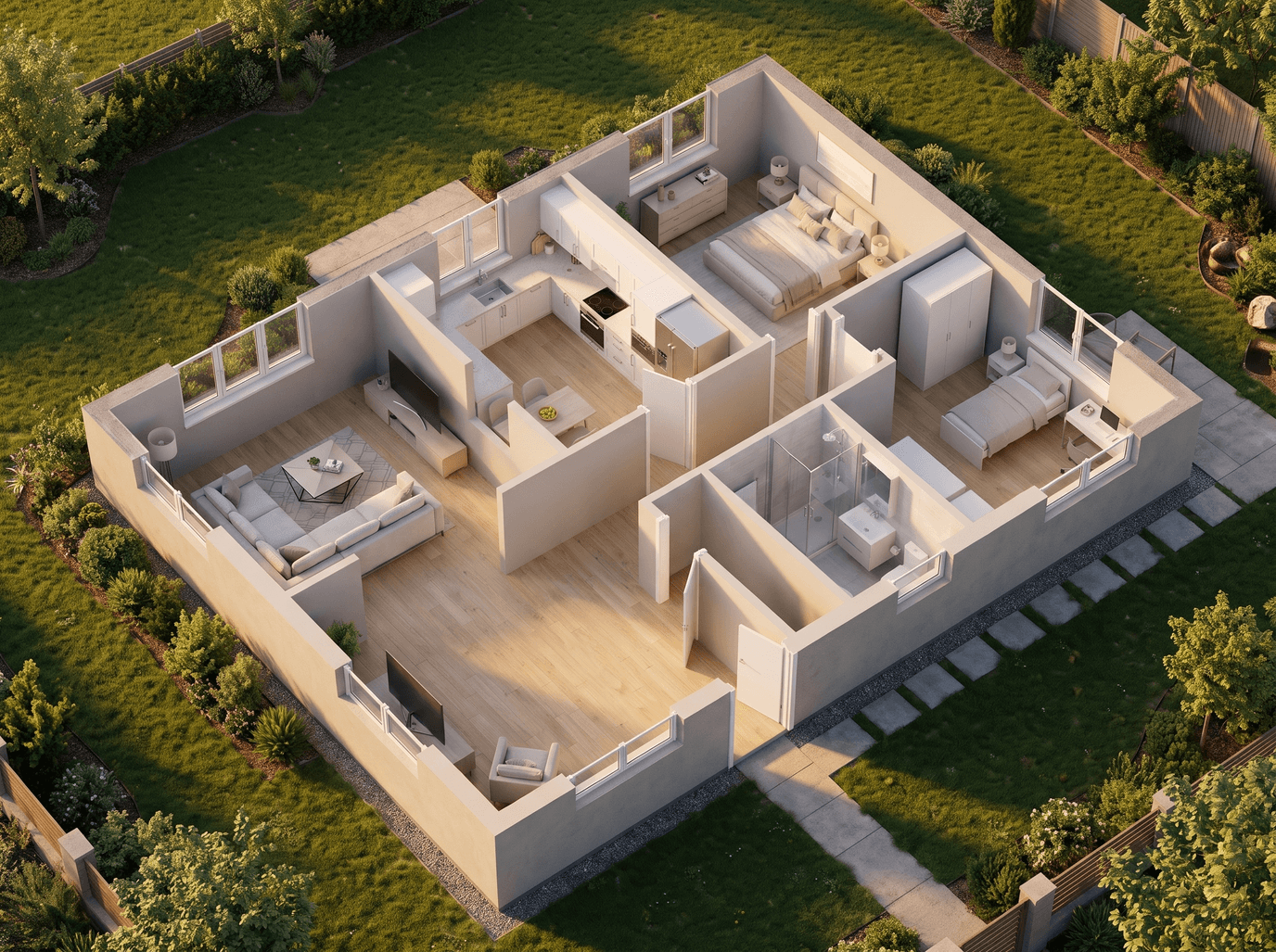
关于本指南中的图片:草图为 AI 生成的样本,而平面图、3D 视图和渲染图与封面图一样,均为 AI 生成的可视化效果。
第 1 步:拍摄草图并将其重绘为平面图
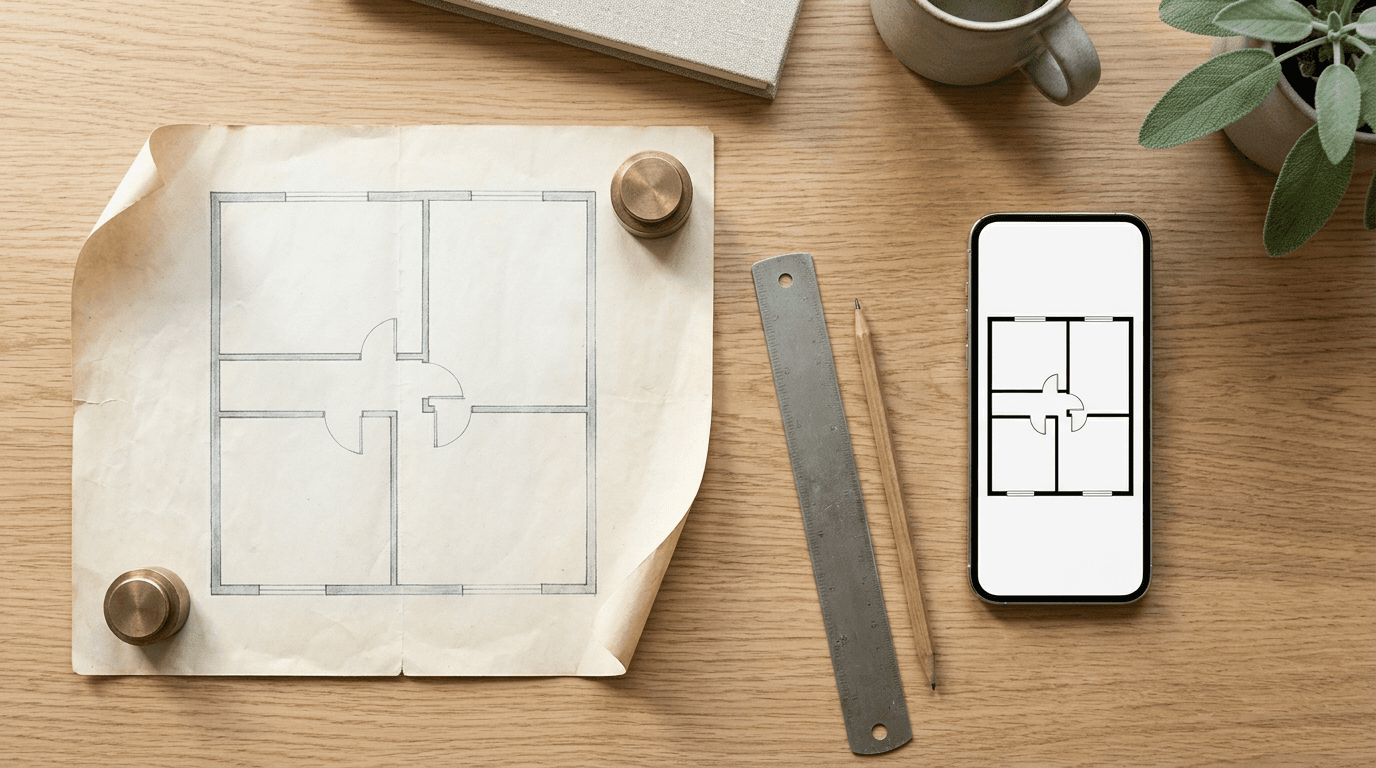
后续的一切都建立在此步骤之上,因此花一分钟拍好照片非常值得:
- 正上方俯拍,手机与纸张保持平行,并将整张纸纳入视野。
- 使用均匀光线。 来自侧面的自然光可以避免手机投影和中间出现亮斑。
- 绘制清晰。 封闭的墙体,门窗位于应有的位置,以及在照片中清晰可读的房间名称和尺寸。
上传大小不超过 50 MB 的 JPG、PNG 或 WebP 格式照片,并选择相应设置。以下是我们使用的设置及其作用:
- 输出风格:纯线条(经典CAD)。 白底黑线。“浅灰填充”“斜纹墙”和“符号 + 彩色”为其他可选风格。
- 图纸上的尺寸:是 — 完全保留。 平面图会保留您写下的数字,并忽略无法辨认的数字。您也可以移除它们,或让 AI 估算缺失的尺寸,估算值仅供参考。
- 图纸上的房间名称:是 — 按写的保留。
- 图纸上的家具:无,以生成仅包含墙体、门和窗的干净平面图。
- 门和窗:只在我画的位置。 不会额外添加任何内容,墙上的开口仍将保留为开敞通道。
- 页面大小:A4 横向。
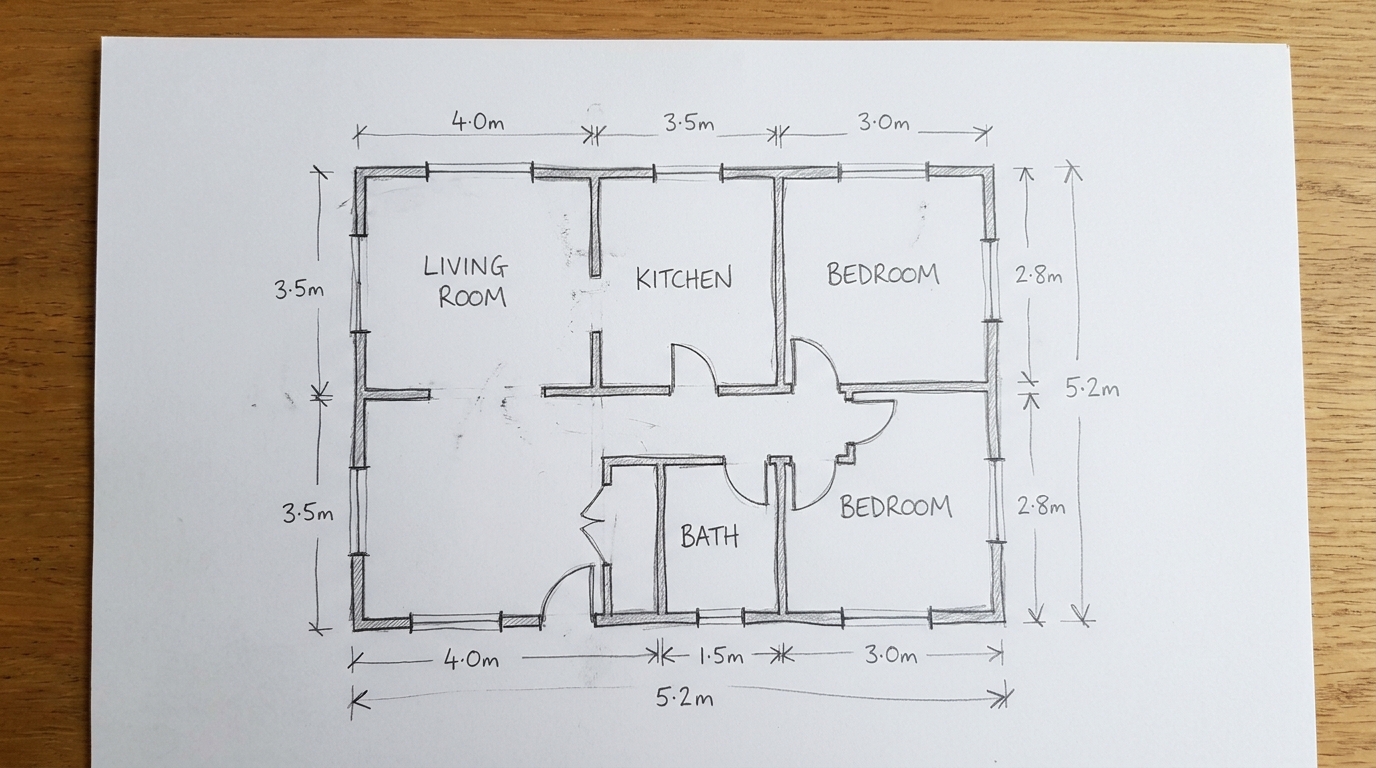
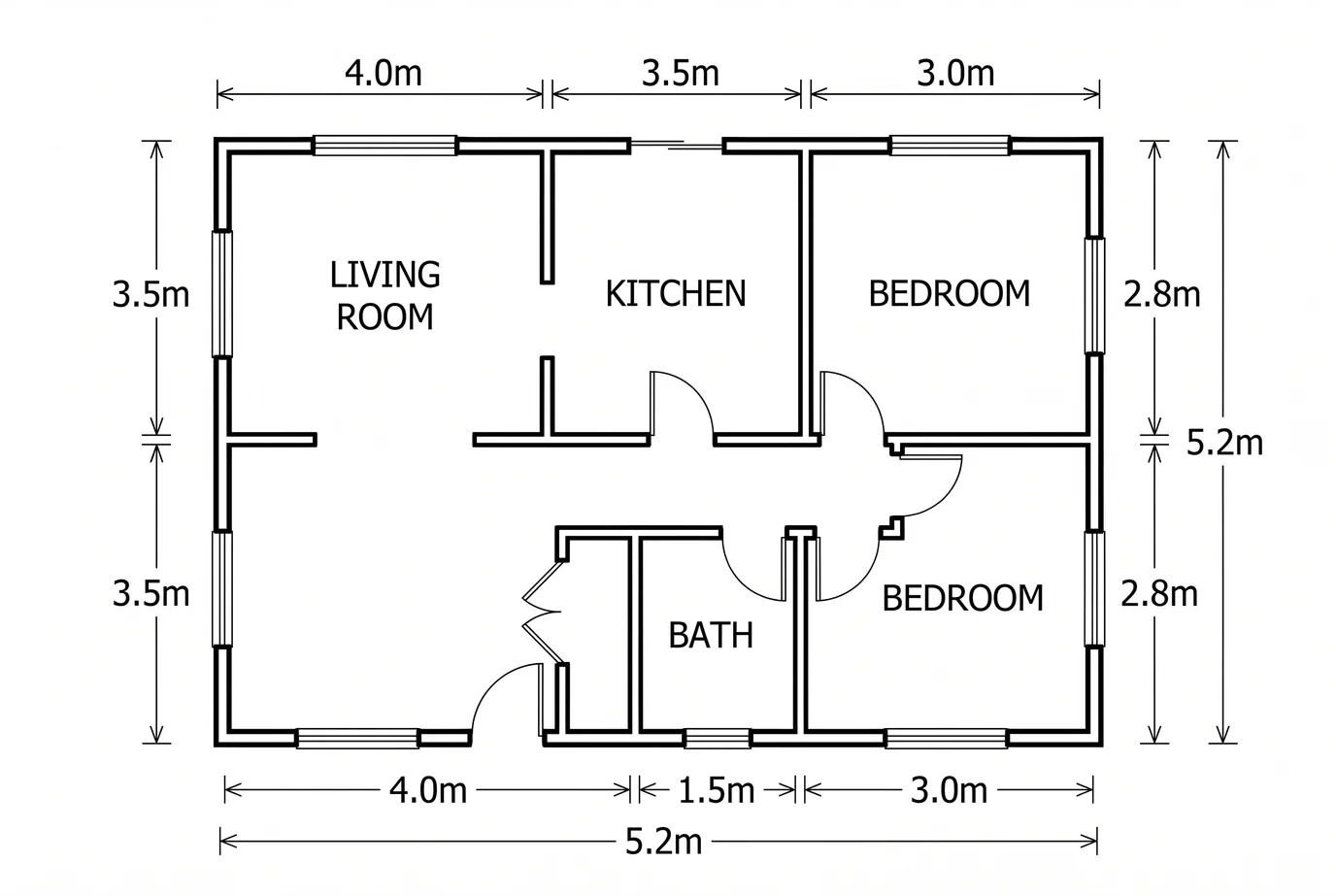
这张照片说明就是该步骤的经验教训。在继续之前,请将平面图与草图进行比对:
- 每个房间都在,名称拼写与您书写的一致。
- 每个尺寸都逐位对应,沿每面墙的各段尺寸相加等于其总长。
- 门的开启方向与您绘制的一致,窗户位于相同的墙上。
草图中的错误数字在随后的每个步骤中都会保持错误。您可以修改草图并重新运行,或者使用画笔涂抹平面图上的对应位置并写下正确的数值,消耗 2 积分。
第 2 步:将平面图转换为 3D 视图
“草图 → 平面图”的结果提供了三个一键直达的下一步选项:“平面图 → 3D”、彩色平面图和可视化平面图。我们选择了 3D,设置如下:
- 3D 输出风格:等距娃娃屋。 45° 视角,无屋顶且墙壁切低,如同建筑模型。“风格化俯视”为另一个选项。
- 室内风格:现代(白色、浅色木材和哑光黑点缀)。“斯堪的纳维亚”“极简”“工业”“传统”和“奢华”为其他可选风格。
- 家具:带家具,使每个房间都配有所选风格的家具。“空房”则仅呈现墙壁、门和窗。
- 墙外部分:按平面图显示。 阳台、露台或停车位仅在平面图有绘制时才会出现;本平面图未绘制任何此类区域。
- 渲染图中的文字:简洁,无文字。
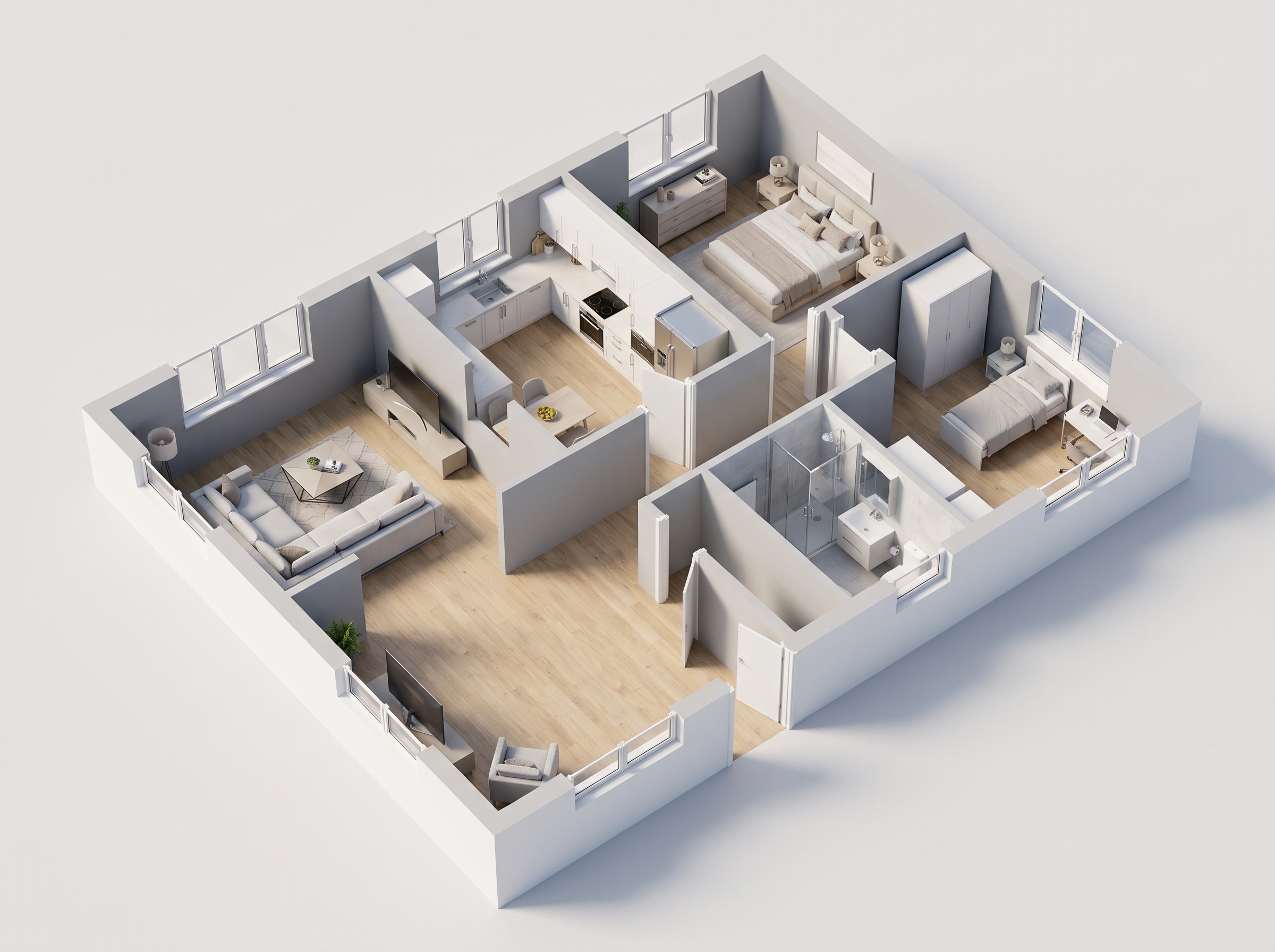
如同步骤 1 一样,逐个房间将 3D 视图与平面图进行比对:房间、门和窗。3D 视图不可能比作为起点的平面图更准确,这也是先修正数字的另一个原因。
第 3 步:打开“3D → 写实效果图”并选取 3D 结果
这是没有快捷入口的一步。“平面图 → 3D”的结果没有直达逼真渲染的一键步骤:打开 “3D → 写实效果图”,然后从您的图片库中选取该 3D 结果,或者直接上传它。如果您误上传了平面图本身,系统会进行免费检测并提示这是一张平面图,同时引导您前往“平面图 → 3D”;该检测不收取任何费用。
我们选择了以下设置:
- 空间:俯视(剖面),与娃娃屋视图相匹配。“室内”和“室外”适用于平视视角。
- 光线:黄金时刻。 “白天”“傍晚”和“夜晚”为其他选项。
- 人物:无。
- 材质:保持原样,使地板、墙壁和家具保留 3D 视图的外观。“焕新”则会赋予它们七种风格之一。
- 分辨率:2K。 Pro 和 Business 套餐可使用 4K,同样消耗 2 积分。
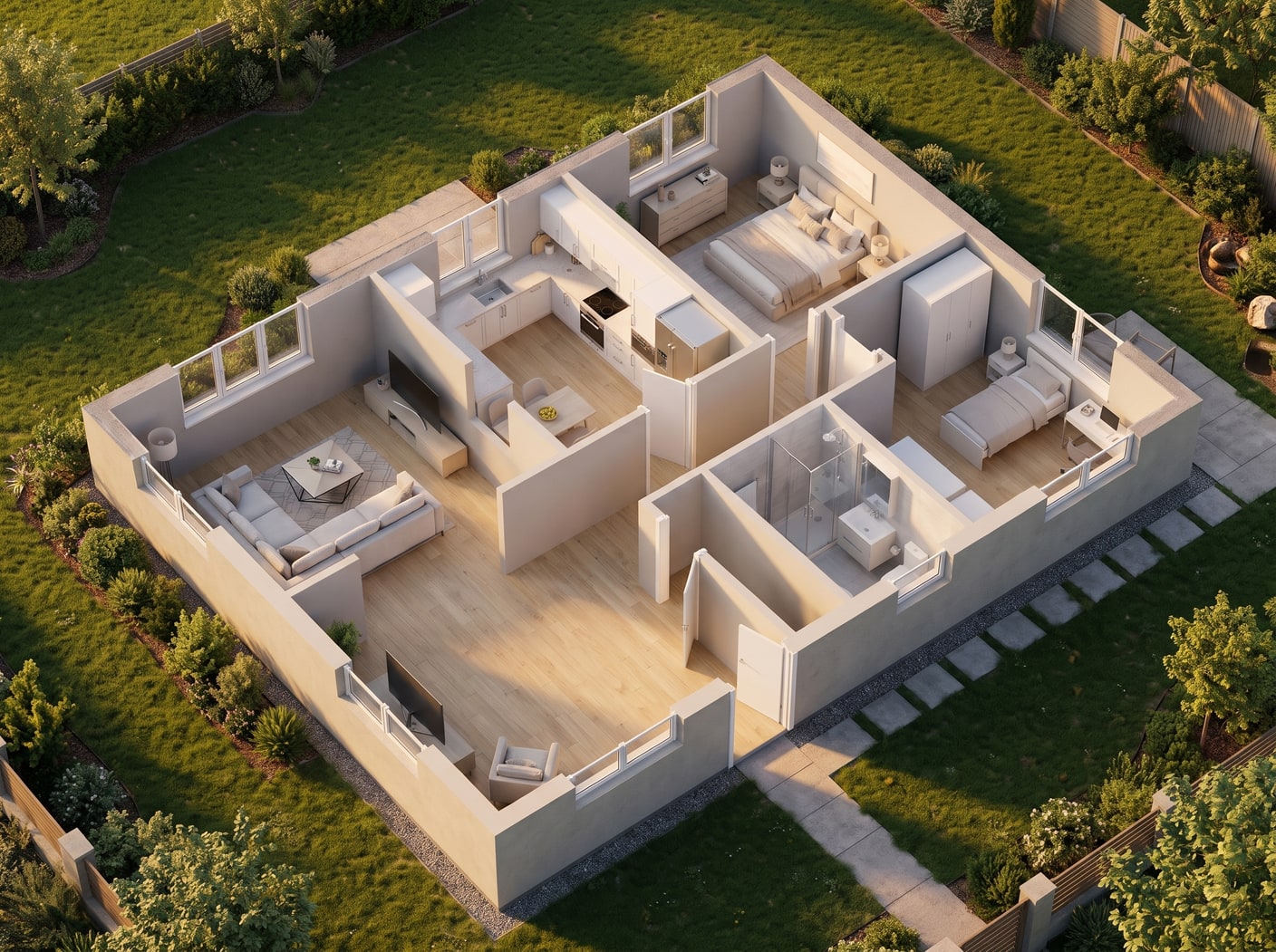
第一次运行的经历值得一提。在相同的设置下,两次运行不会产生完全相同的图像,某次运行可能会改变设计的某个细节。您有两种解决办法:像我们一样重新运行该步骤,消耗 2 积分;或者使用画笔涂抹错误的区域并写下应有的内容,同样消耗 2 积分,且仅有该区域会发生改变。橡皮擦同样可以移除涂抹的物体。请将花园视为装饰而非设计:它展示的是一种环境设定,而非您的实际地块。
本示例的成本与检查清单
| 步骤 | 工具 | 使用的设置 | 积分 | 如何进入下一步 |
|---|---|---|---|---|
| 1 | 草图 → 平面图 | 纯线条;保留尺寸和房间名称;无家具;仅在绘制处生成门窗;A4 横向 | 2 | 一键直达:3D、彩色平面图或可视化平面图 |
| 2 | 平面图 → 3D | 等距娃娃屋;现代;带家具;无文字 | 2 | 无一键直达步骤:打开“3D → 写实效果图”并从图片库中选取结果 |
| 3 | 3D → 写实效果图 | 俯视(剖面);黄金时刻;无人物;材质保持原样;2K | 2,若加上我们的第二次运行则为 4 | 室外结果提供“放到我的场地” |
| 总计 | 6,若包含第二次运行则为 8 |
在 4K 分辨率下,对于 Pro 和 Business 套餐,两个平面图步骤各消耗 4 积分,而“3D → 写实效果图”仍为 2 积分,因此相同的路径消耗 10 积分。在按月套餐中,2 积分折合 $0.23–$0.40。
检查清单汇总:
- 生成平面图后: 房间、名称、每个尺寸逐位核对、沿每面墙的总和、门和窗。
- 生成 3D 视图后: 与平面图一致的房间、门和窗,且墙外不得出现平面图未绘制的内容。
- 生成渲染图后: 窗户、门和墙体须与 3D 视图一致,任何新增内容(如露台)需予以移除或重新制作。
结果保存在工作室的历史记录列以及您的图片库中,因此您可以随时返回较早的版本,并从那里以不同方式继续操作。首次打开工作室时,会有一个简短的导览介绍其操作方式;点击顶部导航中的“使用说明”可重新播放。
结果的属性与局限
平面图、3D 视图和渲染图使设计方案易于理解:适用于与建筑师或施工方的初步沟通、家庭成员商讨布局、房源挂牌或宣传册,或是装修改造构想。它们并非施工图或报批图纸,其中的尺寸也未经测量。请务必根据您的原始草图核对每个尺寸,并在发布 3D 视图和渲染图时标注其为可视化效果。
若要在您的土地照片上查看完工后的房屋,您需要建筑物的外部视角视图,例如从其 3D 模型导出的视图。俯视剖面图不属于此类。“3D → 写实效果图”的室外结果提供 “放到我的场地”:您在土地照片上涂抹相应位置,建筑物就会被放置在那里,消耗 3 积分,详情见房屋置于土地页面。
常见问题

作者
Roomagen Team
Roomagen团队撰写关于AI虚拟布置、房地产摄影和房产营销策略的深度指南。