
Sommaire(6)
Pour passer d'un croquis de plan à un rendu 3D, redessinez-le avec Croquis → Plan d'étage, créez une vue 3D avec Plan d'étage → 3D, puis ouvrez 3D → Rendu photoréaliste et choisissez ce résultat dans votre bibliothèque.
Du plan au rendu 3D — d'un croquis à une image photoréaliste dans un seul atelier
Transformez un croquis en plan, le plan en vue 3D et la vue 3D en rendu photoréaliste, puis placez le bâtiment sur votre terrain. Étapes à 2 crédits ; placement sur le terrain à 3.
Le parcours de l'atelier en bref
Ce guide suit un plan d'étage, d'un croquis au crayon jusqu'à un rendu photoréaliste dans l'Atelier plans et 3D : les réglages que nous avons choisis, ce qui en est ressorti à chaque étape, ce que nous avons dû vérifier et ce que cela a coûté. Trois outils font le travail :
- Croquis → Plan d'étage redessine la photo d'un croquis sous la forme d'un plan d'étage propre, pour 2 crédits.
- Plan d'étage → 3D transforme le plan en une vue 3D meublée, pour 2 crédits. Il est accessible en un clic à partir du résultat de Croquis → Plan d'étage.
- 3D → Rendu photoréaliste transforme la vue 3D en une image d'aspect réel, pour 2 crédits. Il n'y a pas d'étape en un clic pour y accéder depuis un résultat de Plan d'étage → 3D : vous ouvrez 3D → Rendu photoréaliste et choisissez le résultat 3D dans votre Bibliothèque.
Le parcours commence à partir d'un croquis de plan d'étage, un dessin vu du dessus avec des murs, des portes et des fenêtres. Un dessin en perspective d'un bâtiment est un type d'entrée différent. Les trois étapes coûtent 6 crédits en 2K ; dans notre exemple, la dernière étape a été exécutée deux fois, comme l'explique l'étape 3, elle a donc coûté 8 crédits. Les nouveaux comptes commencent avec 6 crédits gratuits.
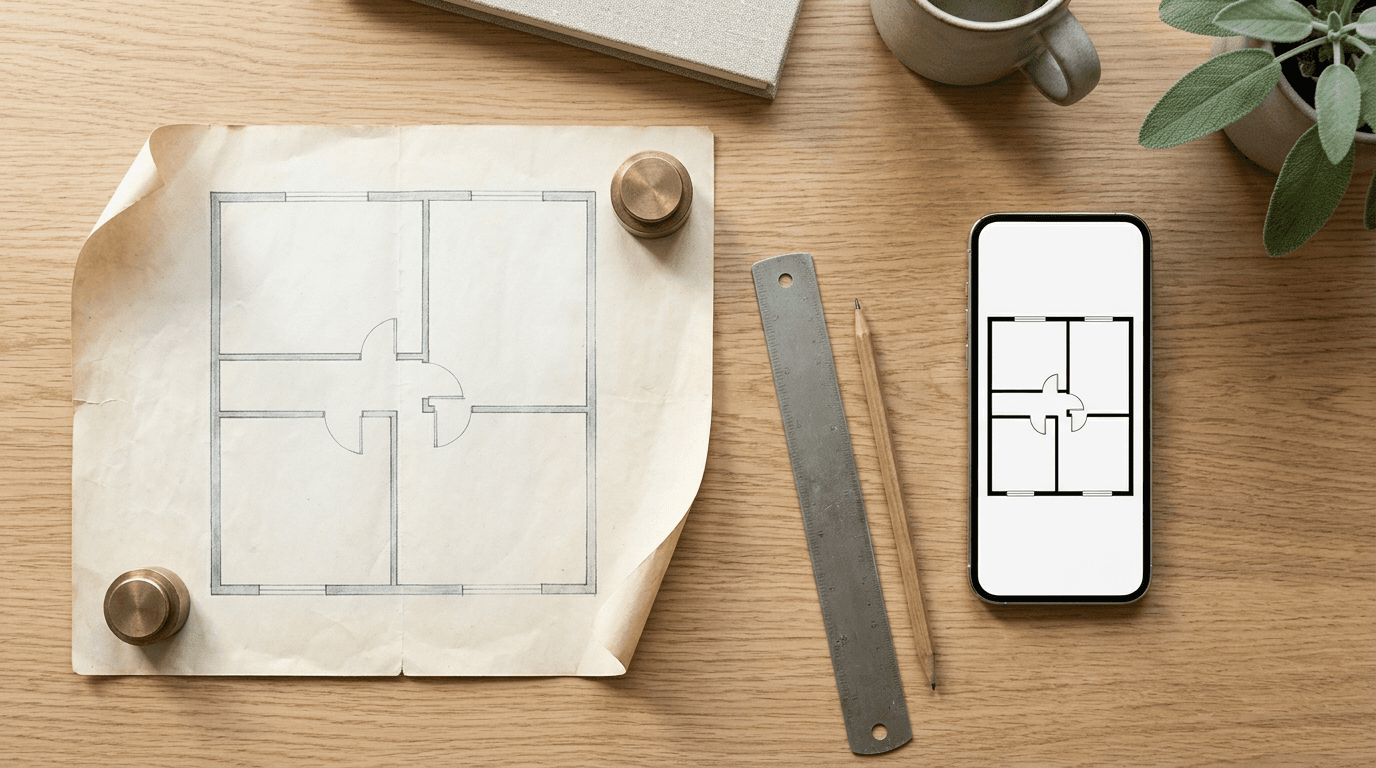
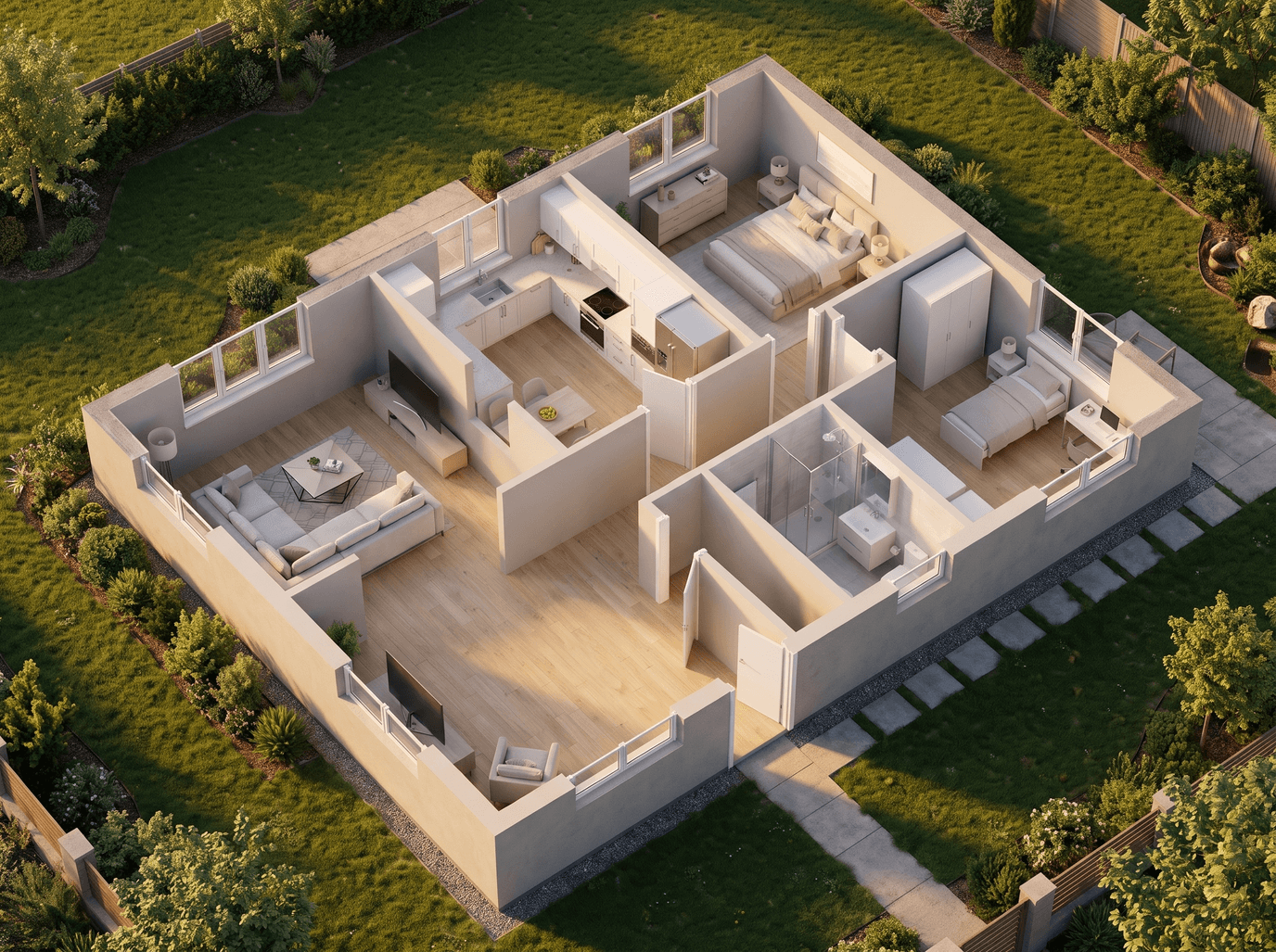
À propos des images de ce guide : le croquis est un exemple généré par l'IA, et le plan, la vue 3D ainsi que le rendu, tout comme l'image de couverture, sont des visualisations générées par l'IA.
Étape 1 : Photographier le croquis et le redessiner sous forme de plan d'étage
Tout ce qui suit repose sur cette étape, la photo mérite donc une minute d'attention :
- Prenez la photo directement du dessus, avec le téléphone parallèle au papier et la feuille entière visible.
- Utilisez une lumière uniforme. La lumière du jour venant du côté évite l'ombre du téléphone et un point lumineux au centre.
- Dessinez clairement. Des murs fermés, des portes et des fenêtres là où elles doivent être, ainsi que des noms de pièces et des dimensions lisibles sur la photo.
Téléversez la photo sous forme de fichier JPG, PNG ou WebP jusqu'à 50 Mo et choisissez les paramètres. Voici ceux que nous avons utilisés, avec le rôle de chacun :
- Style de sortie : Trait Pur (CAO Classique). Fond blanc, lignes noires. Remplissage Gris Clair, Murs Hachurés et Symboles + Couleur sont les autres styles.
- Cotes de votre dessin : Oui — les conserver telles quelles. Le plan conserve les chiffres que vous avez écrits et ignore ceux qui sont illisibles. Vous pouvez également les supprimer, ou laisser l'IA estimer ceux qui manquent, qui ne sont alors qu'approximatifs.
- Noms des pièces : Oui — conserver tels qu'écrits.
- Mobilier : Non, je veux un plan vide, pour un plan épuré comportant uniquement les murs, les portes et les fenêtres.
- Portes et fenêtres : Seulement là où je les ai dessinées. Rien n'est ajouté, et une ouverture dans un mur reste un passage ouvert.
- Taille de page : A4 Paysage.
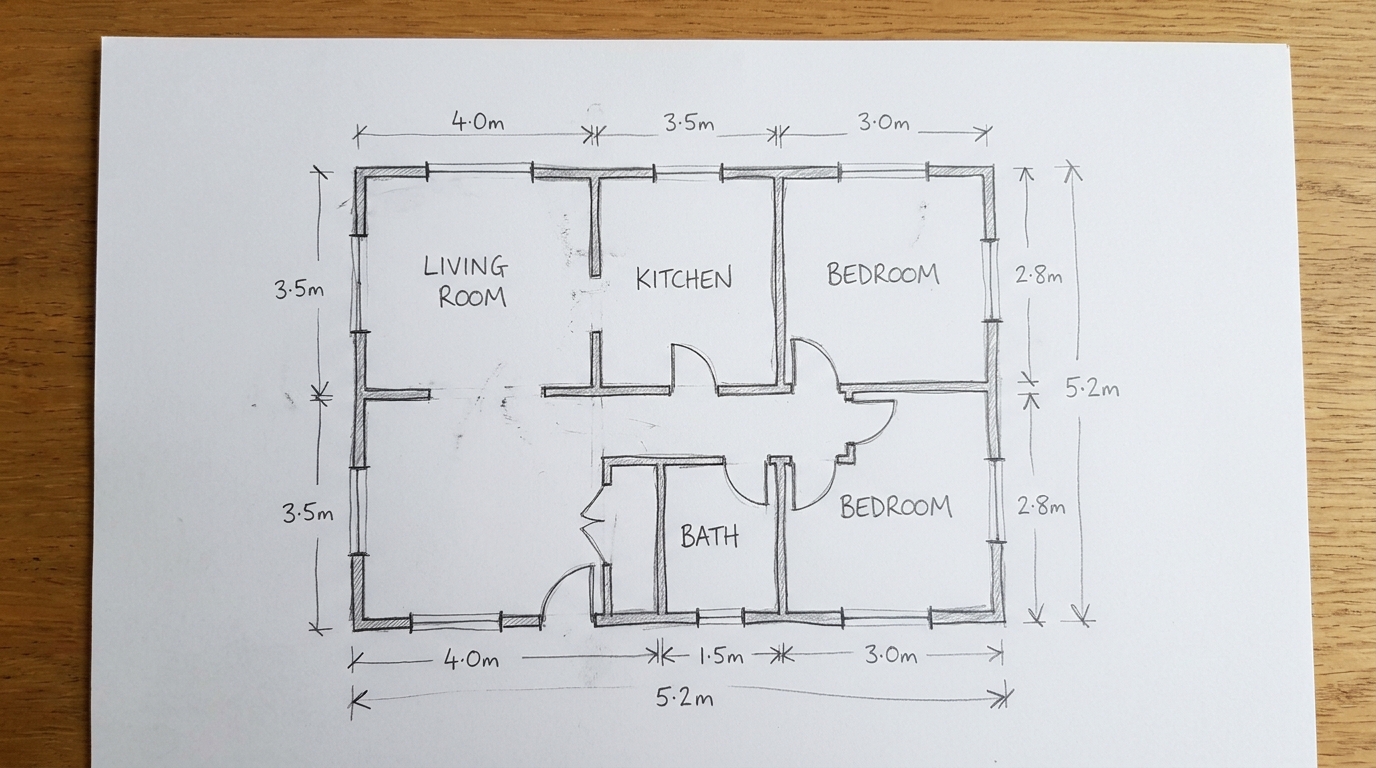
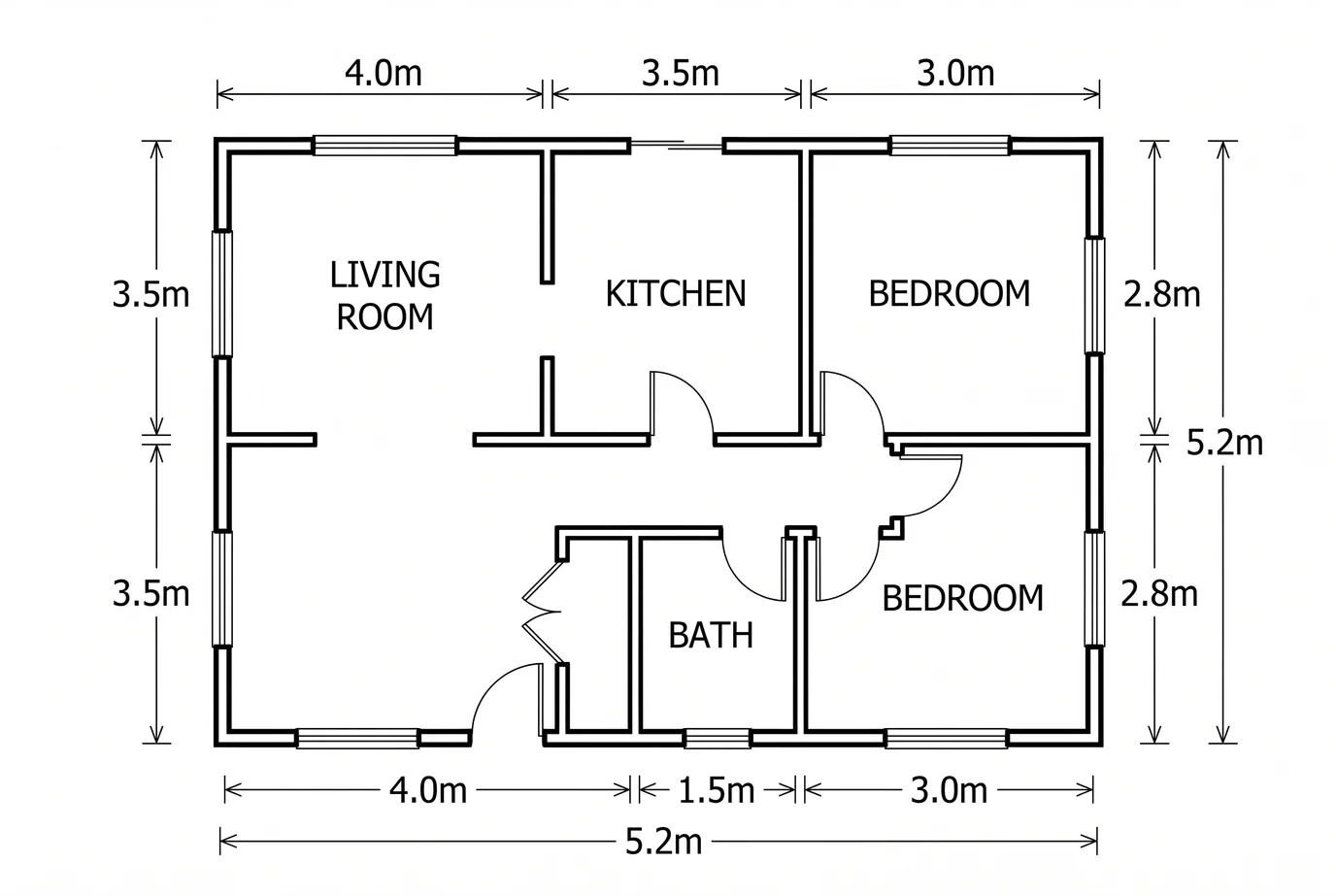
Cette légende constitue la leçon de cette étape. Avant de poursuivre, comparez le plan avec le croquis :
- Chaque pièce est présente, avec son nom orthographié comme vous l'avez écrit.
- Chaque dimension correspond, chiffre par chiffre, et les dimensions le long de chaque mur correspondent bien à son total.
- Les portes s'ouvrent dans le sens où vous les avez dessinées, et les fenêtres se trouvent sur les mêmes murs.
Un chiffre erroné sur le croquis reste erroné à chaque étape ultérieure. Corrigez le croquis et relancez-le, ou peignez la zone sur le plan avec le pinceau et écrivez ce qu'elle devrait être, pour 2 crédits.
Étape 2 : Transformer le plan en vue 3D
Le résultat de Croquis → Plan d'étage propose trois étapes suivantes accessibles en un clic : Plan d'étage → 3D, un plan coloré et un plan visualisé. Nous avons choisi la 3D, avec ces paramètres :
- Style 3D : Maquette Isométrique. Une vue à 45° sans le toit et avec des murs coupés bas, comme une maquette d'architecte. Vue de Dessus Stylisée est l'autre choix.
- Style intérieur : Moderne (blanc, bois clair et accents noir mat). Scandinave, Minimaliste, Industriel, Traditionnel et Luxe sont les autres options.
- Mobilier : Meublé, afin que chaque pièce reçoive du mobilier dans le style choisi. Vide ne donne que les murs, les portes et les fenêtres.
- À l'extérieur des murs : Montrer ce que montre mon plan. Les balcons, terrasses ou parkings n'apparaissent que là où le plan les dessine ; ce plan n'en dessine aucun.
- Texte dans le rendu : Net, sans texte.
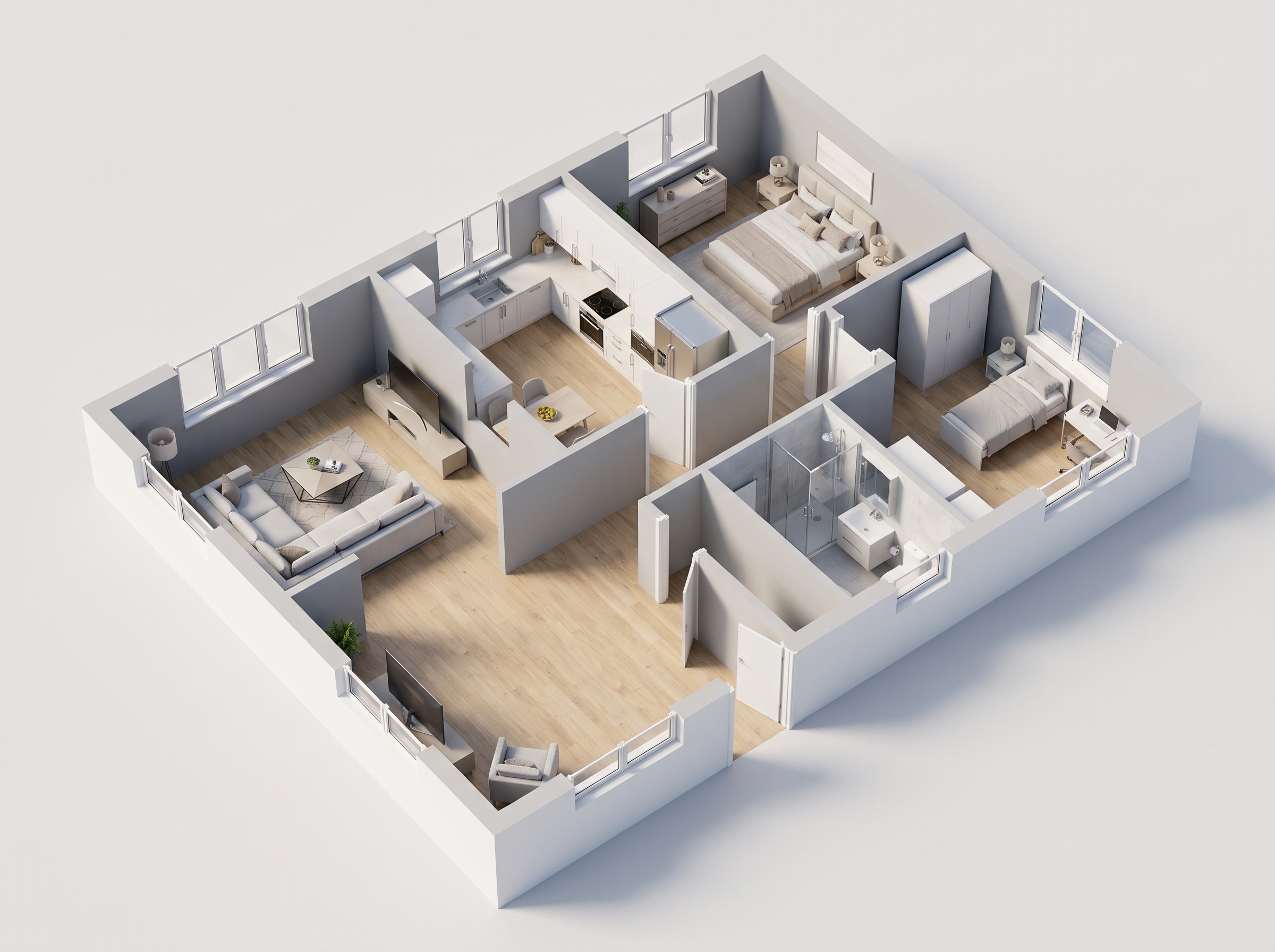
Vérifiez la vue 3D par rapport au plan, pièce par pièce, comme à l'étape 1 : pièces, portes et fenêtres. La vue 3D ne peut pas être plus fidèle que le plan dont elle est issue, ce qui est une raison de plus pour corriger les chiffres au préalable.
Étape 3 : Ouvrir 3D → Rendu photoréaliste et choisir le résultat 3D
Il s'agit de l'étape sans raccourci. Un résultat de Plan d'étage → 3D ne comporte pas d'étape en un clic vers le photoréalisme : ouvrez 3D → Rendu photoréaliste et choisissez le résultat 3D dans votre Bibliothèque, ou téléversez-le. Si vous téléversez le plan d'étage lui-même par erreur, une vérification gratuite indique qu'il s'agit d'un plan d'étage et vous redirige vers Plan d'étage → 3D ; cette vérification ne vous est pas facturée.
Nous avons choisi ces paramètres :
- Espace : Vue de dessus (coupe), ce qui correspond à une vue en maquette. Intérieur et Extérieur sont destinés aux vues à hauteur des yeux.
- Lumière : Heure dorée. Jour, Soir et Nuit sont les autres choix.
- Personnes : Aucune.
- Matériaux : Garder tels quels, afin que les sols, les murs et les meubles conservent l'aspect de la vue 3D. Renouveler leur attribuerait l'un des sept styles disponibles.
- Résolution : 2K. La 4K est disponible sur les forfaits Pro et Business, toujours pour 2 crédits.
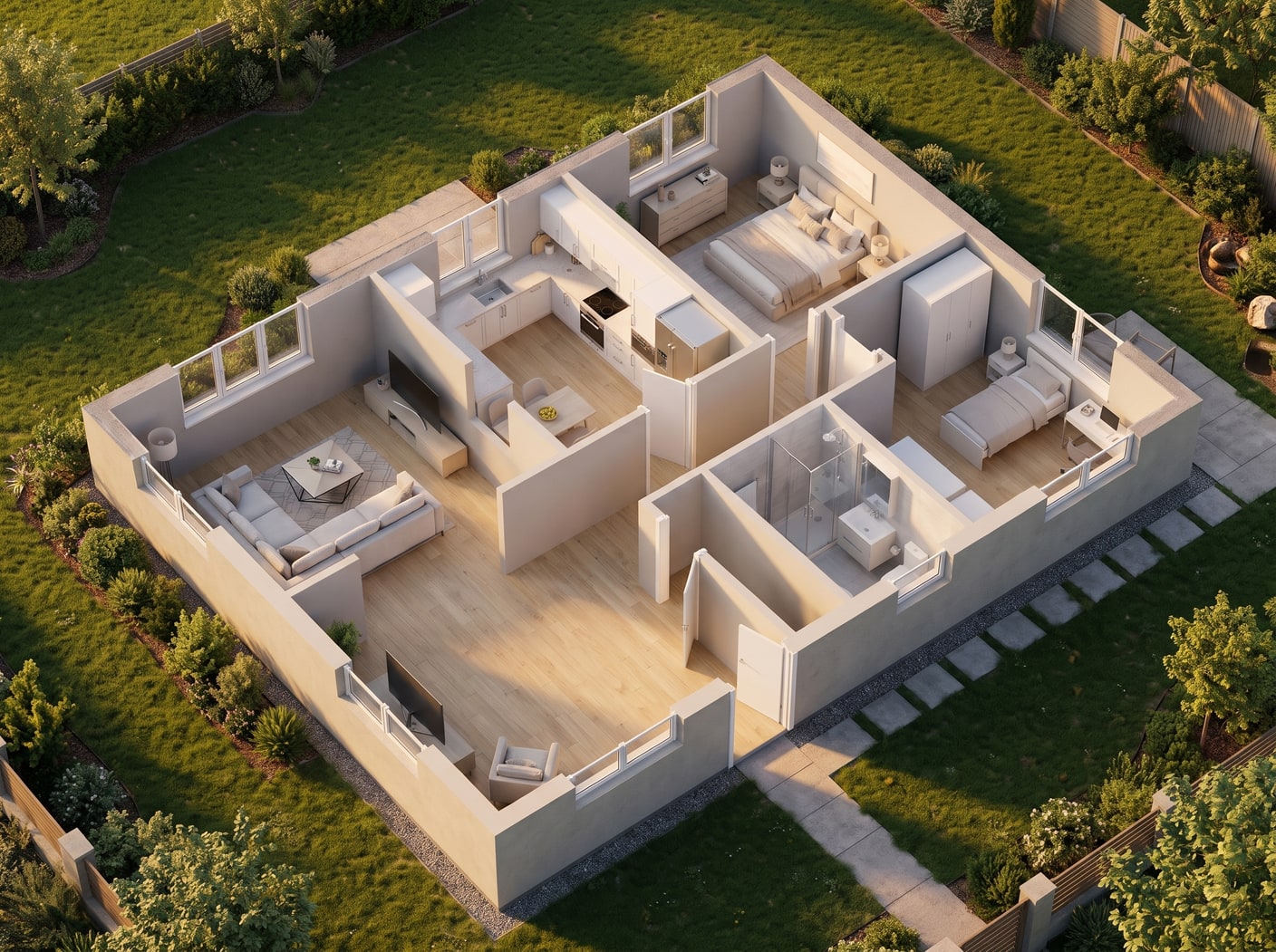
Cette première exécution mérite d'être racontée. Avec les mêmes réglages, deux exécutions ne donnent pas la même image, et une exécution peut modifier un détail de la conception. Vous avez deux issues : relancer l'étape pour 2 crédits, comme nous l'avons fait, ou peindre la zone incorrecte avec le pinceau et écrire ce qu'elle devrait être, également pour 2 crédits, et seule cette zone change. La gomme supprime un objet peint de la même façon. Considérez le jardin comme un décor plutôt que comme un aménagement : il montre un environnement, pas votre terrain.
Ce que l'exemple a coûté et ce qu'il faut vérifier
| Étape | Outil | Paramètres utilisés | Crédits | Comment atteindre l'étape suivante |
|---|---|---|---|---|
| 1 | Croquis → Plan d'étage | Trait Pur ; dimensions et noms de pièces conservés ; aucun meuble ; portes et fenêtres uniquement là où dessinées ; A4 Paysage | 2 | Un clic : 3D, plan coloré ou plan visualisé |
| 2 | Plan d'étage → 3D | Maquette Isométrique ; Moderne ; Meublé ; sans texte | 2 | Pas d'étape en un clic : ouvrez 3D → Rendu photoréaliste et choisissez le résultat dans votre Bibliothèque |
| 3 | 3D → Rendu photoréaliste | Vue de dessus (coupe) ; Heure dorée ; aucune personne ; matériaux conservés ; 2K | 2, ou 4 avec notre seconde exécution | Les résultats extérieurs proposent Placer sur mon terrain |
| Total | 6, ou 8 avec la seconde exécution |
En 4K, sur les forfaits Pro et Business, les deux étapes du plan coûtent 4 crédits chacune et 3D → Rendu photoréaliste reste à 2, de sorte que le même parcours coûte 10 crédits. Sur les forfaits mensuels, 2 crédits reviennent à 0,23 $–0,40 $.
Les vérifications, récapitulées au même endroit :
- Après le plan : les pièces, les noms, chaque dimension chiffre par chiffre, les totaux le long de chaque mur, les portes et les fenêtres.
- Après la vue 3D : les mêmes pièces, portes et fenêtres que sur le plan, et rien en dehors des murs que le plan ne dessine pas.
- Après le rendu : les fenêtres, les portes et les murs comme dans la vue 3D, et tout nouvel élément, tel qu'une terrasse, supprimé ou refait.
Les résultats sont enregistrés dans la colonne d'historique de l'atelier et dans votre Bibliothèque, vous pouvez donc revenir à une version antérieure et continuer différemment à partir de là. La première fois que vous ouvrez l'atelier, une courte visite guidée montre son fonctionnement ; « Comment ça marche » dans l'en-tête la rejoue.
Ce que le résultat est et ce qu'il n'est pas
Le plan, la vue 3D et le rendu rendent une conception facile à comprendre : pour un premier échange avec un architecte ou un constructeur, une famille qui choisit un agencement, une annonce immobilière ou une brochure, ou encore une idée de rénovation. Il ne s'agit pas de plans de construction ou de permis de construire, et les dimensions qui y figurent ne sont pas mesurées. Vérifiez chaque dimension par rapport à votre croquis d'origine, et étiquetez la vue 3D et le rendu comme des visualisations lorsque vous les publiez.
Pour voir la maison terminée sur une photo de votre terrain, vous avez besoin d'une vue extérieure du bâtiment, comme celle exportée depuis son modèle 3D. Un écorché vu du dessus n'en est pas une. Les résultats extérieurs de 3D → Rendu photoréaliste proposent Placer sur mon terrain : vous peignez la zone sur la photo du terrain et le bâtiment y est placé pour 3 crédits, comme décrit sur la page maison sur terrain.
Prêt à transformer vos annonces ?
Essayez gratuitement le home staging virtuel IA de Roomagen. Importez votre première photo et découvrez le résultat, généralement en moins d'une minute.
Commencer gratuitementQuestions fréquemment posées

Rédigé par
Roomagen Team
L'équipe Roomagen crée des guides approfondis sur le home staging virtuel IA, la photographie immobilière et les stratégies de marketing immobilier.