
Inhaltsverzeichnis(6)
Für ein Grundriss Rendering aus einer Handskizze zeichnen Sie die Skizze mit Skizze → Grundriss neu, erstellen mit Grundriss → 3D eine 3D-Ansicht, öffnen dann 3D → Fotorealistisches Bild und wählen das 3D-Ergebnis aus Ihrer Bibliothek.
Grundriss Rendering — von der Skizze zum fotorealistischen Bild in einem Studio
Machen Sie aus einer Skizze einen Grundriss, aus dem Plan eine 3D-Ansicht und aus der 3D-Ansicht ein fotorealistisches Rendering, dann setzen Sie es auf Ihr Grundstück. Schritte je 2 Credits, das Platzieren auf dem Grundstück 3.
Der Studio-Pfad in Kürze
Dieser Leitfaden begleitet einen Grundriss von einer Bleistiftskizze bis zum fotorealistischen Rendering im Grundriss- & 3D-Studio: die Einstellungen, die wir gewählt haben, die Ergebnisse der einzelnen Schritte, was wir überprüfen mussten und was es gekostet hat. Drei Werkzeuge erledigen die Arbeit:
- Skizze → Grundriss zeichnet das Foto einer Skizze für 2 Credits als sauberen Grundriss neu.
- Grundriss → 3D verwandelt den Plan für 2 Credits in eine möblierte 3D-Ansicht. Er ist nur einen Klick vom Ergebnis von Skizze → Grundriss entfernt.
- 3D → Fotorealistisches Bild verwandelt die 3D-Ansicht für 2 Credits in ein realistisch wirkendes Bild. Hierfür gibt es keinen Ein-Klick-Schritt aus einem Ergebnis von Grundriss → 3D: Sie öffnen 3D → Fotorealistisches Bild und wählen das 3D-Ergebnis aus Ihrer Bibliothek aus.
Der Pfad beginnt mit der Skizze eines Grundrisses, einer Zeichnung aus der Vogelperspektive mit Wänden, Türen und Fenstern. Eine perspektivische Zeichnung eines Gebäudes ist eine andere Art von Eingabe. Die drei Schritte kosten in 2K 6 Credits; in unserem Beispiel wurde der letzte Schritt zweimal ausgeführt, wie Schritt 3 erklärt, sodass er 8 Credits kostete. Neue Konten starten mit 6 kostenlosen Credits.
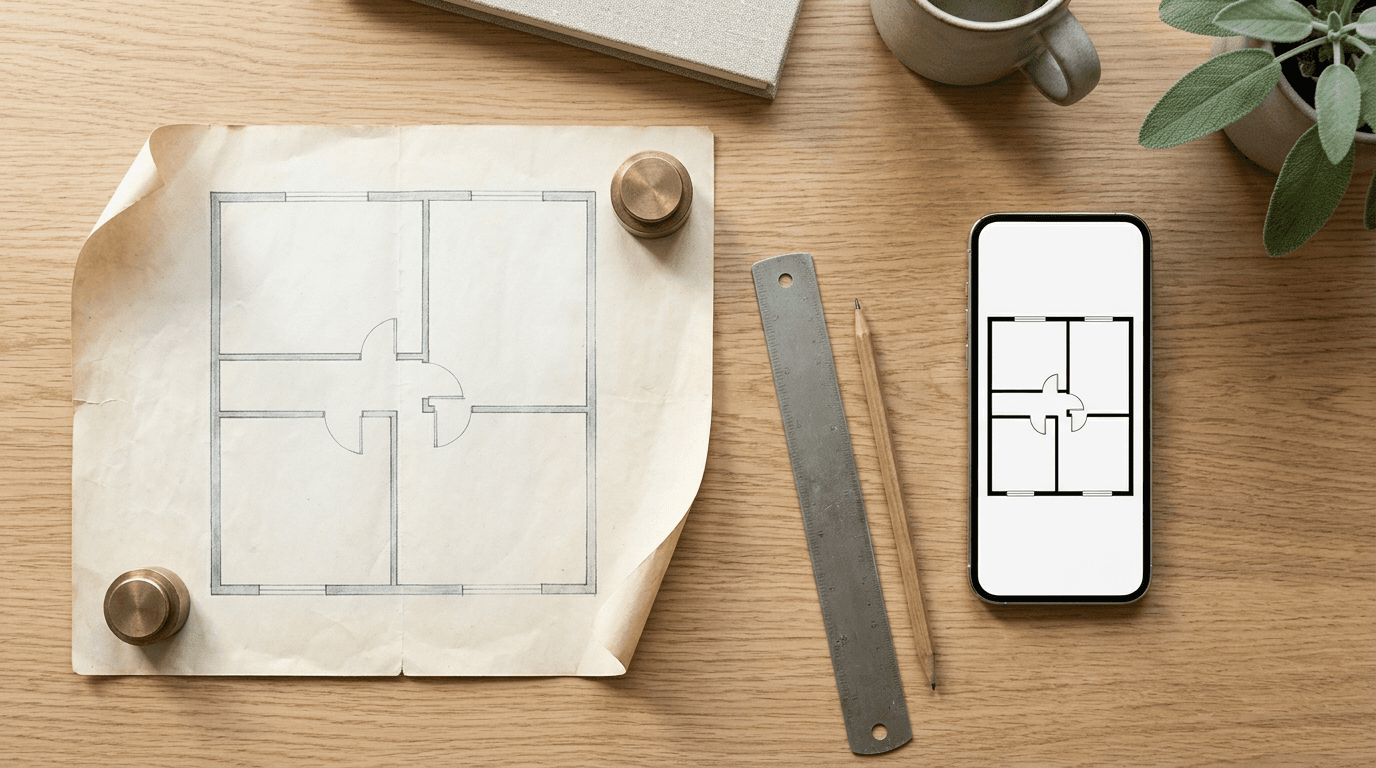
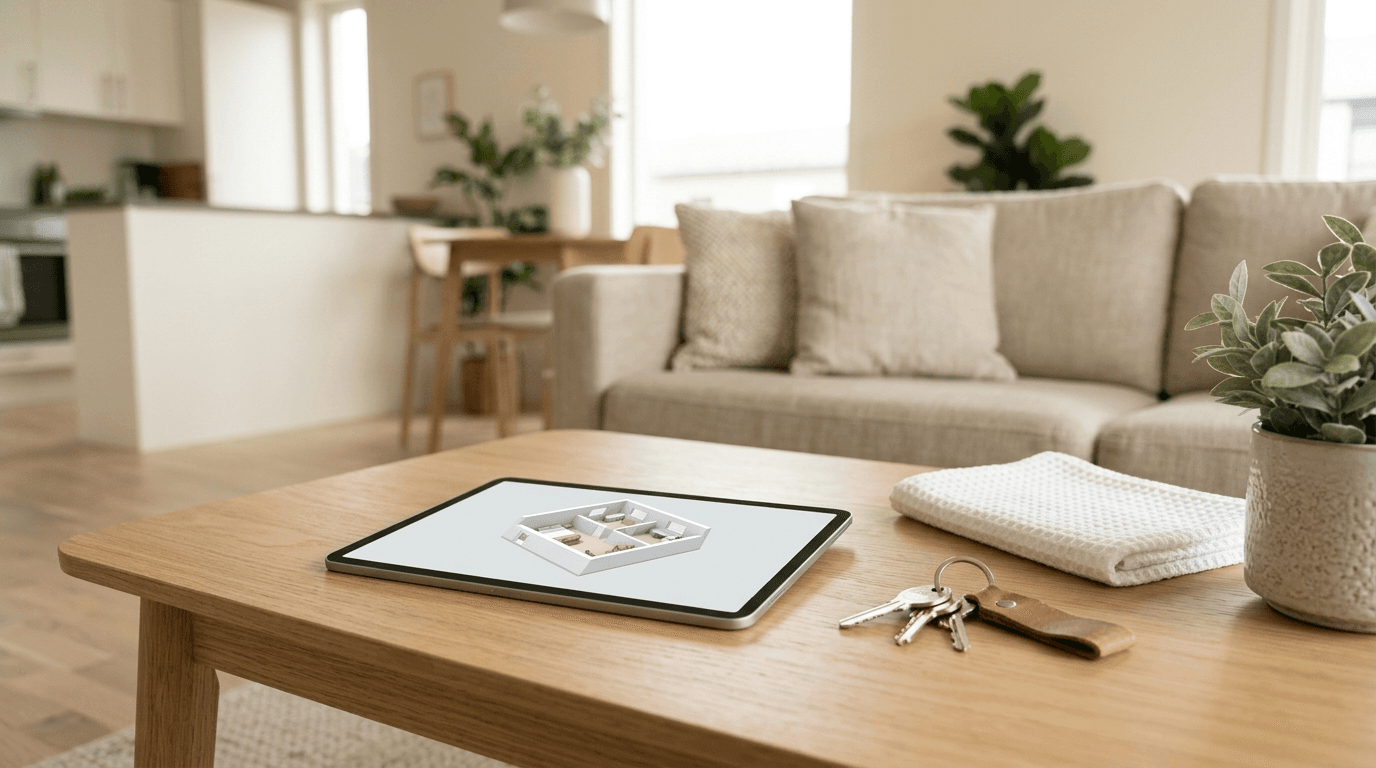
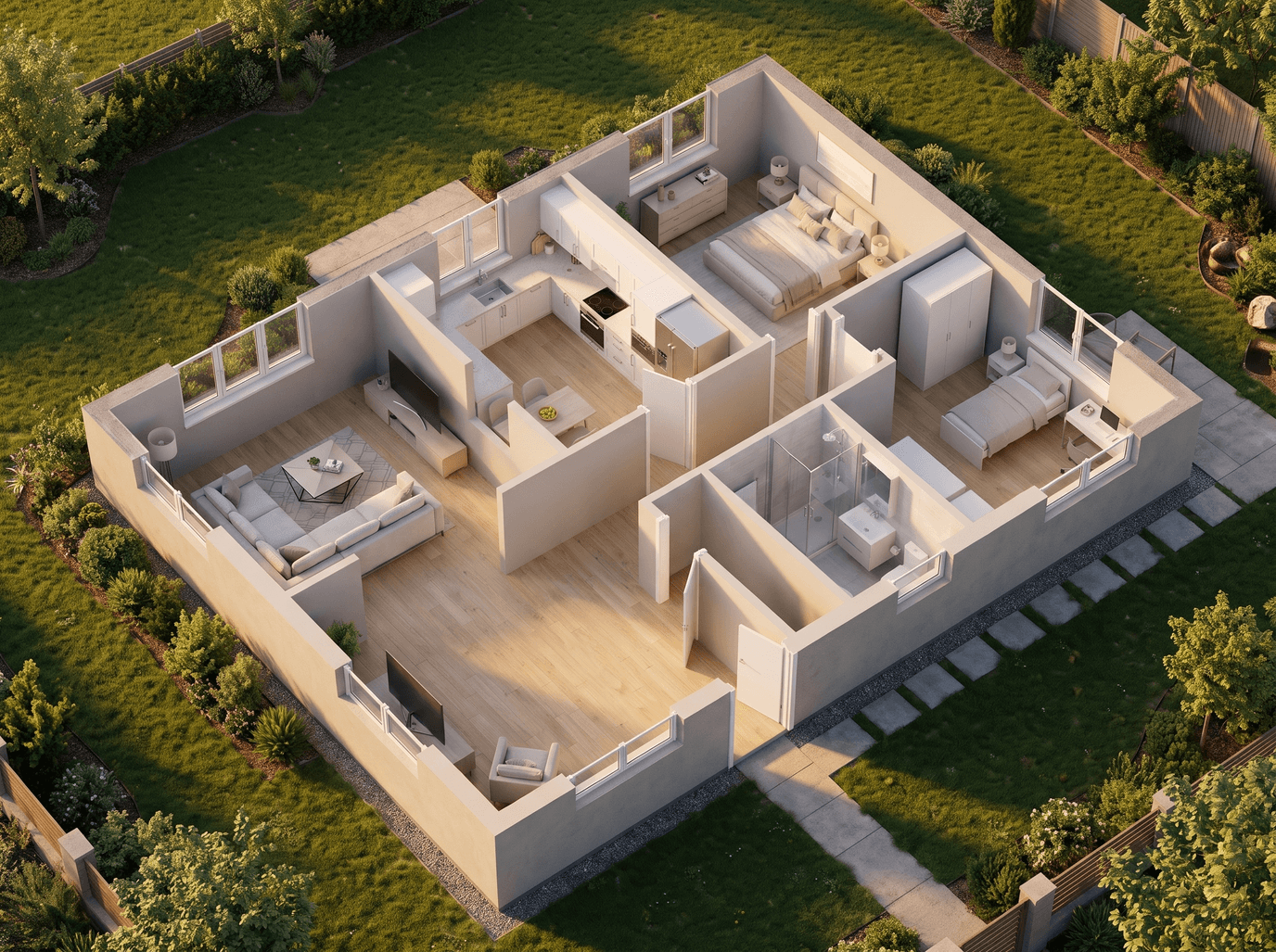
Zu den Bildern in diesem Leitfaden: Die Skizze ist ein KI-generiertes Beispiel, und der Plan, die 3D-Ansicht sowie das Rendering sind, genau wie das Titelbild, KI-generierte Visualisierungen.
Schritt 1: Die Skizze fotografieren und als Grundriss neu zeichnen
Alles Folgende baut auf diesem Schritt auf, daher lohnt sich eine Minute Sorgfalt für das Foto:
- Fotografieren Sie gerade von oben, mit dem Smartphone parallel zum Papier und dem gesamten Blatt im Bild.
- Nutzen Sie gleichmäßiges Licht. Tageslicht von der Seite verhindert einen Schatten des Telefons und einen hellen Fleck in der Mitte.
- Zeichnen Sie deutlich. Geschlossene Wände, Türen und Fenster dort, wo sie hingehören, sowie Raumnamen und Maße, die Sie auf dem Foto lesen können.
Laden Sie das Foto als JPG-, PNG- oder WebP-Datei mit bis zu 50 MB hoch und wählen Sie die Einstellungen. Dies sind diejenigen, die wir verwendet haben, zusammen mit ihrer Funktion:
- Ausgabestil: Reine Linienzeichnung (Klassisch CAD). Weißer Hintergrund, schwarze Linien. Hellgraue Füllung, Schraffierte Wände und Symbole + Farbe sind die anderen Stile.
- Maße aus Ihrer Zeichnung: Ja — exakt übernehmen. Der Plan behält die von Ihnen geschriebenen Zahlen bei und lässt unleserliche weg. Sie können sie auch entfernen oder die KI fehlende Maße schätzen lassen, die jedoch nur Näherungswerte sind.
- Raumnamen: Ja — wie geschrieben übernehmen.
- Möbel: Nein, leerer Grundriss, für einen sauberen Plan, der nur Wände, Türen und Fenster enthält.
- Türen und Fenster: Nur wo ich sie gezeichnet habe. Es wird nichts hinzugefügt, und eine Lücke in einer Wand bleibt ein offener Durchgang.
- Seitengröße: A4 Querformat.
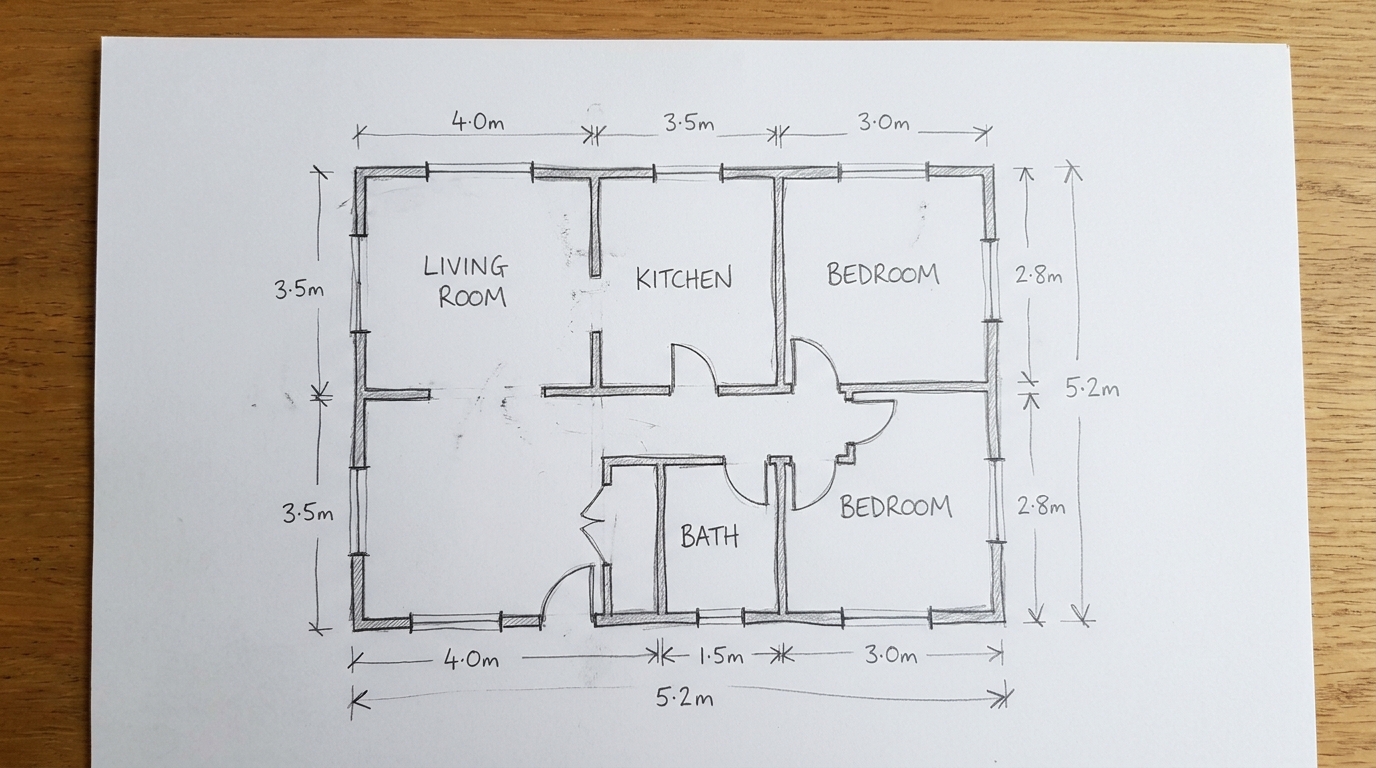
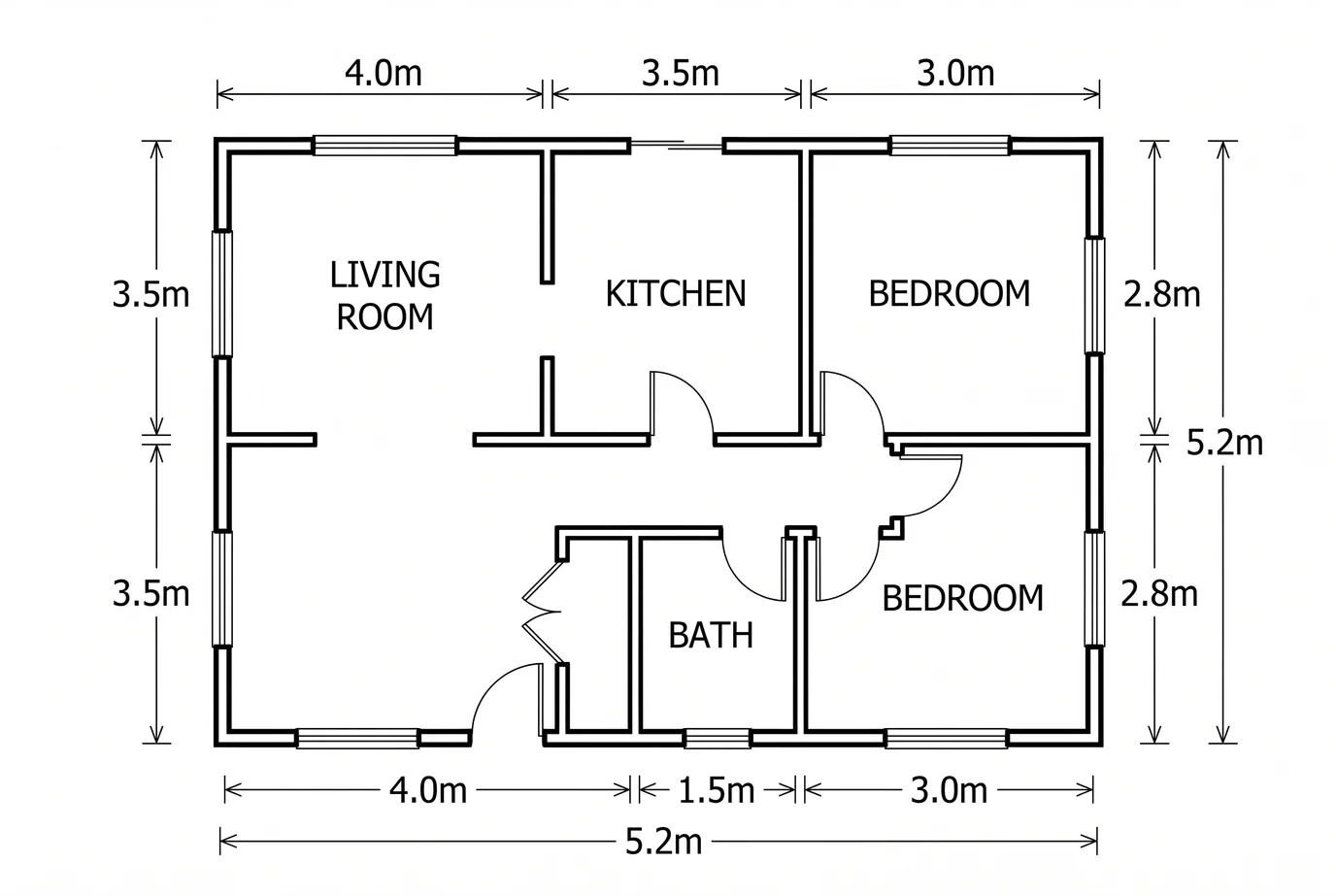
Diese Bildunterschrift ist die Lehre aus diesem Schritt. Bevor Sie fortfahren, vergleichen Sie den Plan mit der Skizze:
- Jeder Raum ist vorhanden, und sein Name ist so geschrieben, wie Sie ihn verfasst haben.
- Jedes Maß stimmt Ziffer für Ziffer überein, und die Maße entlang jeder Wand ergeben in der Summe deren Gesamtlänge.
- Türen öffnen sich so, wie Sie sie gezeichnet haben, und die Fenster befinden sich an denselben Wänden.
Eine falsche Zahl in der Skizze bleibt in jedem späteren Schritt falsch. Korrigieren Sie die Skizze und führen Sie den Schritt erneut aus, oder übermalen Sie die Stelle auf dem Plan mit dem Pinsel und schreiben Sie für 2 Credits das hin, was dort stehen sollte.
Schritt 2: Den Plan in eine 3D-Ansicht verwandeln
Das Ergebnis von Skizze → Grundriss bietet drei Ein-Klick-Folgeschritte: Grundriss → 3D, einen farbigen Plan und einen visualisierten Plan. Wir haben 3D gewählt, mit diesen Einstellungen:
- 3D-Ausgabestil: Isometrisches Puppenhaus. Eine 45°-Ansicht ohne Dach und mit niedrig angeschnittenen Wänden, wie bei einem Architekturmodell. Stilisierte Draufsicht ist die andere Option.
- Innenstil: Modern (Weiß, helles Holz und mattschwarze Akzente). Skandinavisch, Minimalistisch, Industriell, Traditionell und Luxus sind die weiteren Optionen.
- Möblierung: Möbliert, sodass jeder Raum Möbel im gewählten Stil erhält. Leer liefert nur Wände, Türen und Fenster.
- Außerhalb der Wände: Zeigen, was mein Plan zeigt. Balkone, Terrassen oder Parkplätze erscheinen nur dort, wo der Plan sie vorsieht; dieser Plan enthält keine.
- Text im Rendering: Sauber, ohne Text.
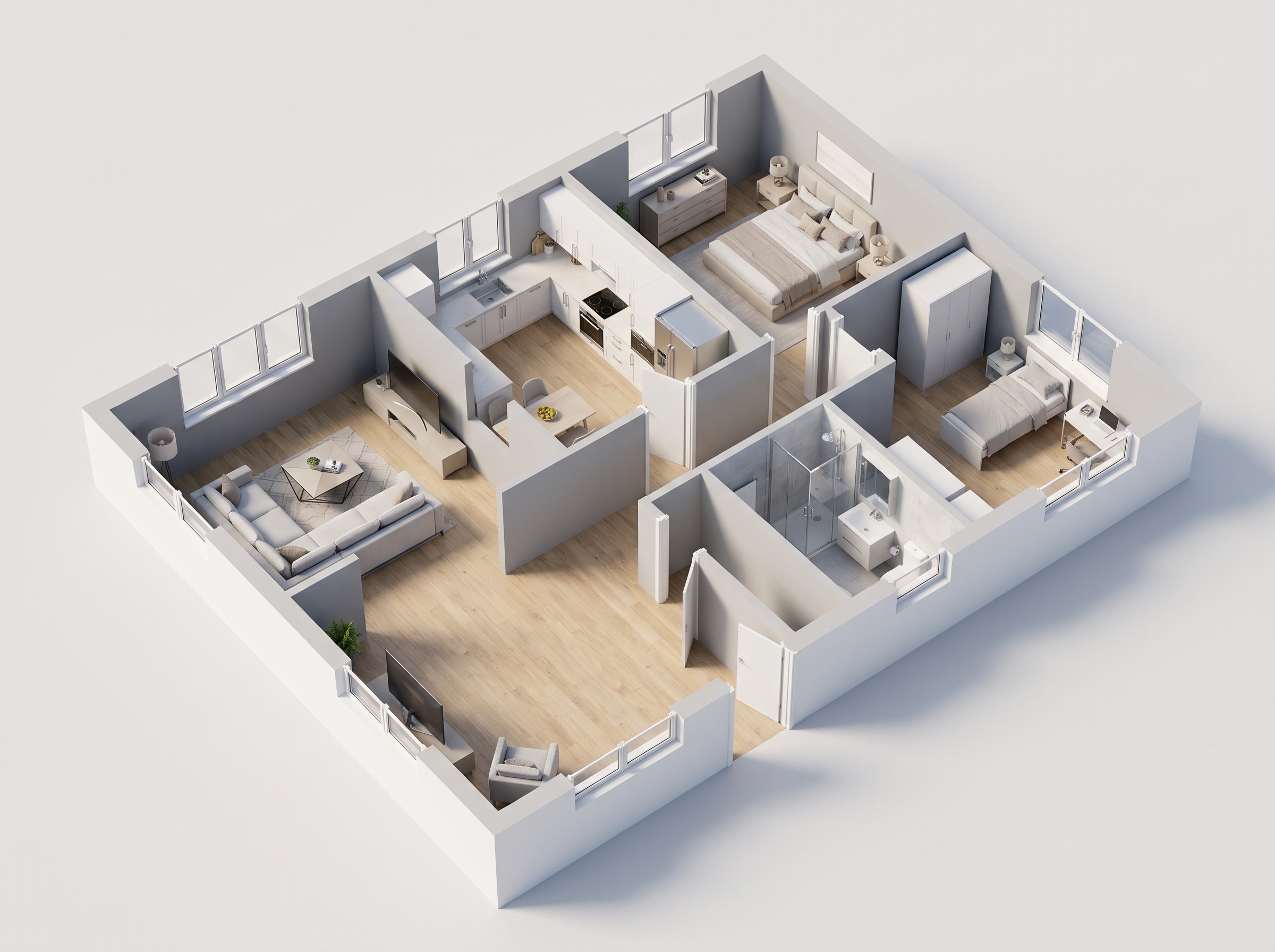
Überprüfen Sie die 3D-Ansicht Raum für Raum anhand des Plans, genau wie in Schritt 1: Räume, Türen und Fenster. Die 3D-Ansicht kann nicht genauer sein als der Plan, auf dem sie basiert – ein weiterer Grund, die Zahlen zuerst zu korrigieren.
Schritt 3: 3D → Fotorealistisches Bild öffnen und das 3D-Ergebnis auswählen
Dies ist der Schritt ohne Abkürzung. Ein Ergebnis von Grundriss → 3D bietet keinen Ein-Klick-Schritt zum Fotorealismus: Öffnen Sie 3D → Fotorealistisches Bild und wählen Sie das 3D-Ergebnis aus Ihrer Bibliothek aus, oder laden Sie es hoch. Wenn Sie versehentlich den Grundriss selbst hochladen, erkennt eine kostenlose Prüfung, dass es sich um einen Grundriss handelt, und verweist Sie auf Grundriss → 3D; für diese Prüfung wird nichts berechnet.
Wir haben diese Einstellungen gewählt:
- Raum: Von oben (Schnitt), passend zu einer Puppenhaus-Ansicht. Innenraum und Außenansicht sind für Ansichten auf Augenhöhe gedacht.
- Licht: Goldene Stunde. Tag, Abend und Nacht sind die anderen Optionen.
- Personen: Keine.
- Materialien: So lassen, damit die Böden, Wände und Möbel das Aussehen der 3D-Ansicht beibehalten. Erneuern würde ihnen einen von sieben Stilen verleihen.
- Auflösung: 2K. 4K ist in den Tarifen Pro und Business verfügbar, ebenfalls für 2 Credits.
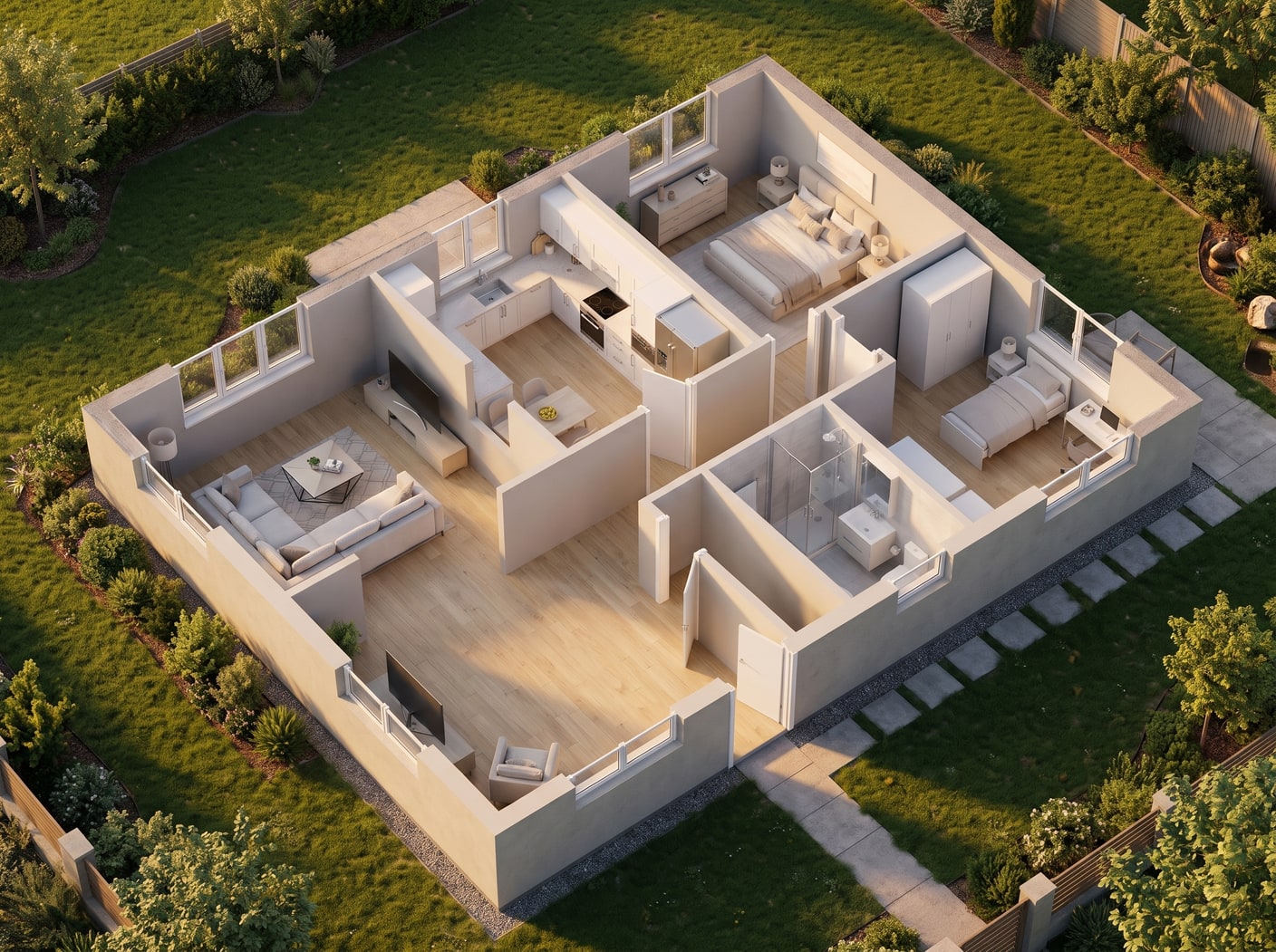
Dieser erste Durchlauf ist erwähnenswert. Bei denselben Einstellungen liefern zwei Durchläufe nicht dasselbe Bild, und ein Durchlauf kann ein Detail des Entwurfs verändern. Sie haben zwei Möglichkeiten: Führen Sie den Schritt für 2 Credits erneut aus, wie wir es getan haben, oder übermalen Sie die fehlerhafte Stelle mit dem Pinsel und schreiben Sie hin, was dort sein soll (ebenfalls 2 Credits), woraufhin sich nur dieser Bereich ändert. Der Radiergummi entfernt ein übermaltes Objekt auf die gleiche Weise. Betrachten Sie den Garten eher als Dekoration denn als Entwurf: Er zeigt eine Umgebung, nicht Ihr tatsächliches Grundstück.
Was das Beispiel gekostet hat und was zu überprüfen ist
| Schritt | Werkzeug | Verwendete Einstellungen | Credits | So erreichen Sie den nächsten Schritt |
|---|---|---|---|---|
| 1 | Skizze → Grundriss | Reine Linienzeichnung; Maße und Raumnamen beibehalten; keine Möbel; Türen und Fenster nur dort, wo gezeichnet; A4 Querformat | 2 | Ein Klick: 3D, farbiger Plan oder visualisierter Plan |
| 2 | Grundriss → 3D | Isometrisches Puppenhaus; Modern; Möbliert; ohne Text | 2 | Kein Ein-Klick-Schritt: Öffnen Sie 3D → Fotorealistisches Bild und wählen Sie das Ergebnis aus Ihrer Bibliothek |
| 3 | 3D → Fotorealistisches Bild | Von oben (Schnitt); Goldene Stunde; keine Personen; Materialien beibehalten; 2K | 2, oder 4 mit unserem zweiten Durchlauf | Ergebnisse mit Außenansicht bieten Auf mein Grundstück |
| Gesamt | 6, oder 8 mit dem zweiten Durchlauf |
In 4K kosten die beiden Grundriss-Schritte in den Tarifen Pro und Business jeweils 4 Credits, und 3D → Fotorealistisches Bild bleibt bei 2, sodass derselbe Pfad 10 Credits kostet. Bei monatlichen Tarifen belaufen sich 2 Credits auf 0,23–0,40 $.
Die Prüfungen auf einen Blick:
- Nach dem Plan: Räume, Namen, jedes Maß Ziffer für Ziffer, die Gesamtsummen entlang jeder Wand, Türen und Fenster.
- Nach der 3D-Ansicht: dieselben Räume, Türen und Fenster wie im Plan, und nichts außerhalb der Wände, was der Plan nicht vorsieht.
- Nach dem Rendering: Fenster, Türen und Wände wie in der 3D-Ansicht, und alles Neue, wie etwa eine Terrasse, entfernt oder überarbeitet.
Ergebnisse werden in der Verlaufsspalte des Studios und in Ihrer Bibliothek gespeichert, sodass Sie zu einer früheren Version zurückkehren und von dort aus anders fortfahren können. Wenn Sie das Studio zum ersten Mal öffnen, zeigt eine kurze Tour, wie es funktioniert; „So geht’s“ in der Kopfzeile spielt sie erneut ab.
Was das Ergebnis ist und was nicht
Der Plan, die 3D-Ansicht und das Rendering machen einen Entwurf leicht verständlich: für ein erstes Gespräch mit einem Architekten oder Bauunternehmer, eine Familie, die sich für eine Raumaufteilung entscheidet, ein Exposé oder eine Broschüre oder eine Renovierungsidee. Es handelt sich nicht um Bau- oder Genehmigungszeichnungen, und die Maße darin sind nicht vermessen. Überprüfen Sie jedes Maß anhand Ihrer Originalskizze und kennzeichnen Sie die 3D-Ansicht und das Rendering als Visualisierungen, wenn Sie sie veröffentlichen.
Um das fertige Haus auf einem Foto Ihres Grundstücks zu sehen, benötigen Sie eine Außenansicht des Gebäudes, wie etwa einen Export aus seinem 3D-Modell. Ein Schnitt von oben ist dafür nicht geeignet. Außenansicht-Ergebnisse von 3D → Fotorealistisches Bild bieten Auf mein Grundstück: Sie übermalen die Stelle auf dem Grundstücksfoto mit dem Pinsel, und das Gebäude wird dort für 3 Credits platziert, wie auf der Haus-auf-Grundstück-Seite beschrieben.
Bereit, Ihre Inserate zu verwandeln?
Testen Sie Roomagens KI-Virtual-Staging kostenlos. Laden Sie Ihr erstes Foto hoch und sehen Sie das Ergebnis, meist in weniger als einer Minute.
Kostenlos startenHäufig gestellte Fragen

Geschrieben von
Roomagen Team
Das Roomagen-Team erstellt ausführliche Leitfäden über KI-Virtual-Staging, Immobilienfotografie und Vermarktungsstrategien.