
Sumario(6)
Para renderizar uma planta baixa feita à mão em 3D, redesenhe-a com Esboço → Planta, gere uma vista 3D com Planta → 3D e depois abra 3D → Render fotorrealista e escolha esse resultado 3D na sua biblioteca.
Renderizar planta baixa em 3D — do croqui à imagem fotorrealista em um só estúdio
Transforme um croqui em planta baixa, a planta em vista 3D e a vista 3D em render fotorrealista, depois coloque o prédio no seu terreno. Etapas a 2 créditos; colocar no terreno, 3.
O Caminho do Estúdio em Resumo
Este guia acompanha uma planta baixa desde um esboço a lápis até uma renderização fotorrealista no Estúdio de plantas e 3D: as configurações que escolhemos, o que foi gerado em cada etapa, o que tivemos que conferir e quanto custou. Três ferramentas fazem o trabalho:
- Esboço → Planta redesenha a foto de um esboço como uma planta baixa limpa, por 2 créditos.
- Planta → 3D transforma a planta em uma visualização 3D mobiliada, por 2 créditos. Fica a um clique de distância do resultado do Esboço → Planta.
- 3D → Render fotorrealista transforma a visualização 3D em uma imagem de aparência real, por 2 créditos. Não há uma etapa de um clique para ela a partir de um resultado do Planta → 3D: você abre o 3D → Render fotorrealista e escolhe o resultado 3D na sua Biblioteca.
O caminho começa a partir de um esboço de uma planta baixa, um desenho visto de cima com paredes, portas e janelas. Um desenho em perspectiva de um edifício é um tipo diferente de entrada. As três etapas custam 6 créditos em 2K; no nosso exemplo, a última etapa foi executada duas vezes, conforme explica a Etapa 3, então custou 8. Novas contas começam com 6 créditos gratuitos.
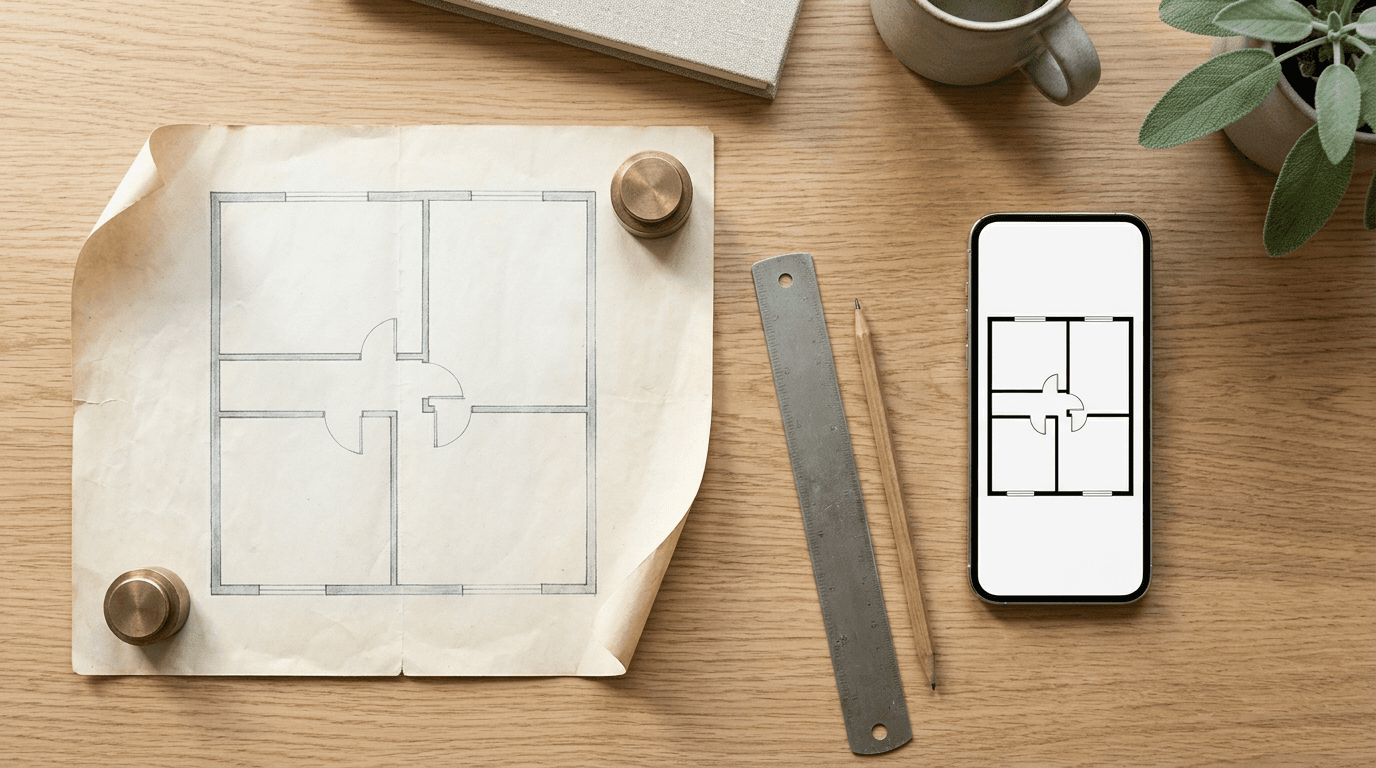
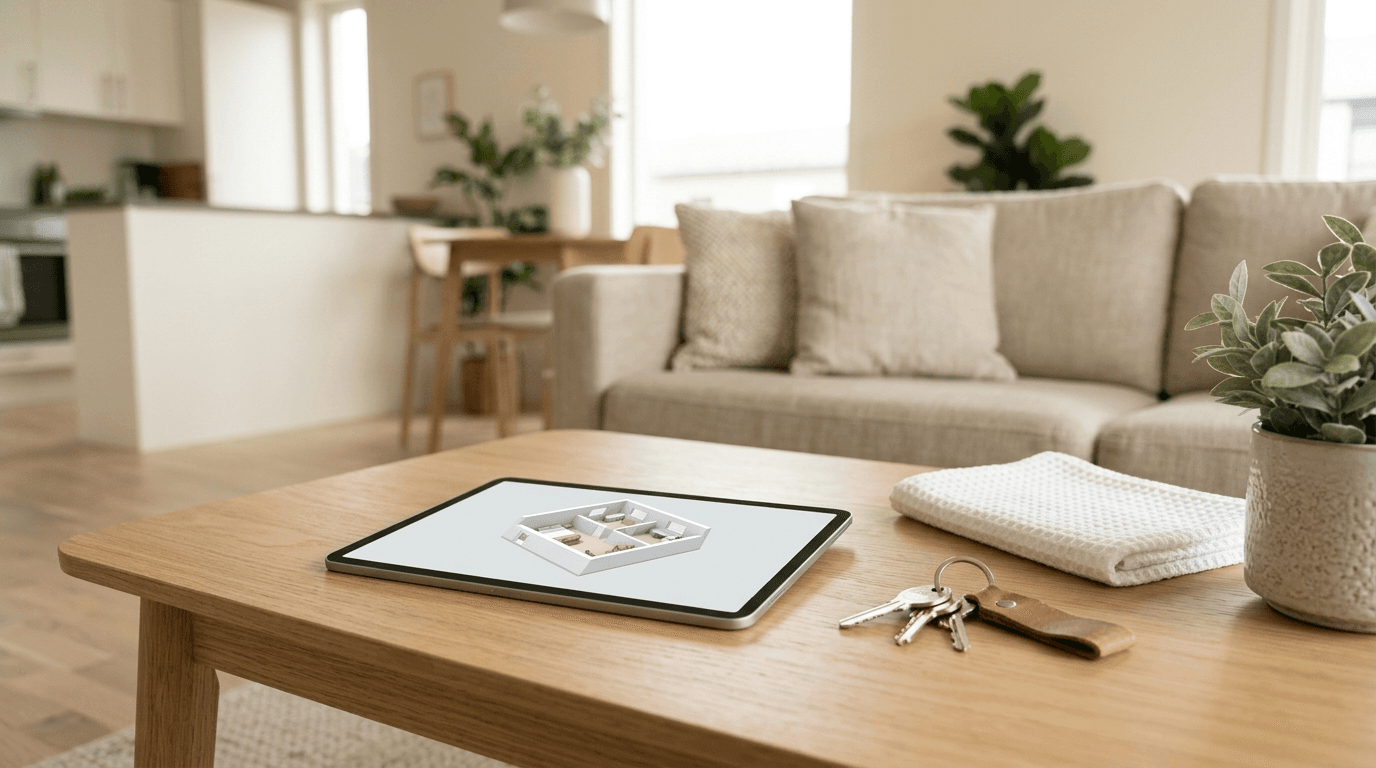
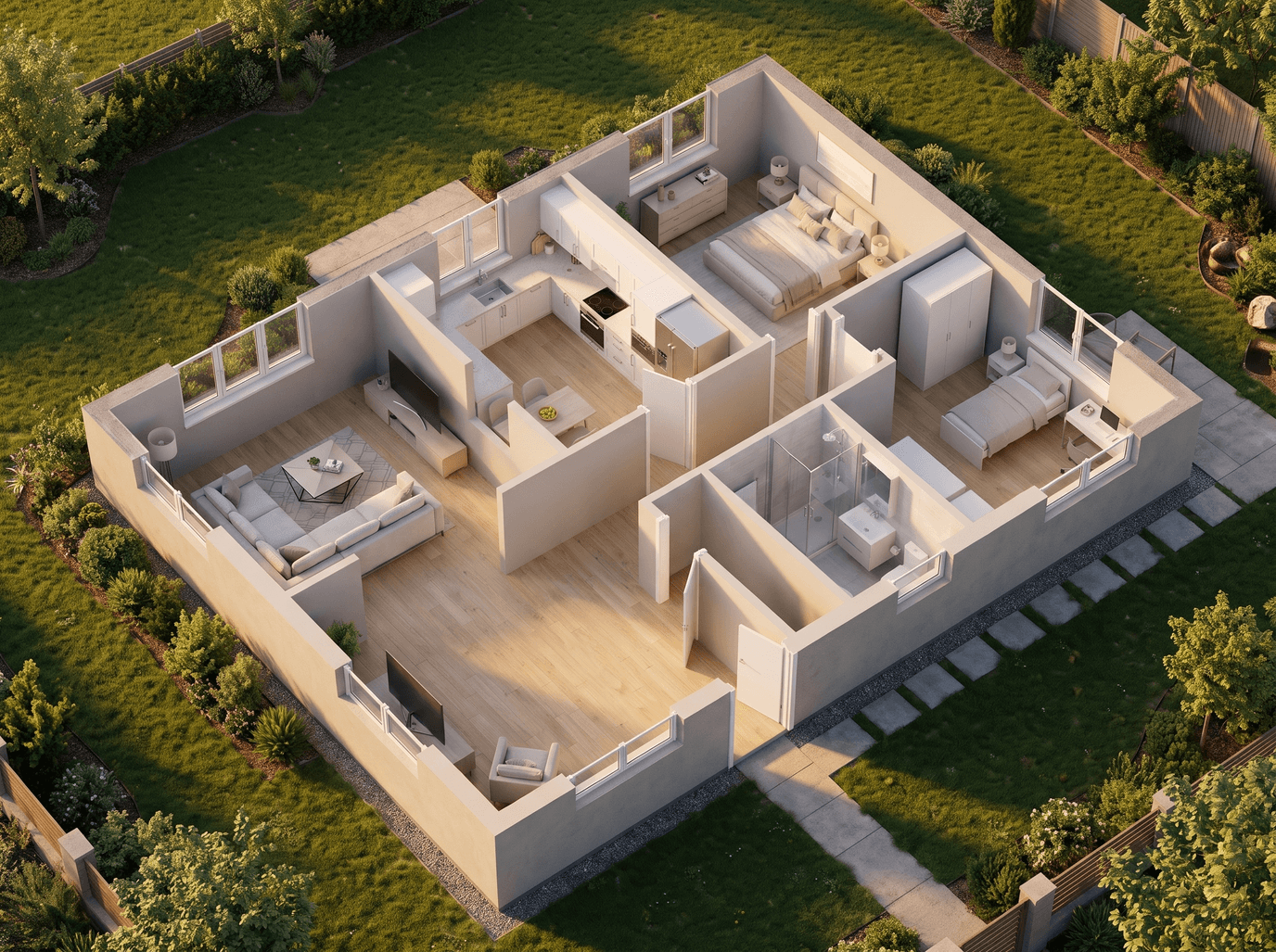
Sobre as imagens neste guia: o esboço é um exemplo gerado por IA, e a planta, a visualização 3D e a renderização, assim como a imagem de capa, são visualizações geradas por IA.
Etapa 1: Fotografe o Esboço e Redesenhe-o como uma Planta Baixa
Tudo o que vem depois é construído sobre esta etapa, por isso a foto merece um minuto de atenção:
- Fotografe reto de cima, com o celular paralelo ao papel e a folha inteira visível.
- Use iluminação uniforme. A luz do dia vinda de lado evita a sombra do celular e um ponto de luz brilhante no centro.
- Desenhe com clareza. Paredes fechadas, portas e janelas onde elas devem ficar, e nomes e tamanhos de cômodos que você consiga ler na foto.
Faça o upload da foto como um arquivo JPG, PNG ou WebP de até 50 MB e escolha as configurações. Estas são as que usamos, com o que cada uma faz:
- Estilo de saída: Linha Pura (CAD Clássico). Fundo branco, linhas pretas. Preenchimento Cinza Claro, Paredes Hachuradas e Símbolos + Cor são os outros estilos.
- Medidas do seu desenho: sim — manter exatamente. A planta mantém os números que você escreveu e omite os ilegíveis. Você também pode removê-los ou deixar a IA estimar os que faltam, que são apenas aproximados.
- Nomes dos cômodos: sim — manter como escrito.
- Móveis: nenhum, para uma planta limpa apenas com paredes, portas e janelas.
- Portas e janelas: só onde eu desenhei. Nada é adicionado, e uma abertura em uma parede continua sendo uma passagem aberta.
- Tamanho da página: A4 Paisagem.
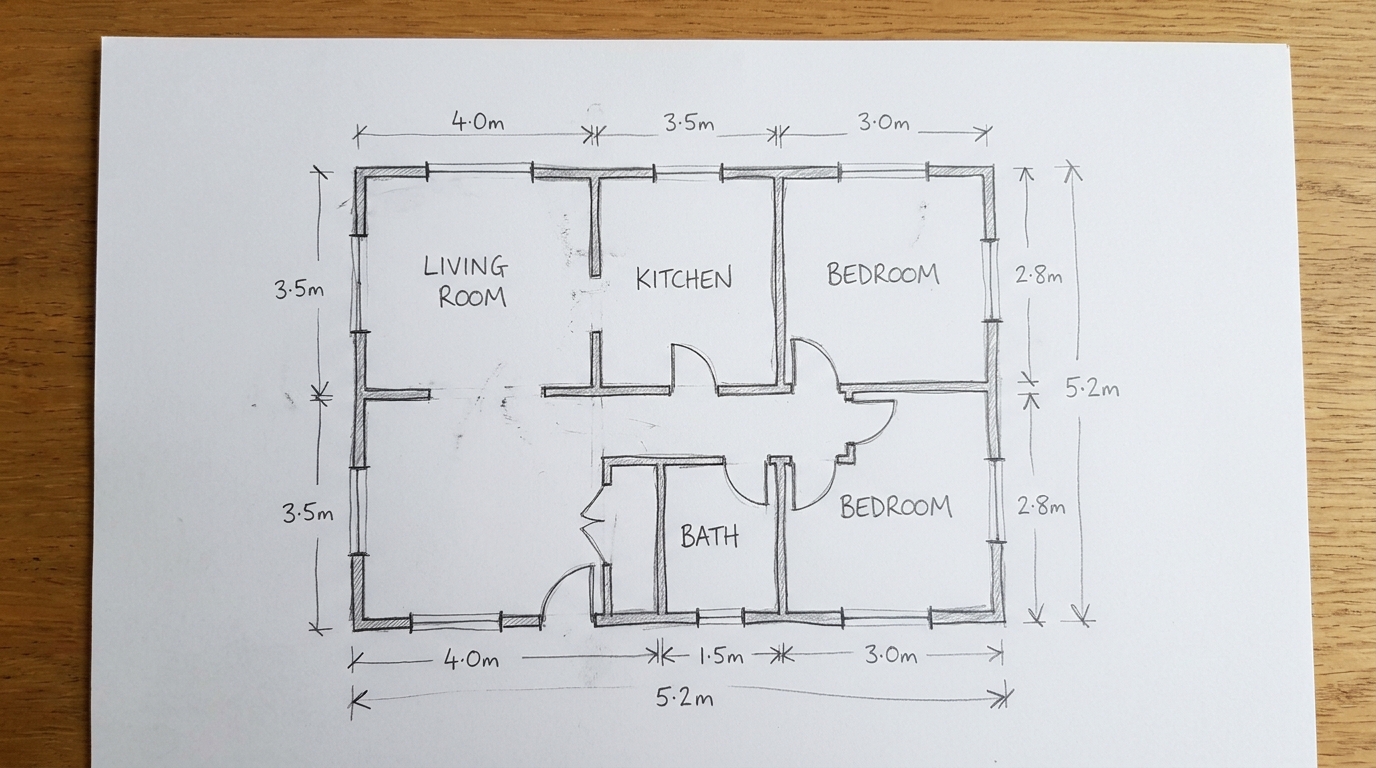
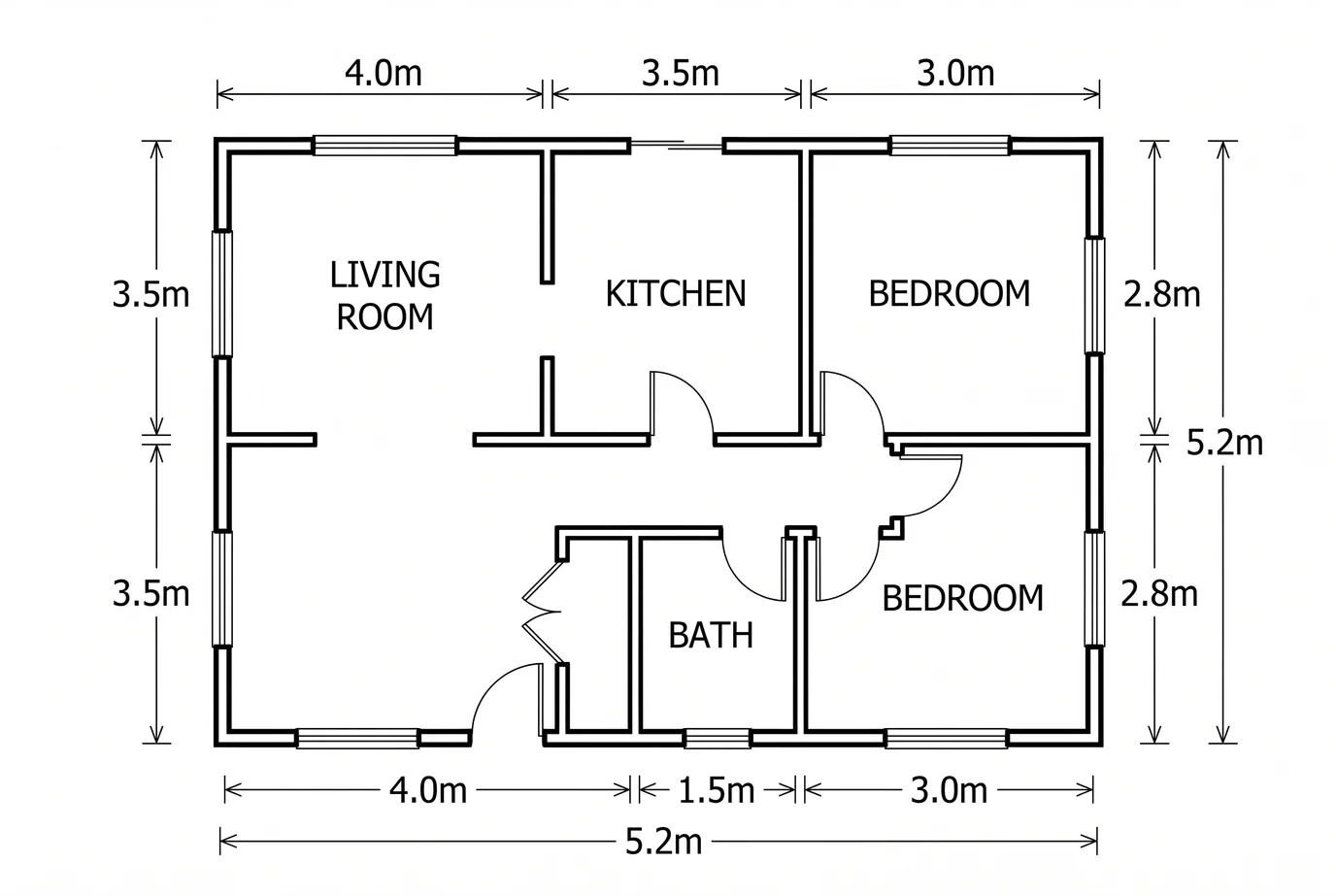
Essa legenda é a lição desta etapa. Antes de prosseguir, compare a planta com o esboço:
- Cada cômodo está presente, com o nome escrito exatamente como você escreveu.
- Cada tamanho corresponde, dígito por dígito, e as medidas ao longo de cada parede somam o seu total.
- As portas abrem da forma como você desenhou, e as janelas estão nas mesmas paredes.
Um número errado no esboço continua errado em todas as etapas seguintes. Corrija o esboço e execute-o novamente, ou pinte o local na planta com o pincel e escreva o que deveria ser, por 2 créditos.
Etapa 2: Transforme a Planta em uma Visualização 3D
O resultado do Esboço → Planta oferece três próximas etapas em um clique: Planta → 3D, uma planta colorida e uma planta visualizada. Escolhemos o 3D, com estas configurações:
- Estilo 3D: Casa de Bonecas Isométrica. Uma vista em 45° sem o telhado e com as paredes rebaixadas, como uma maquete arquitetônica. Vista Superior Estilizada é a outra opção.
- Estilo interior: Moderno (branco, madeira clara e detalhes em preto fosco). Escandinavo, Minimalista, Industrial, Tradicional e Luxo são os outros.
- Móveis: Mobiliado, para que cada cômodo receba móveis no estilo escolhido. Vazio fornece apenas paredes, portas e janelas.
- Fora das paredes: mostrar o que minha planta mostra. Varandas, terraços ou estacionamento aparecem apenas onde a planta os desenha; esta planta não desenha nenhum.
- Texto no render: limpo, sem texto.
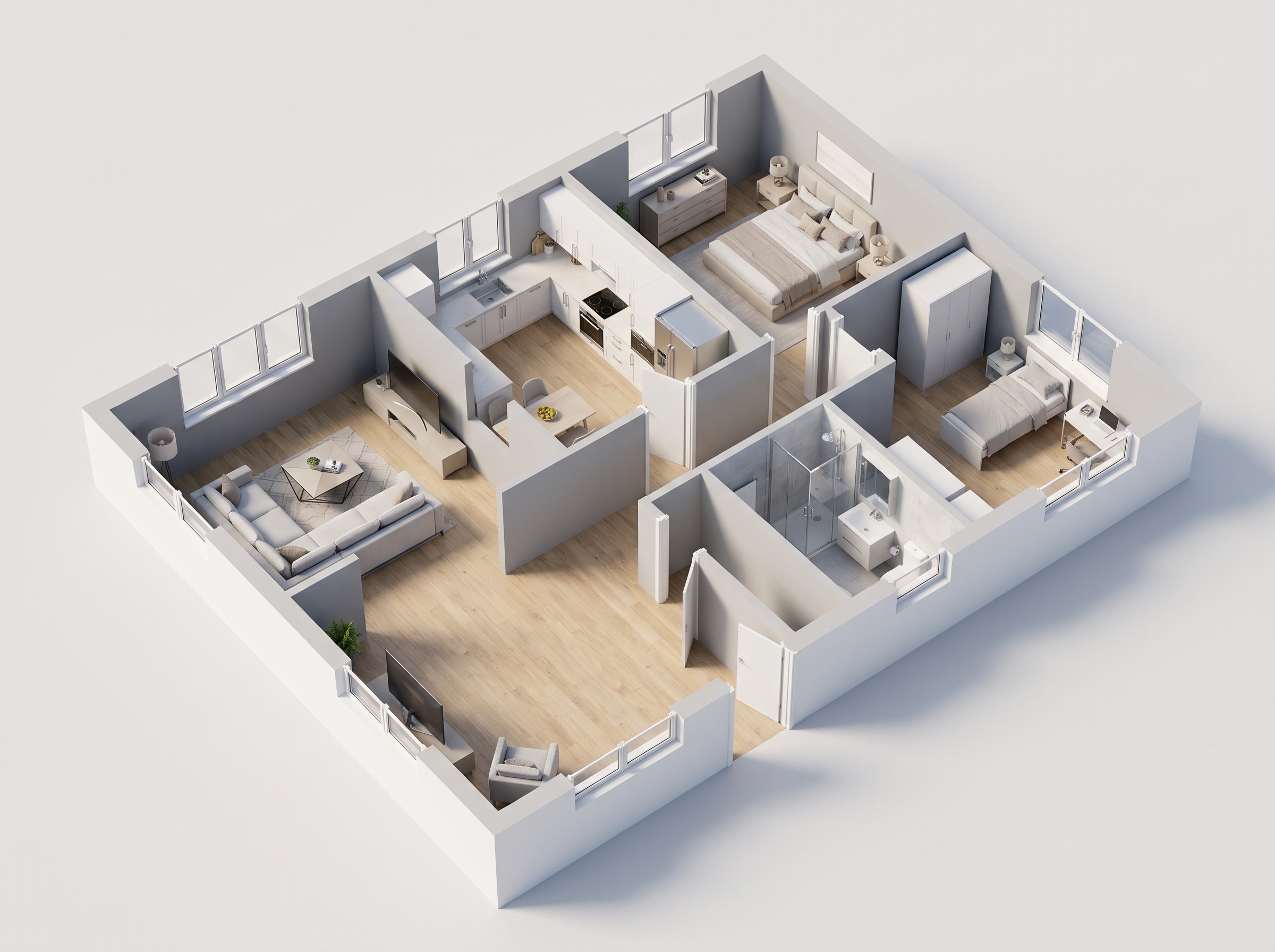
Confira a visualização 3D em relação à planta cômodo por cômodo, como na Etapa 1: cômodos, portas e janelas. A visualização 3D não pode ser mais fiel do que a planta da qual parte, o que é mais uma razão para corrigir os números primeiro.
Etapa 3: Abra o 3D → Render fotorrealista e Escolha o Resultado 3D
Esta é a etapa sem atalho. Um resultado do Planta → 3D não tem uma etapa de um clique para fotorrealista: abra o 3D → Render fotorrealista e escolha o resultado 3D na sua Biblioteca, ou faça o upload dele. Se você fizer o upload da própria planta baixa por engano, uma verificação gratuita informará que se trata de uma planta baixa e indicará o Planta → 3D; nada é cobrado por essa verificação.
Escolhemos estas configurações:
- Ambiente: De cima (corte), a opção correspondente para uma vista de maquete. Interno e Externo são para vistas ao nível dos olhos.
- Luz: Hora dourada. Dia, Entardecer e Noite são as outras opções.
- Pessoas: Nenhuma.
- Materiais: Manter como estão, para que os pisos, paredes e móveis mantenham a aparência da visualização 3D. Renovar daria a eles um de sete estilos.
- Resolução: 2K. O 4K está disponível nos planos Pro e Business, ainda por 2 créditos.
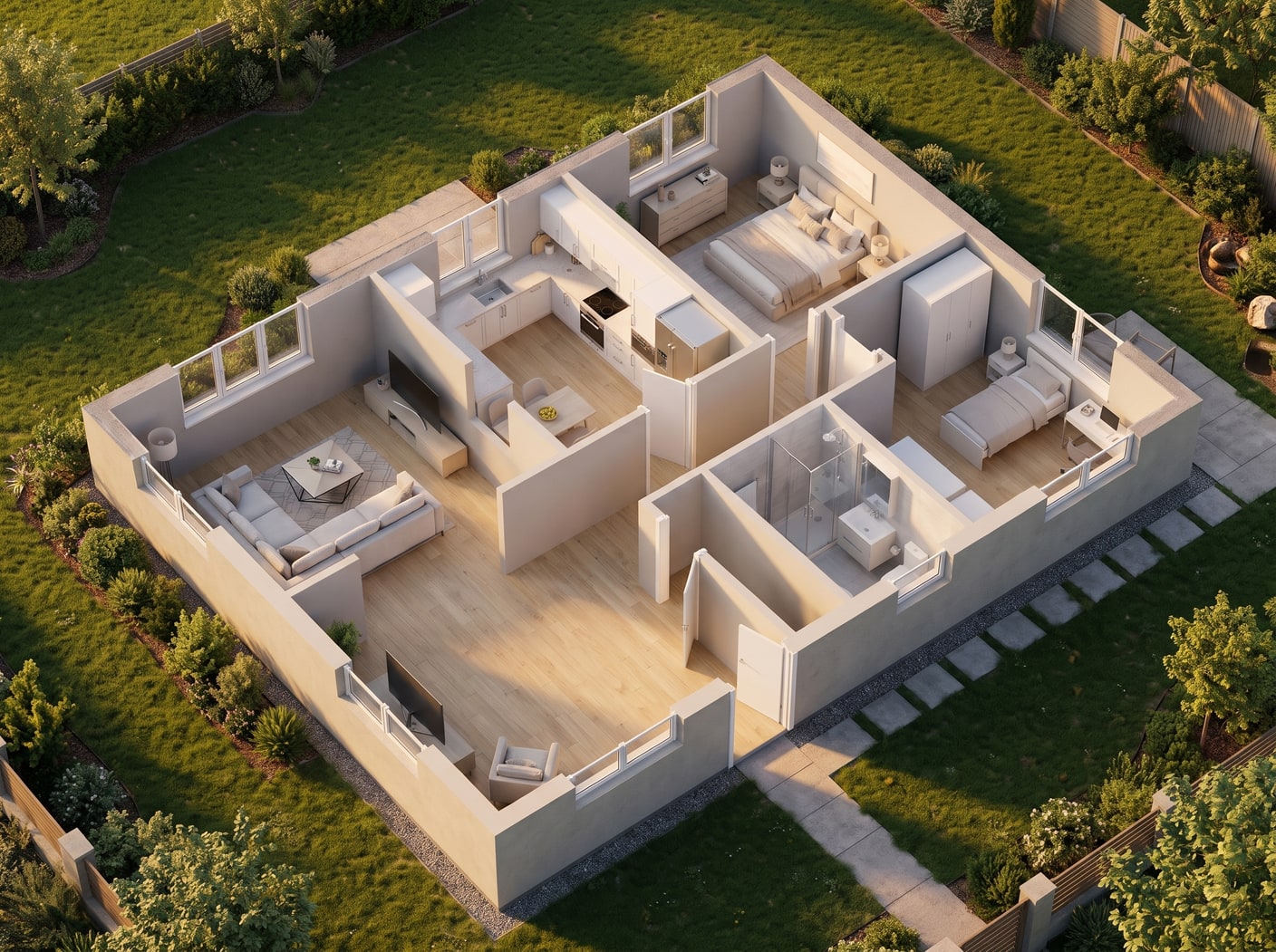
Essa primeira execução vale a pena ser contada. Com as mesmas configurações, duas execuções não geram a mesma imagem, e uma execução pode alterar um detalhe do projeto. Você tem duas saídas: executar a etapa novamente por 2 créditos, como fizemos, ou pintar o ponto errado com o pincel e escrever o que deveria ser, também por 2 créditos, e apenas essa área é alterada. A borracha remove um objeto pintado da mesma forma. Encare o jardim mais como decoração do que como projeto: ele mostra um cenário, não o seu terreno.
Quanto o Exemplo Custou e o Que Conferir
| Etapa | Ferramenta | Configurações usadas | Créditos | Como você chega à próxima etapa |
|---|---|---|---|---|
| 1 | Esboço → Planta | Linha Pura; tamanhos e nomes de cômodos mantidos; sem móveis; portas e janelas apenas onde desenhadas; A4 Paisagem | 2 | Um clique: 3D, planta colorida ou planta visualizada |
| 2 | Planta → 3D | Casa de Bonecas Isométrica; Moderno; Mobiliado; sem texto | 2 | Sem etapa de um clique: abra o 3D → Render fotorrealista e escolha o resultado na sua Biblioteca |
| 3 | 3D → Render fotorrealista | De cima (corte); Hora dourada; sem pessoas; materiais mantidos; 2K | 2, ou 4 com a nossa segunda execução | Resultados externos oferecem Colocar no meu terreno |
| Total | 6, ou 8 com a segunda execução |
Em 4K, nos planos Pro e Business, as duas etapas de planta custam 4 créditos cada e o 3D → Render fotorrealista permanece em 2, portanto o mesmo caminho custa 10 créditos. Em planos mensais, 2 créditos saem por $0,23–$0,40.
As conferências, em um só lugar:
- Após a planta: cômodos, nomes, cada medida dígito por dígito, os totais ao longo de cada parede, portas e janelas.
- Após a visualização 3D: os mesmos cômodos, portas e janelas da planta, e nada fora das paredes que a planta não desenhe.
- Após a renderização: janelas, portas e paredes como na visualização 3D, e qualquer elemento novo, como um terraço, removido ou refeito.
Os resultados são salvos na coluna de histórico do estúdio e na sua Biblioteca, para que você possa voltar a uma versão anterior e continuar de forma diferente a partir dali. Na primeira vez em que você abre o estúdio, um breve tour mostra como ele funciona; Como funciona, no cabeçalho, reproduz o tour novamente.
O Que o Resultado É e o Que Ele Não É
A planta, a visualização 3D e a renderização tornam um projeto fácil de entender: para uma primeira conversa com um arquiteto ou construtor, uma família decidindo sobre um layout, um anúncio ou brochura, ou uma ideia de reforma. Eles não são desenhos de construção ou de licenciamento, e os tamanhos neles não são medidos. Confira cada dimensão em relação ao seu esboço original e rotule a visualização 3D e a renderização como visualizações quando as publicar.
Para ver a casa finalizada sobre uma foto do seu terreno, você precisa de uma visualização externa do edifício, como uma exportada do modelo 3D dele. Um corte visto de cima não serve para isso. Os resultados externos do 3D → Render fotorrealista oferecem Colocar no meu terreno: você pinta o local na foto do terreno e o edifício é posicionado ali por 3 créditos, conforme descrito na página da casa no terreno.
Pronto para transformar seus anúncios?
Experimente gratuitamente o home staging virtual com IA da Roomagen. Envie sua primeira foto e veja o resultado, geralmente em menos de um minuto.
Começar grátisPerguntas frequentes

Escrito por
Roomagen Team
A equipe Roomagen cria guias detalhados sobre home staging virtual com IA, fotografia imobiliária e estratégias de marketing de imóveis.